Бизнес-процессы в Ленте
Бизнес-процессы — это набор действий, который автоматизирует рутинные задачи компании.
Запуск бизнес-процесса в Ленте
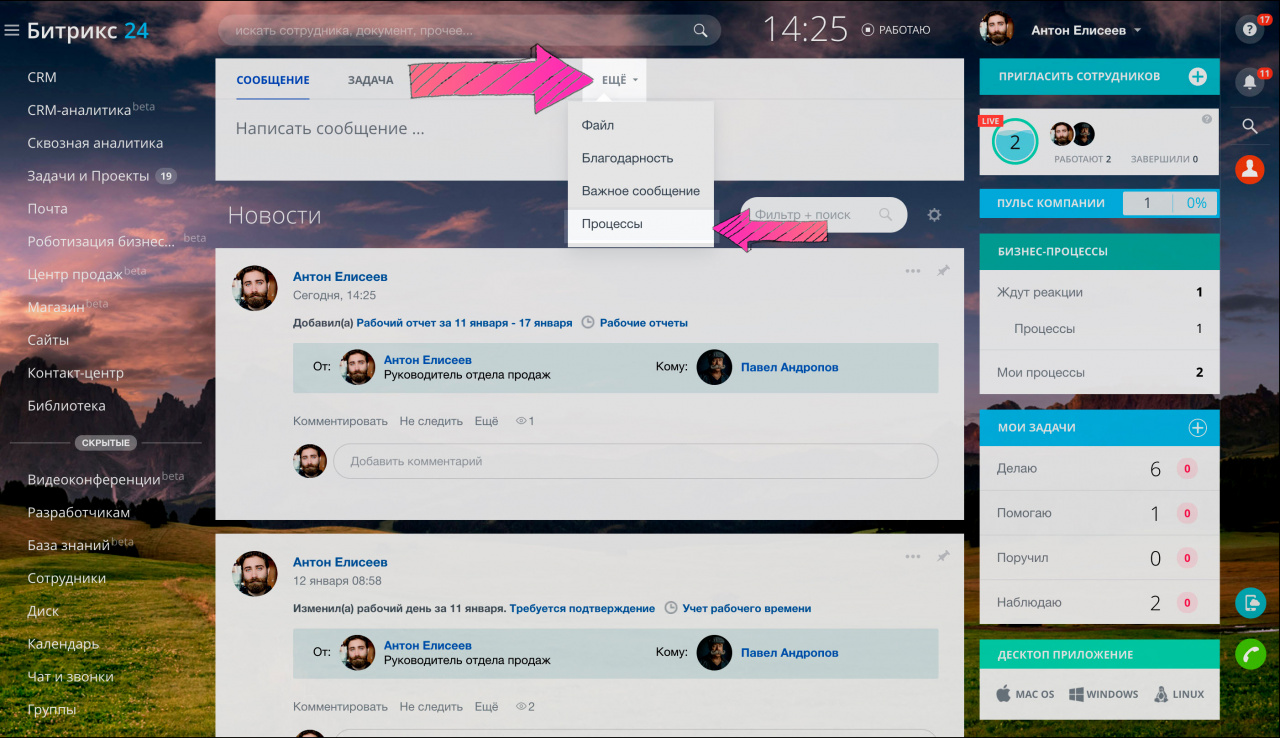
В Битрикс24 вы можете запускать бизнес-процессы из ленты новостей. Для этого кликните Ещё > Процессы.
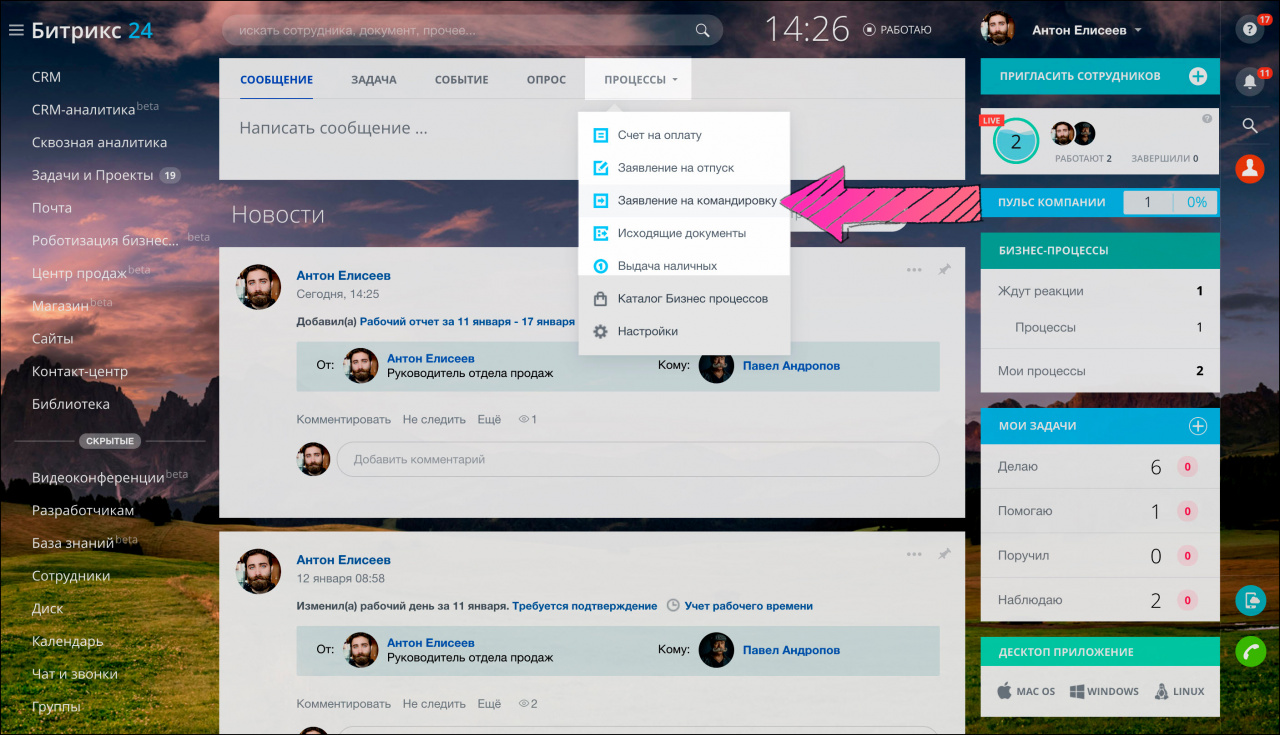
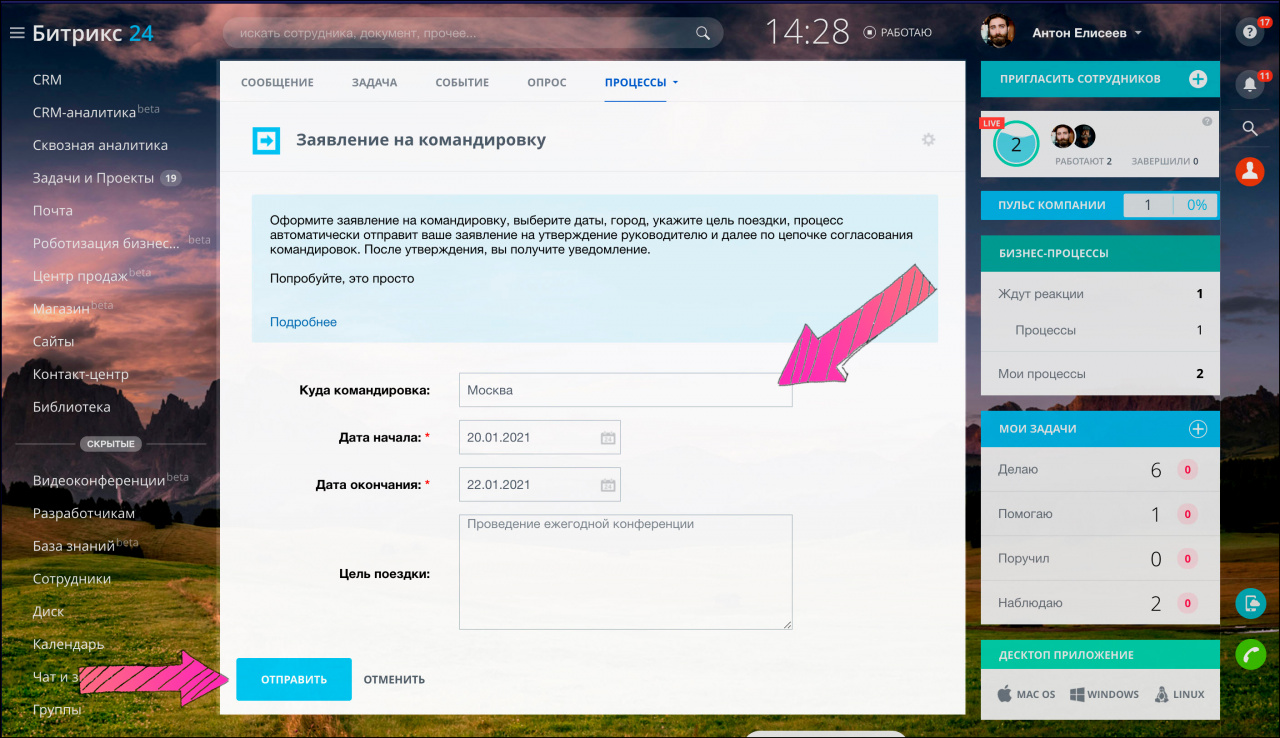
Выберите нужный бизнес-процесс. Например, заявление на командировку:
Заполните все необходимые поля и нажмите кнопку отправить.
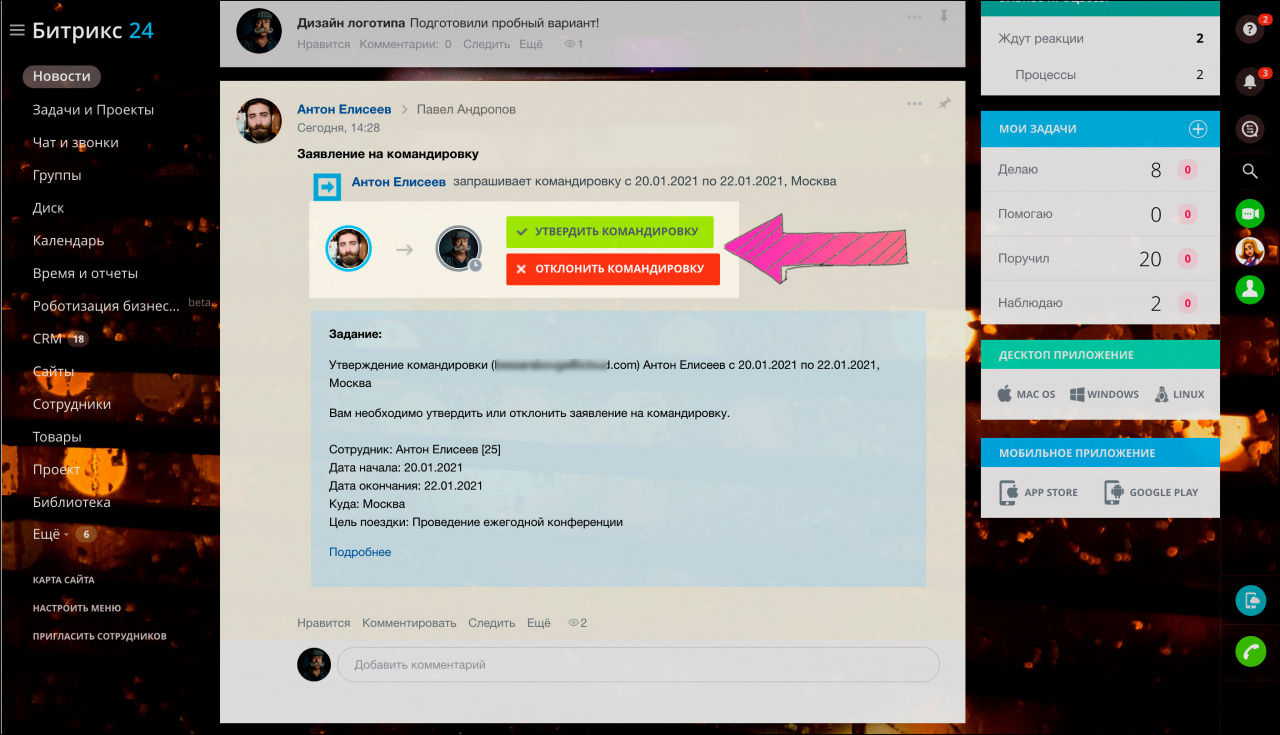
Сотрудники, указанные в очереди утверждающих, одобрят или отклонят ваш запрос.
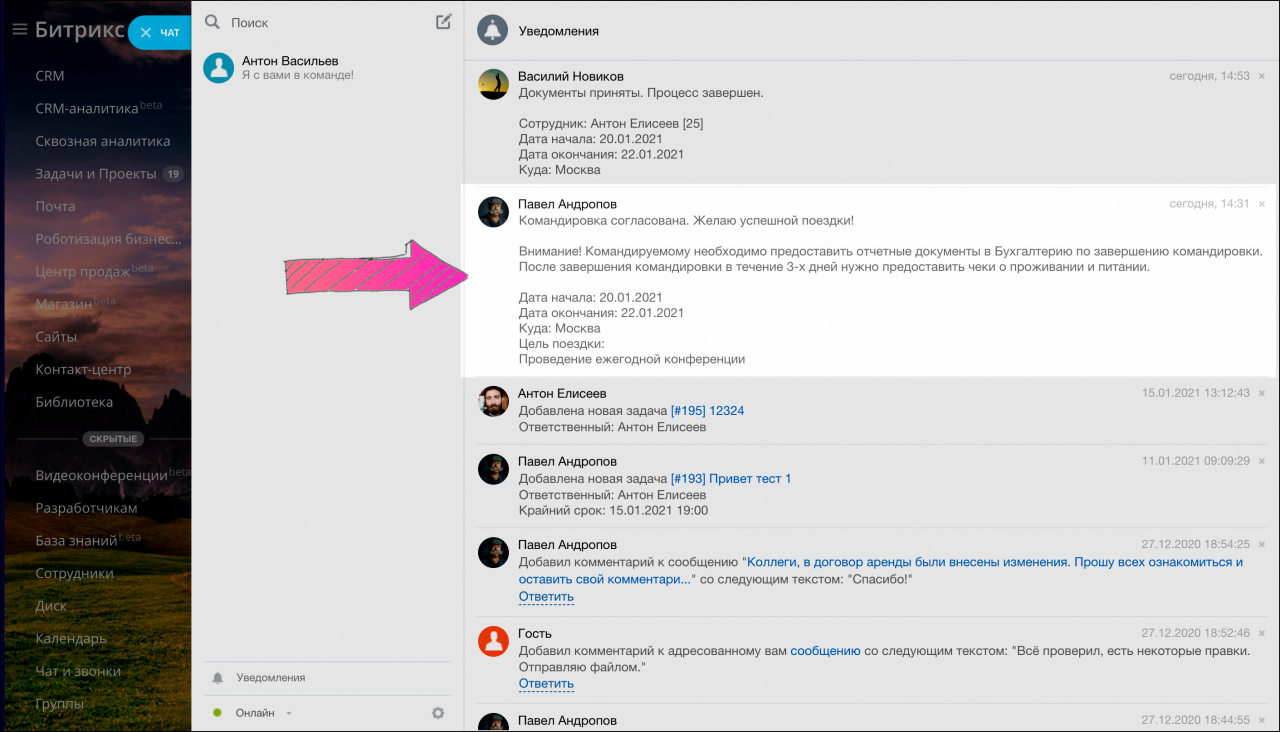
После этого вы получите уведомление, информирующее вас о результате процесса.
Как выполнять команды в бизнес-процессах
Внутри бизнес-процессов могут быть настроены задания для определенных сотрудников (например, согласование), от выполнения которого зависит следующие действия процесса.
Задания попадают в раздел «Автоматизация» → Бизнес-процессы.
Поля для контроля бизнес-процессов
В списке находится ключевая информация о бизнес-процессах: дата последней активности, сотрудники, которые утверждают процесс, статус и время выполнения.
Активность. Дата и время последних изменений в бизнес-процессе. В поле Активность есть два вида счетчиков:
- красный — выполнить задание,
- зеленый — прочитать комментарий в карточке процесса.
Например, сотрудник запустил бизнес-процесс Счет на оплату и оставил комментарий. Ответственный увидит оба счетчика: красный и зеленый.
Счетчик раздела Бизнес-процессы показывает общее количество красных и зеленых счетчиков.
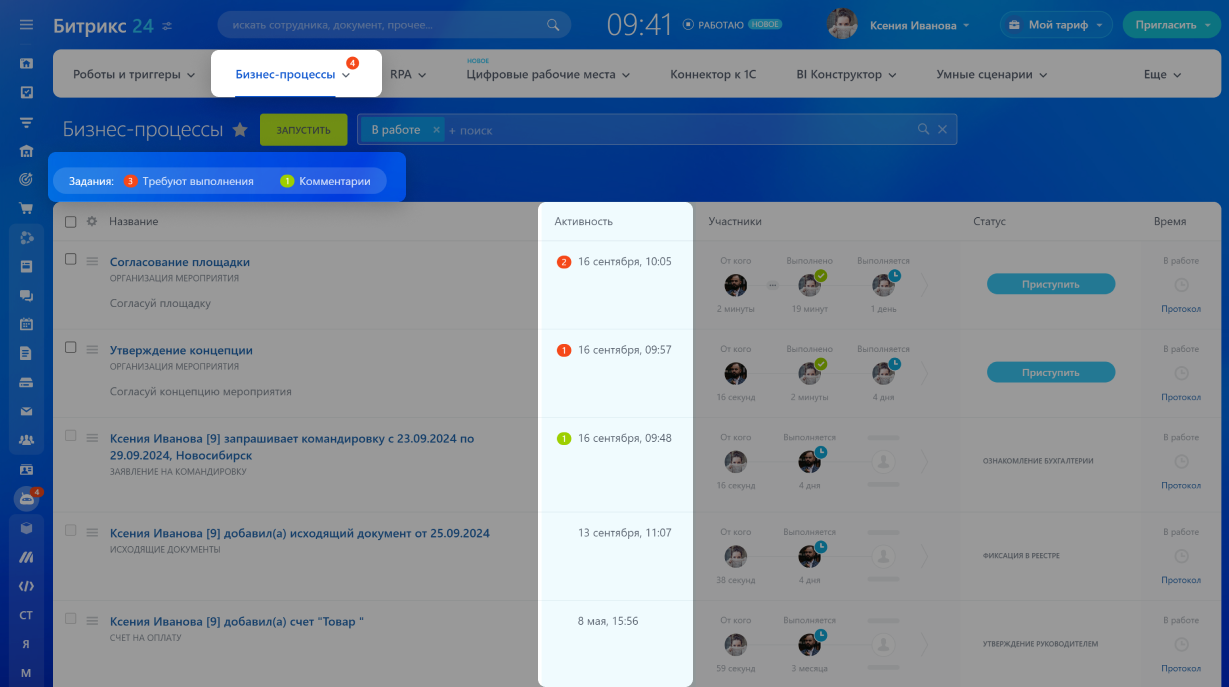
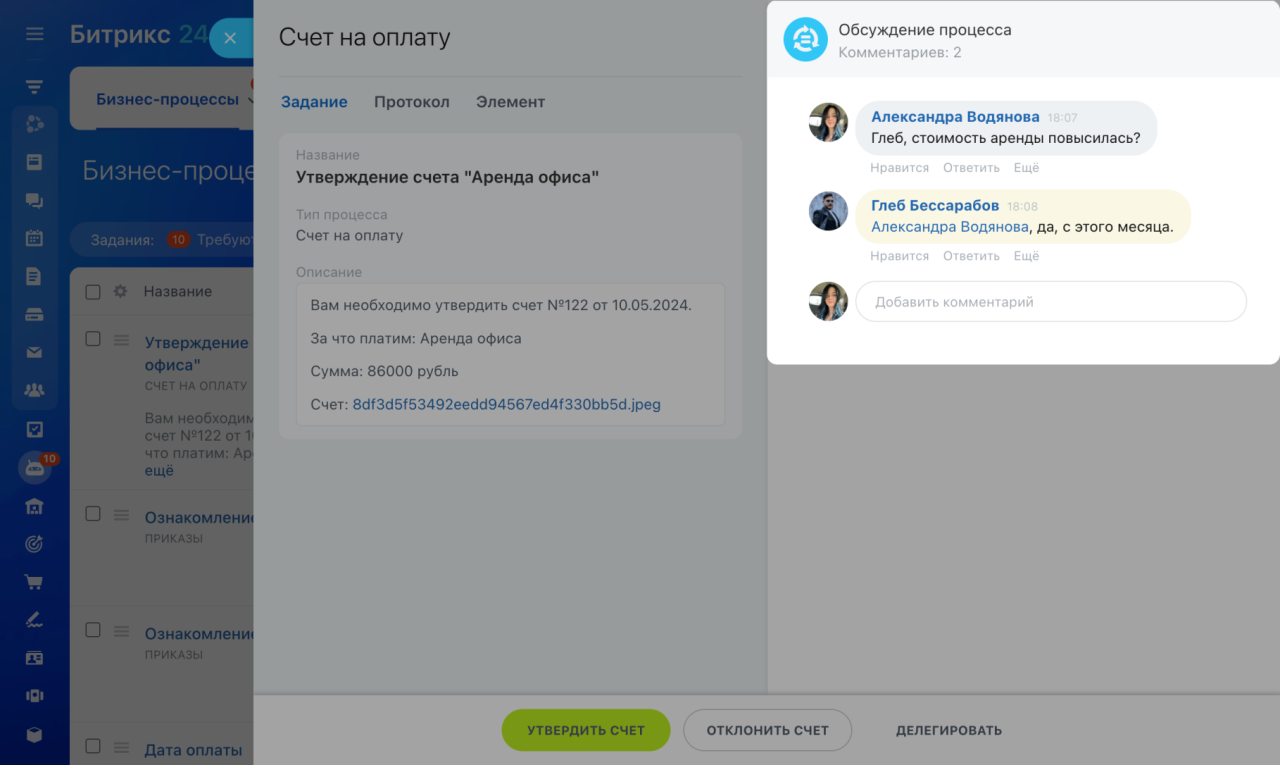
Участники. В колонке показаны участники процесса и общее время, которое они потратили.
Время выполнения каждого этапа округляется по математическим правилам, а в длительности может быть указана только одна единица времени: секунда, минута, час, день или месяц. Рассмотрим примеры:
- Процесс длился 11 минут 15 секунд — в колонке будет указано 11 минут.
- Процесс длился 57 секунд — это одна единица времени и округление не требуется, поэтому в колонке будет указано 57 секунд.
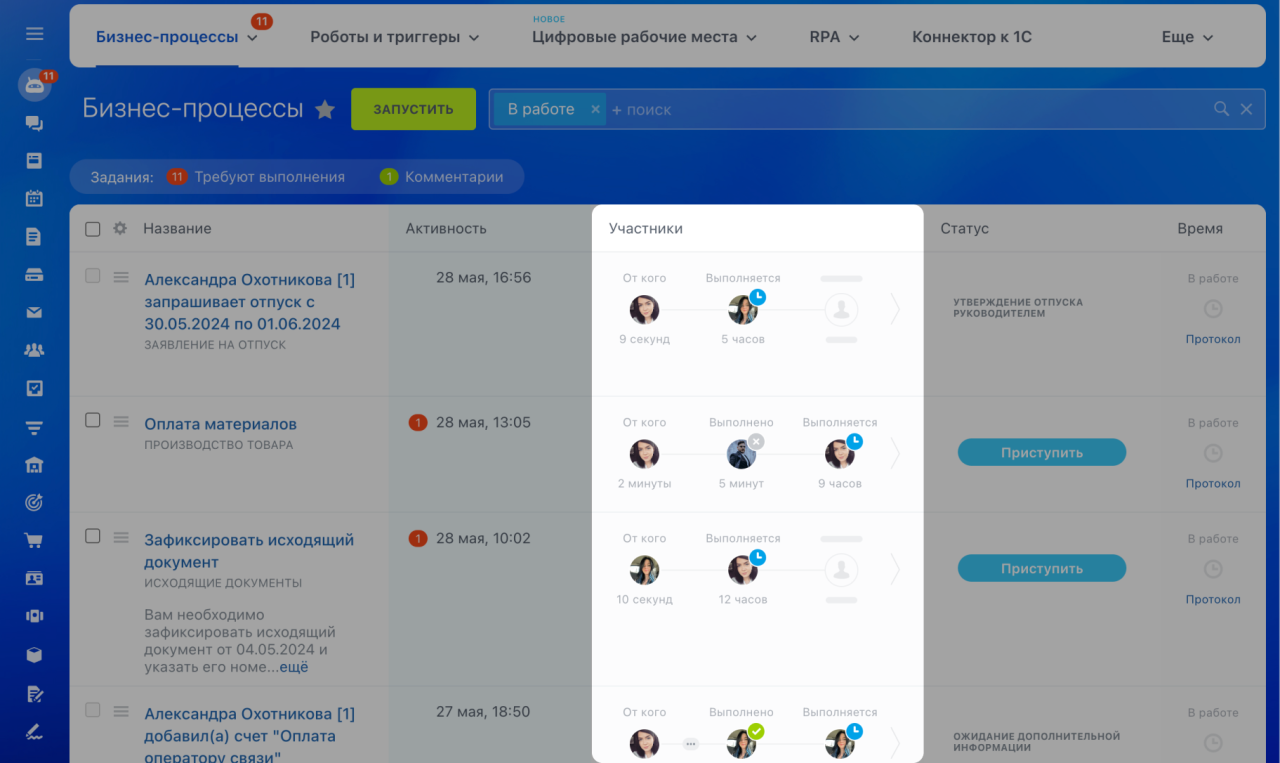
Статус. В колонке находятся кнопки для выполнения процесса. Если процесс уже отклонен, отложен или завершен, будет показан его статус. Если у процесса настроен результат, то вы увидите и его.
.png "05.png")
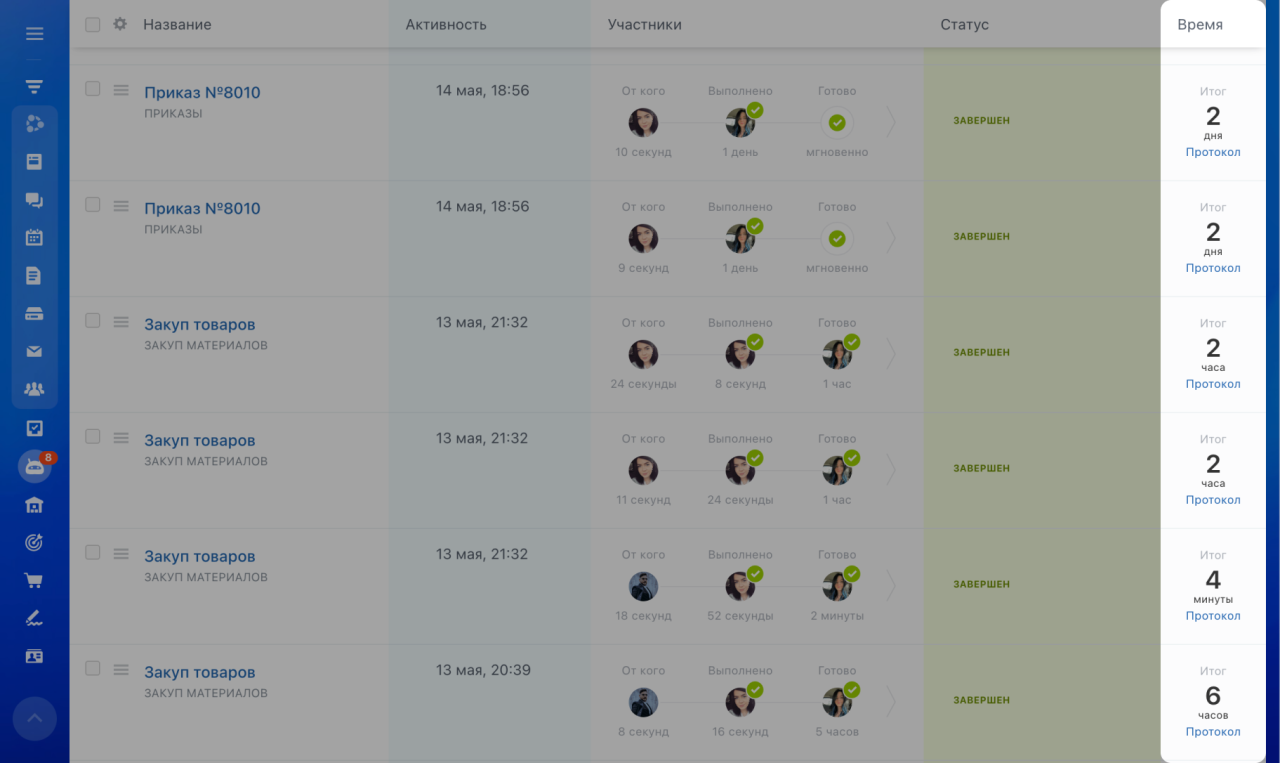
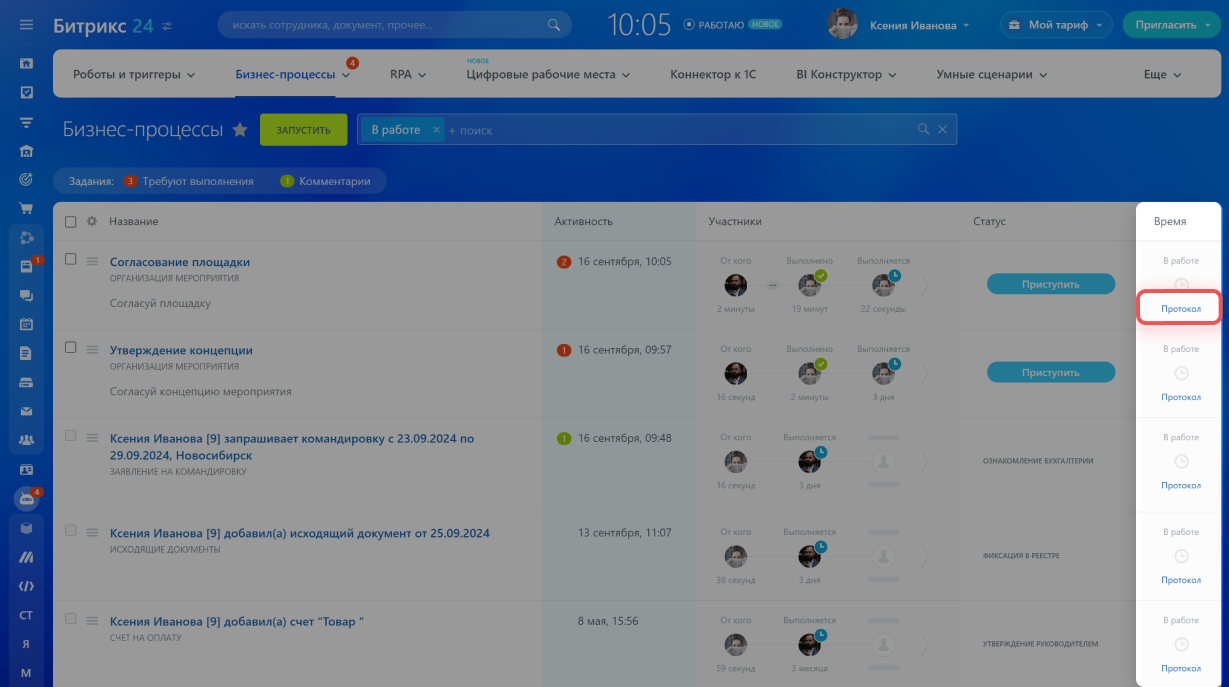
Время. Общее время выполнения процесса и протокол.
В колонке может быть указана только одна единица времени: секунда, минута, час, день или месяц. В значении Итог время округляется только в большую сторону. Например, процесс длился один час и одну минуту — в колонке будет указано два часа.
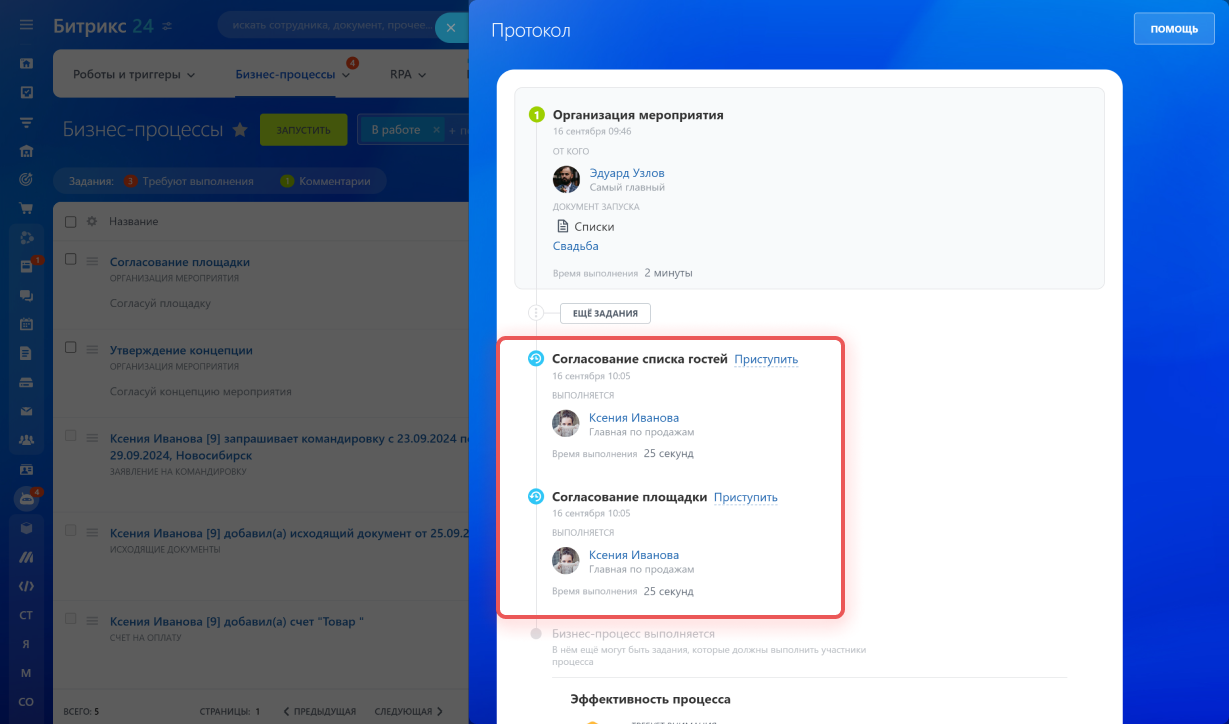
В протоколе фиксируются все действия, участники процесса и эффективность процесса. Есть несколько оценок эффективности:
- Статистика отсутствует — среднее время выполнения процесса неизвестно, так как не завершен ни один подобный бизнес-процесс.
- Все отлично — было затрачено меньше среднего времени, чем обычно занимают процессы этого вида.
- Требует внимания — время выполнения совпадает со средним значением или на три дня больше.
- Слишком медленно — время выполнения на четыре дня больше среднего.
Как выполнить задание бизнес-процесса
Задания — это действия, которые выполняют в бизнес-процессе. Они могут быть последовательными и параллельными.
Последовательные задания. Их можно выполнять прямо из карточки процесса. Откройте карточку и изучите задание. Когда вы его выполните, откроется следующее.
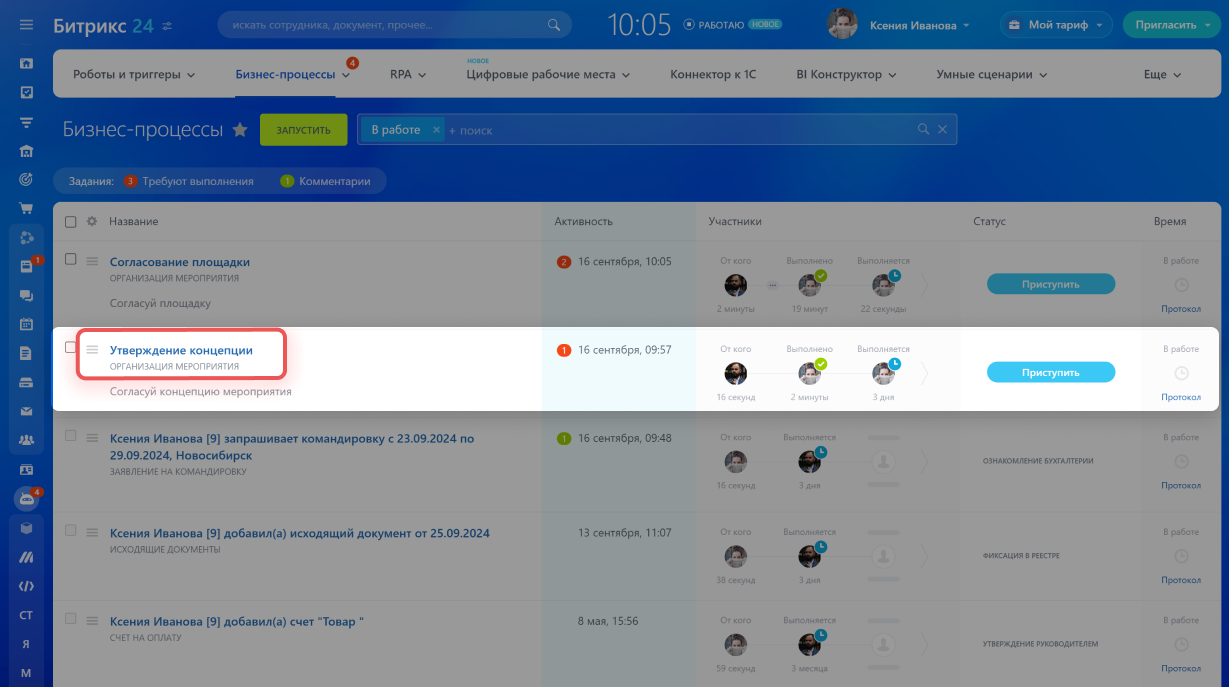
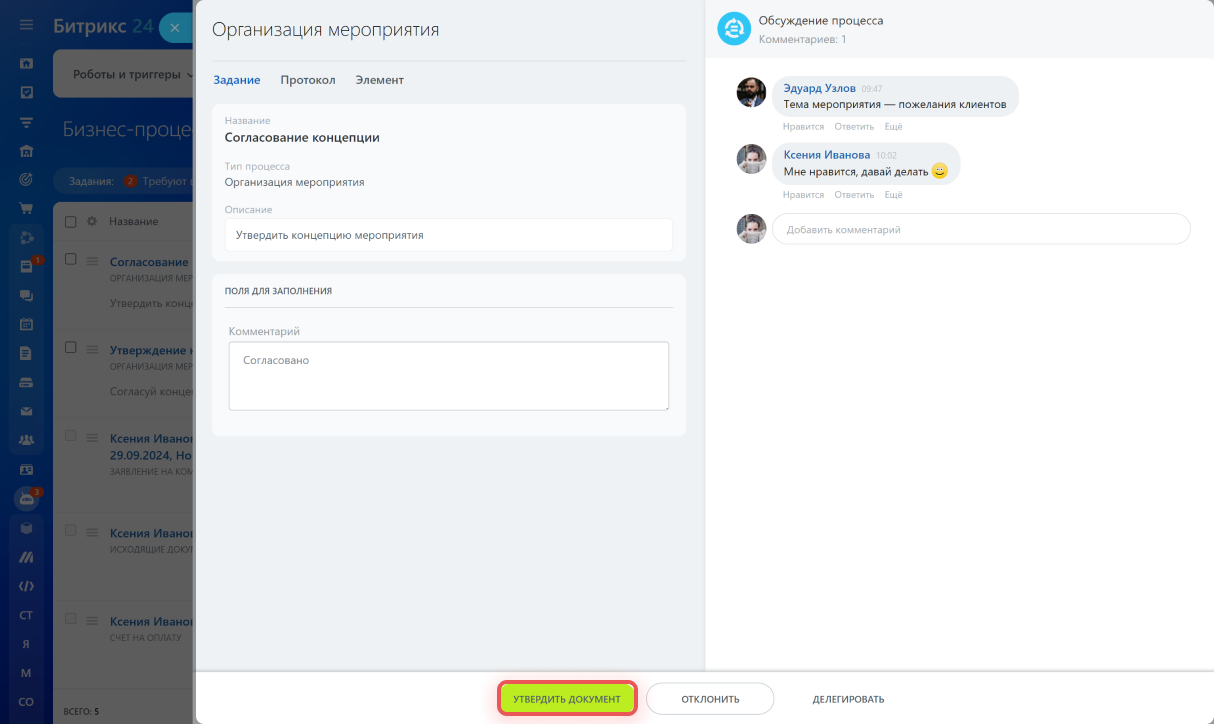
Параллельные задания. Их можно выполнять из карточки процесса или Протокола. Если хотите начать с определенного задания, откройте Протокол, выберите нужное и нажмите Приступить. Если последовательность не важна, используйте карточку бизнес-процесса, как и для последовательных заданий.
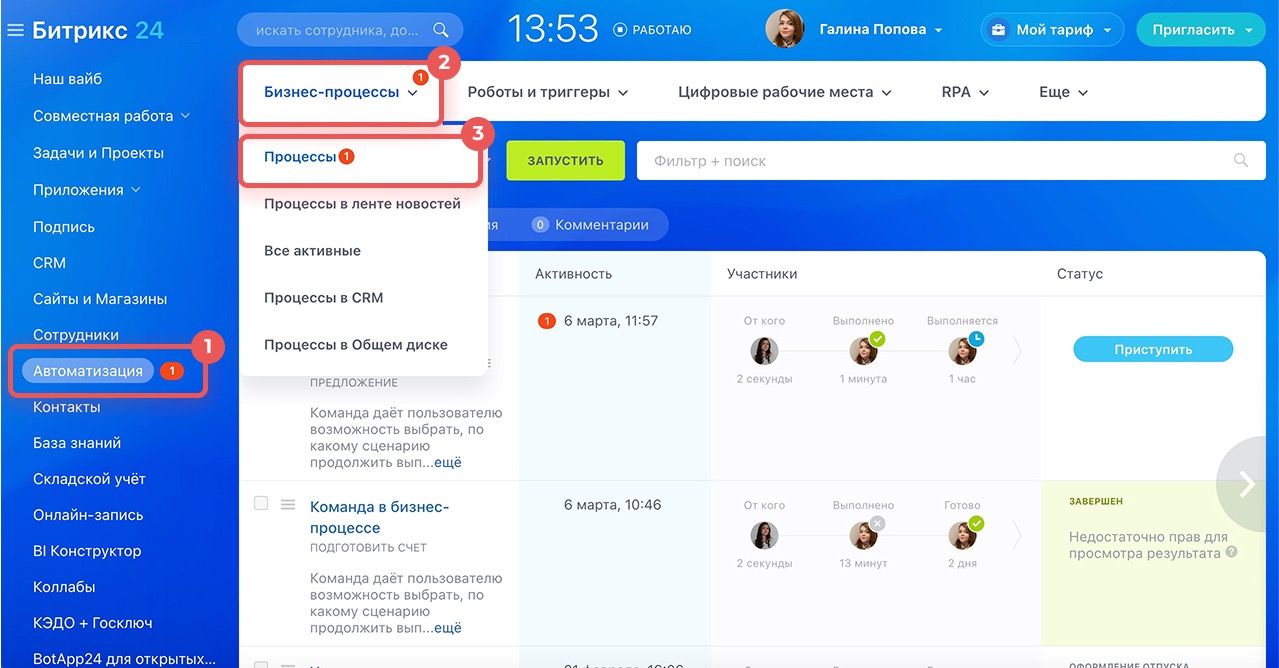
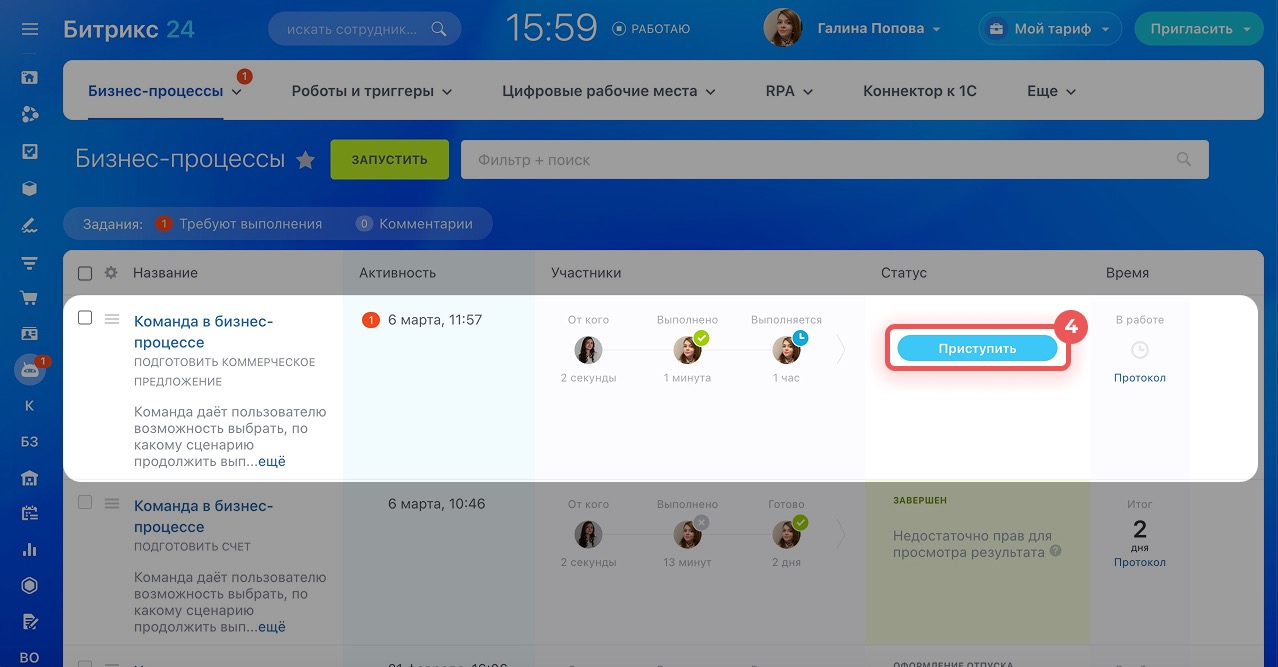
Когда нужно выполнить команду бизнес-процесса, в разделе Автоматизация появится красный счетчик.
1. Перейдите в раздел Автоматизация.
2-3. Откройте вкладку Бизнес-процессы > Процессы.
4. Нажмите Приступить напротив команды.
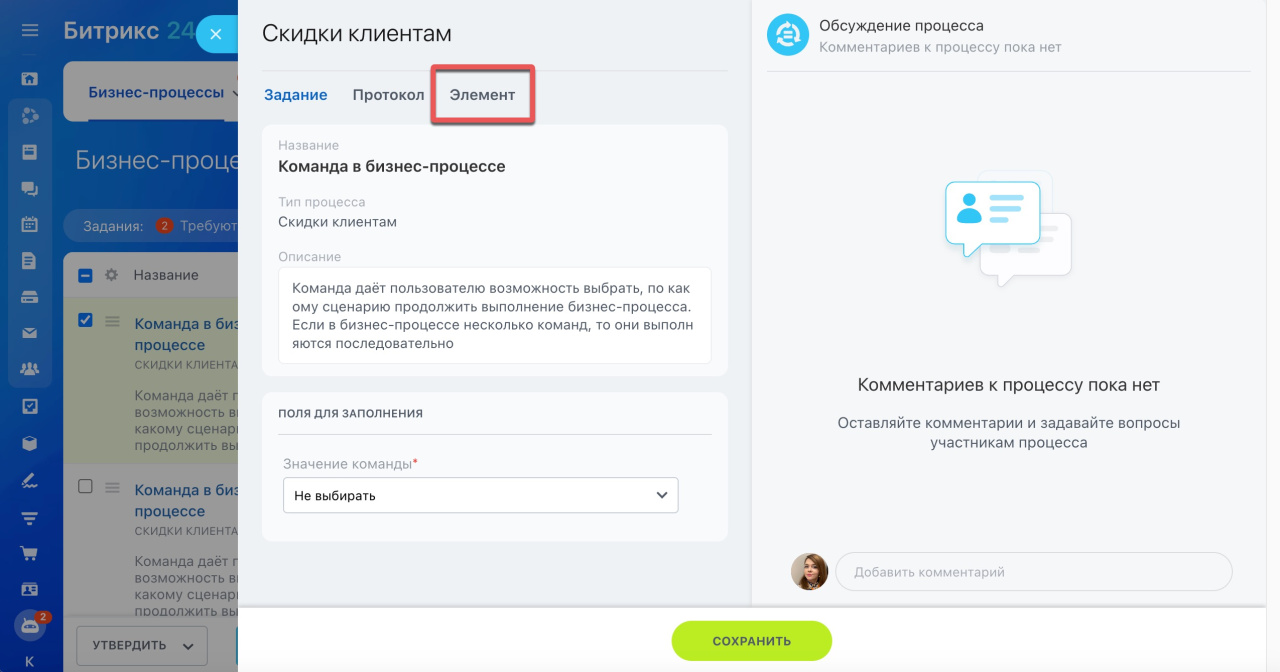
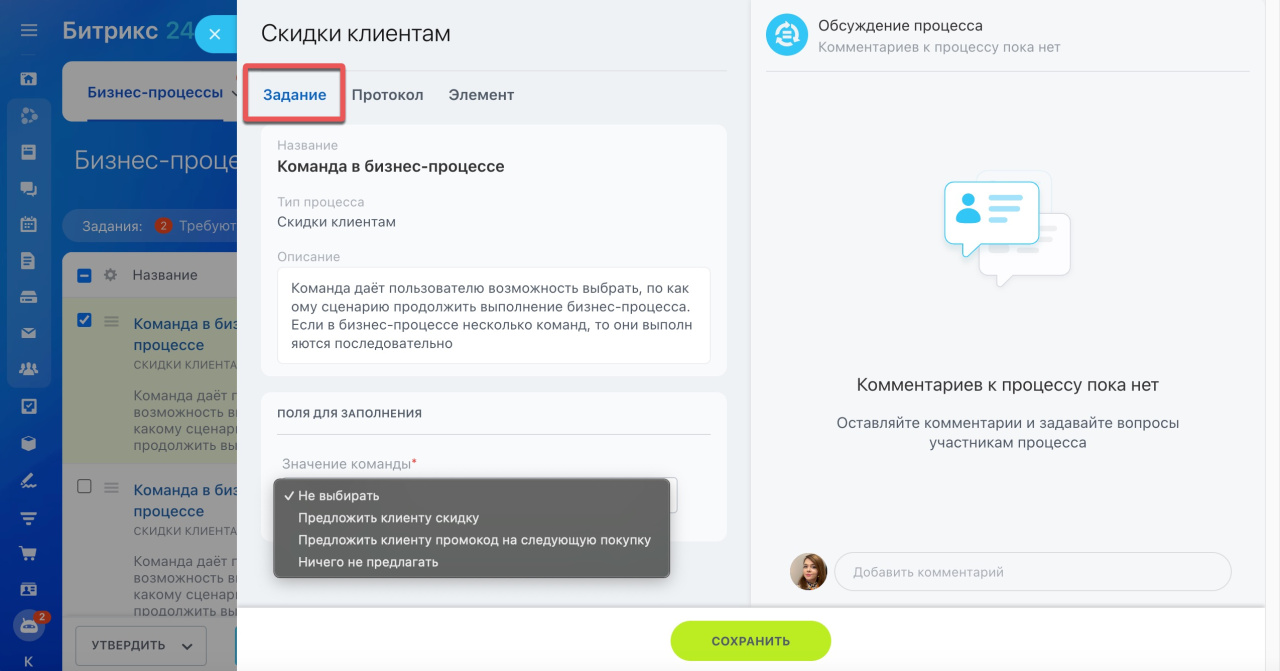
Задание. Выберите значение команды, которое определит дальнейший сценарий работы бизнес-процесса.
В карточке задания можно оставить комментарий к процессу. Также система может запросить заполнить поле «Комментарий» в случае отклонения.
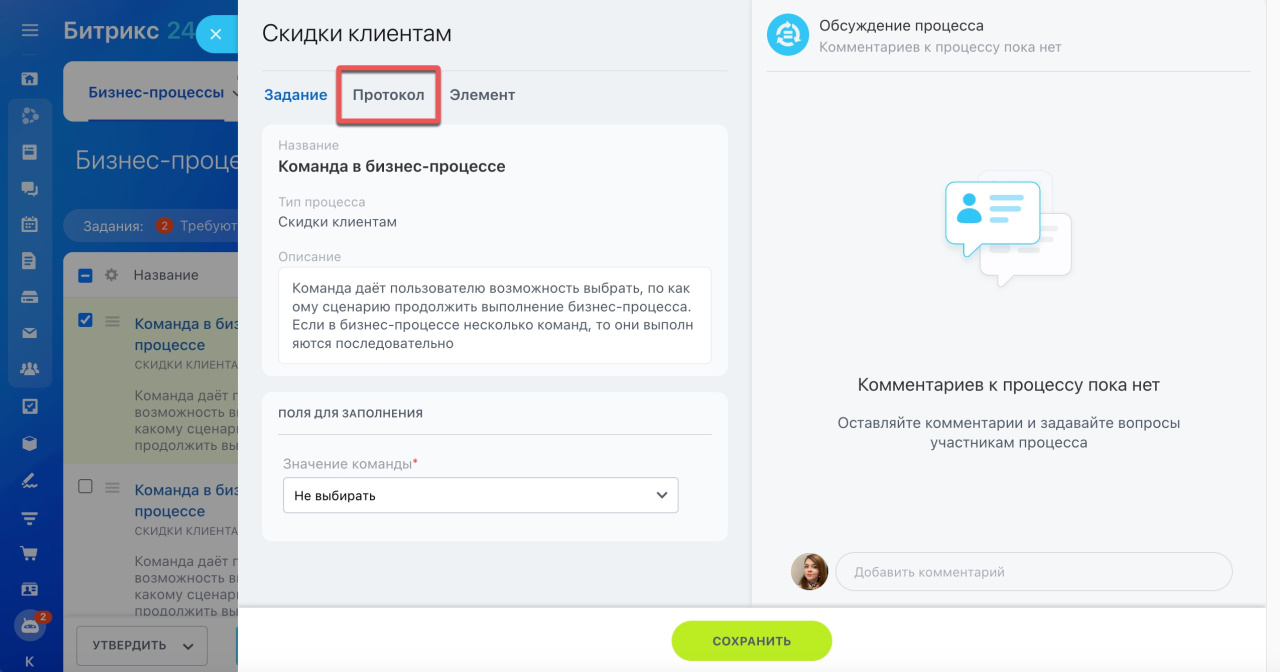
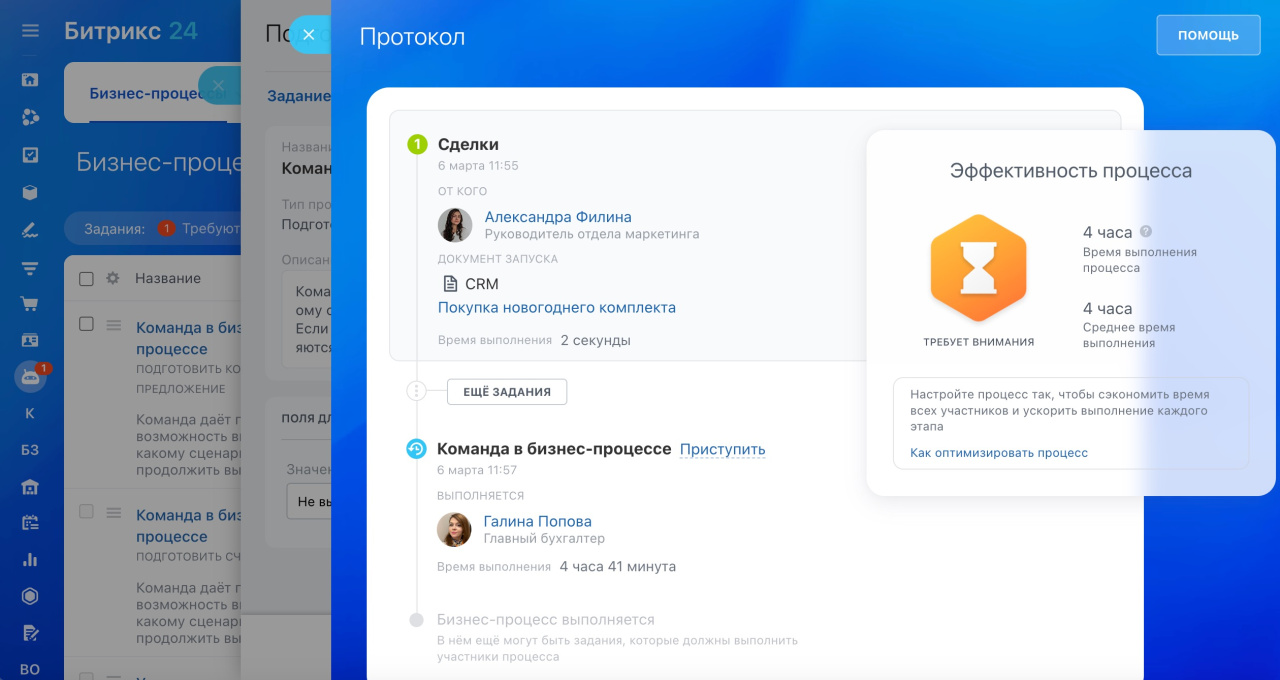
Протокол. В протоколе отображаются данные процесса:
- все выполненные действия,
- участники,
- эффективность, которая рассчитывается на основе среднего времени выполнения.
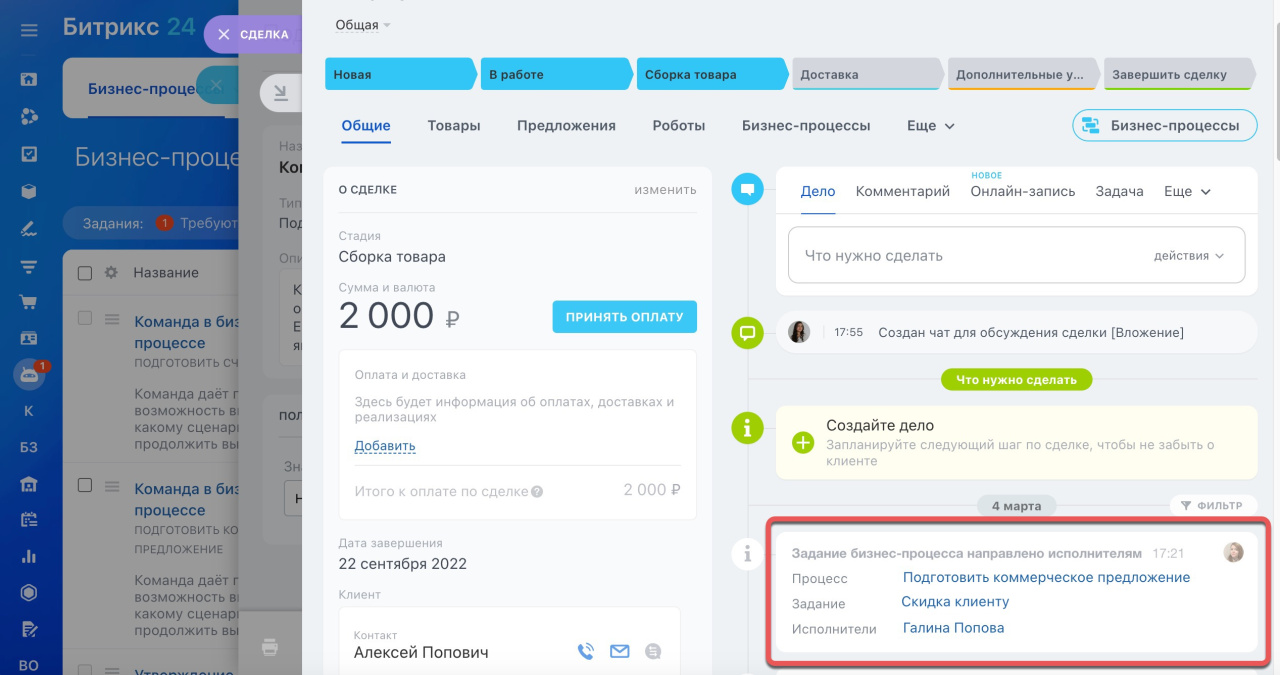
Элемент. Вы можете быстро перейти к элементу, в котором запустили процесс, например в карточку CRM. В таймлайне карточки отображается информация о выполнении команды.