
Скрипты для звонков в Битрикс24. AI-анализ звонков
Как создать свой скрипт?
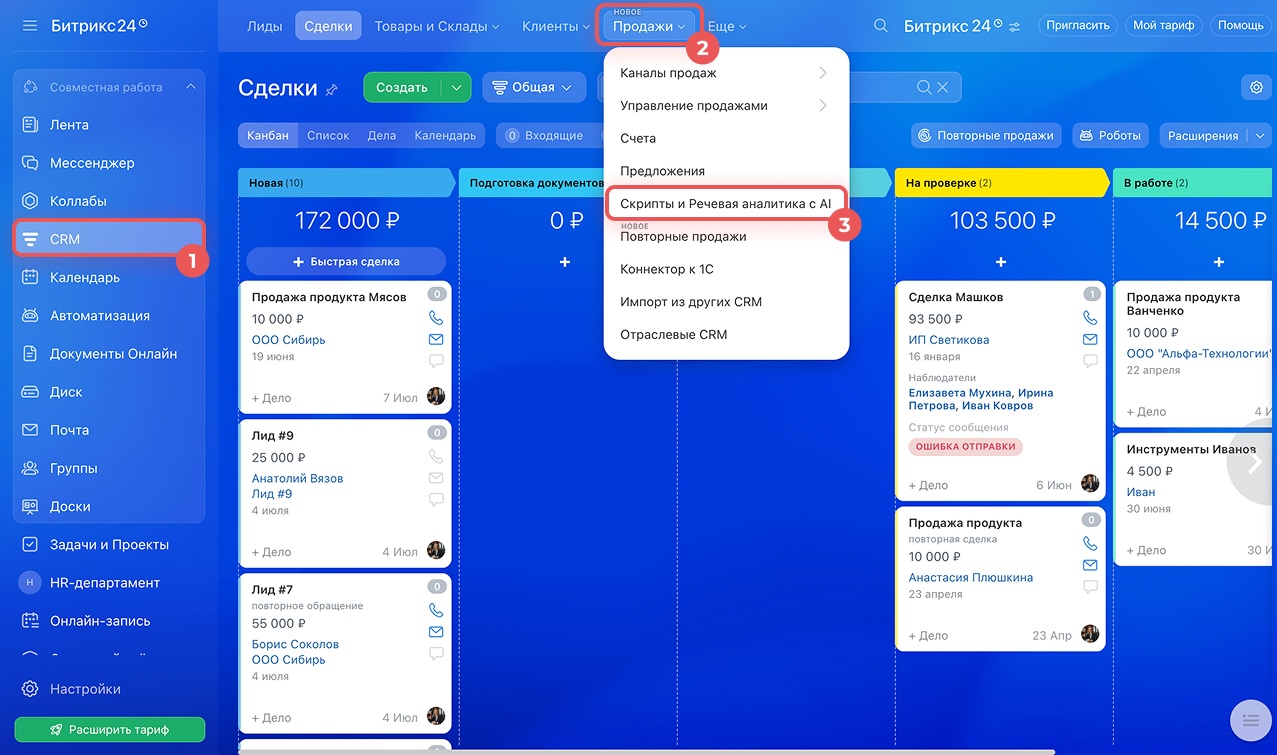
Перейдите в раздел "CRM" > "Продажи". Выберите "Скрипты и Речевая аналитика с AI".
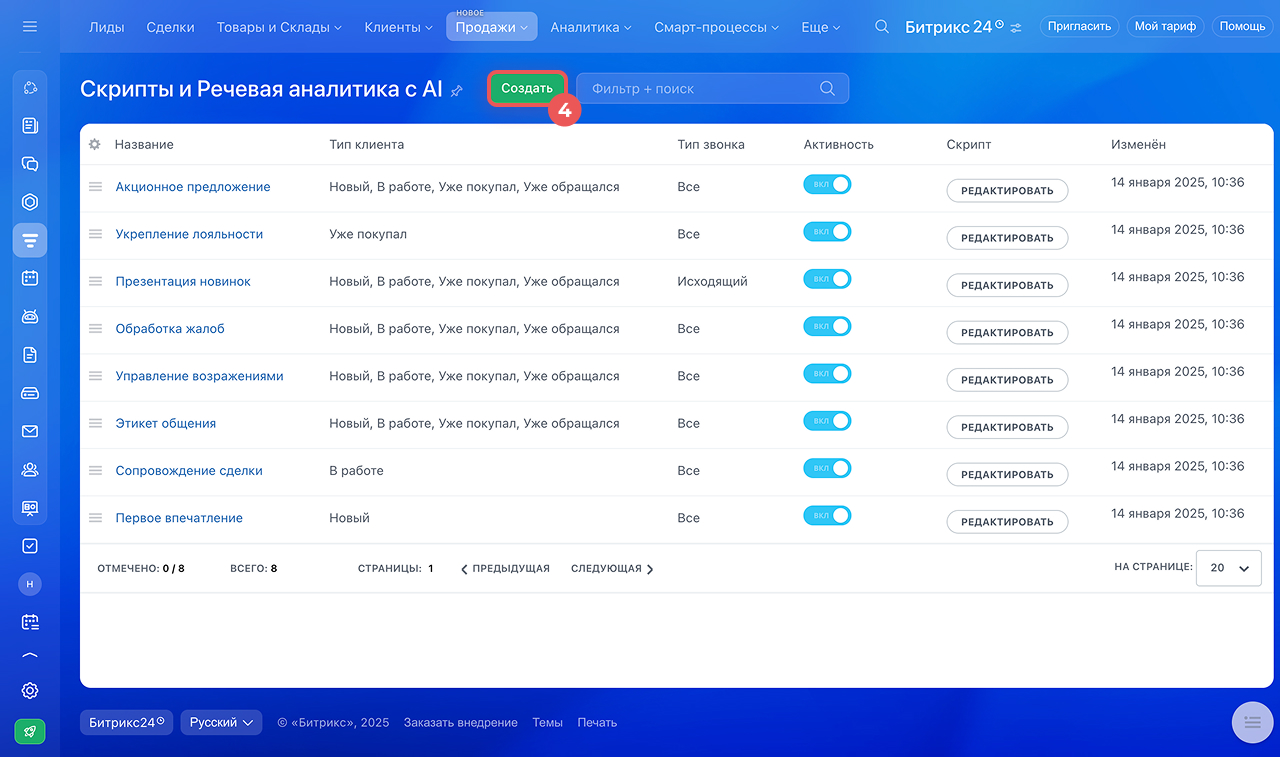
Нажмите кнопку "Создать".
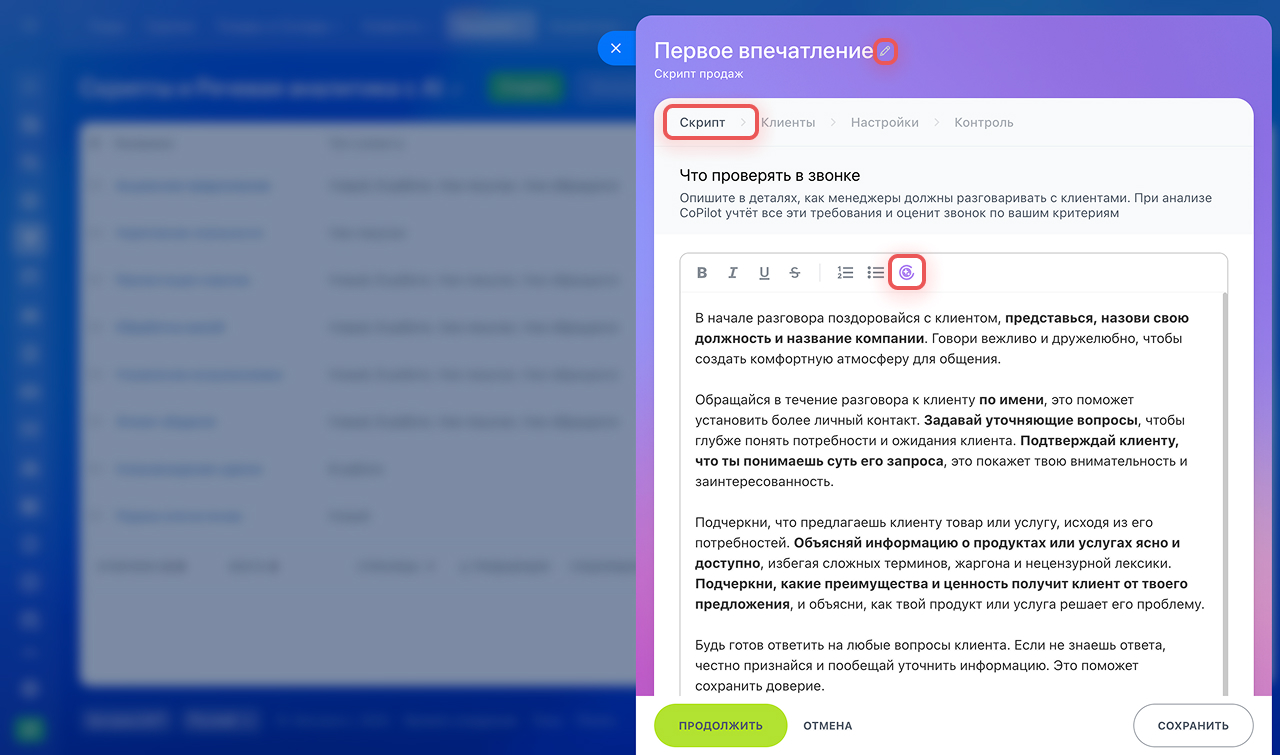
Напишите подробно, как менеджеры должны разговаривать с клиентами. При анализе CoPilot учтет эти требования и оценит звонок по вашим критериям. Например, в скрипте разговора с новым клиентом критериями будут: назвать свое имя и должность, задать уточняющие вопросы, рассказать про товары и услуги.
Текст скрипта можно составить с помощью CoPilot. Для этого нажмите на кнопку CoPilot (круглая фиолетовая кнопка) и введите запрос.
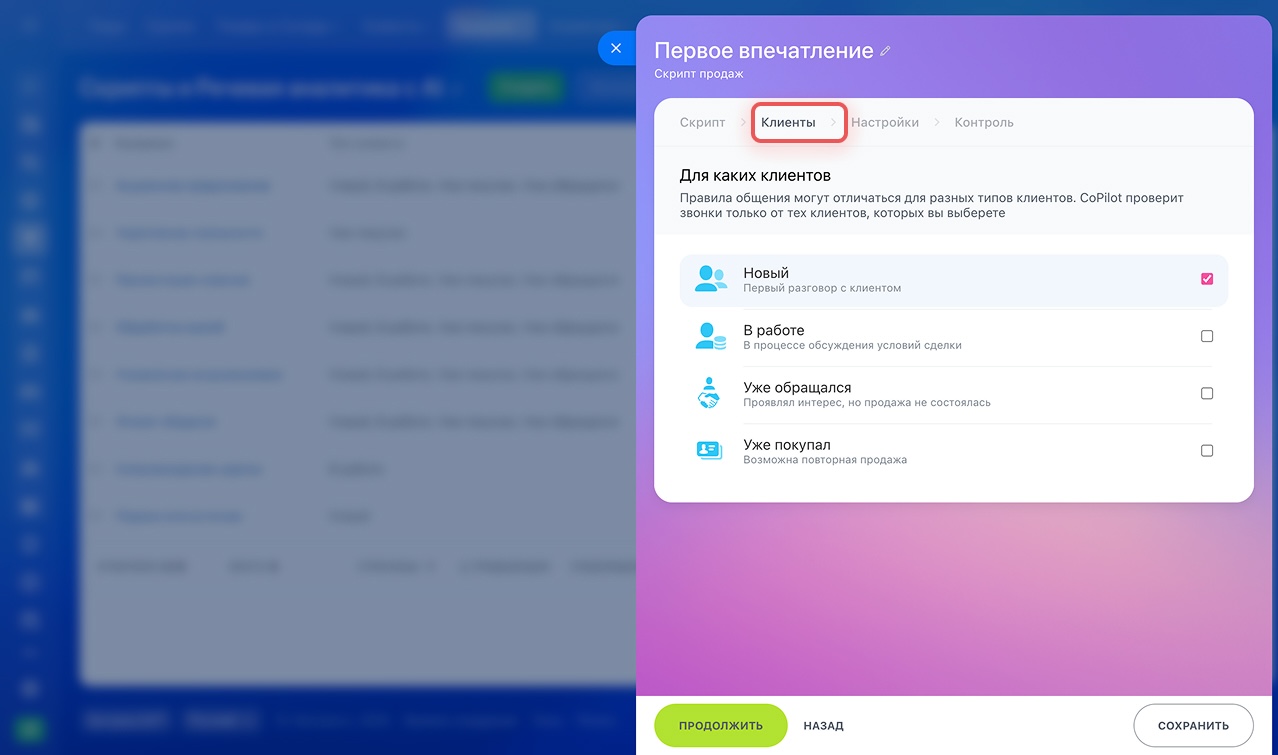
Укажите тип клиента. Выберите, для каких типов клиентов будет работать этот скрипт:
- Новый — клиенты, которых еще нет в CRM или карточка создана менее часа назад.
- В работе — клиенты, которые есть в CRM, но пока ничего не купили. С ними есть активные лиды или сделки.
- Уже обращался — клиенты, которые отказались от покупки. С ними есть неуспешные сделки.
- Уже покупал — клиенты, которые уже купили товары или услуги. С ними есть успешные сделки.
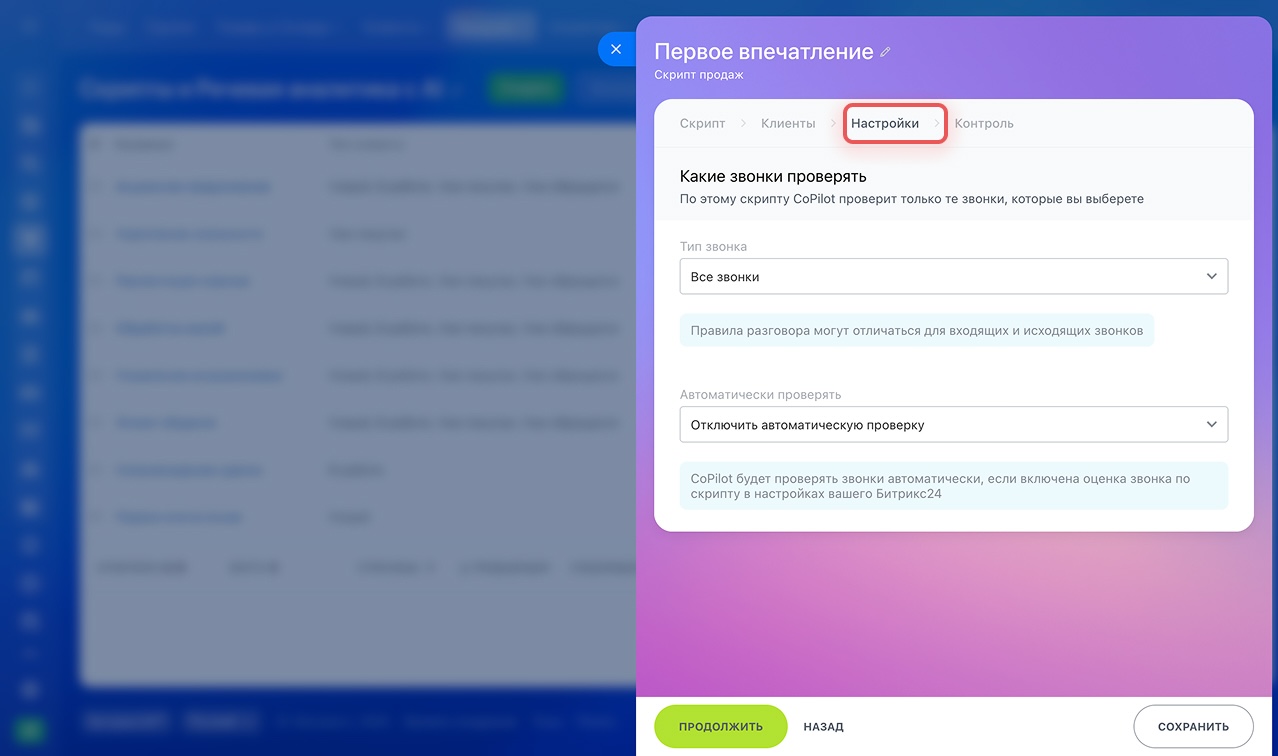
Выберите тип звонка. На вкладке "Настройки" можно выбрать, какие звонки будет проверять CoPilot по этому скрипту:
- все звонки,
- только исходящие,
- только входящие.
Укажите, для каких звонков будет автоматически запускаться проверка CoPilot:
- первый входящий,
- все входящие,
- все исходящие,
- все звонки,
- отключить автоматическую проверку.
На вкладке "Контроль" можно настроить пороги оценки разговора для Copilot`a. Лучше оставить настройки как есть, т.к. в данном случае настройка оптимальна.
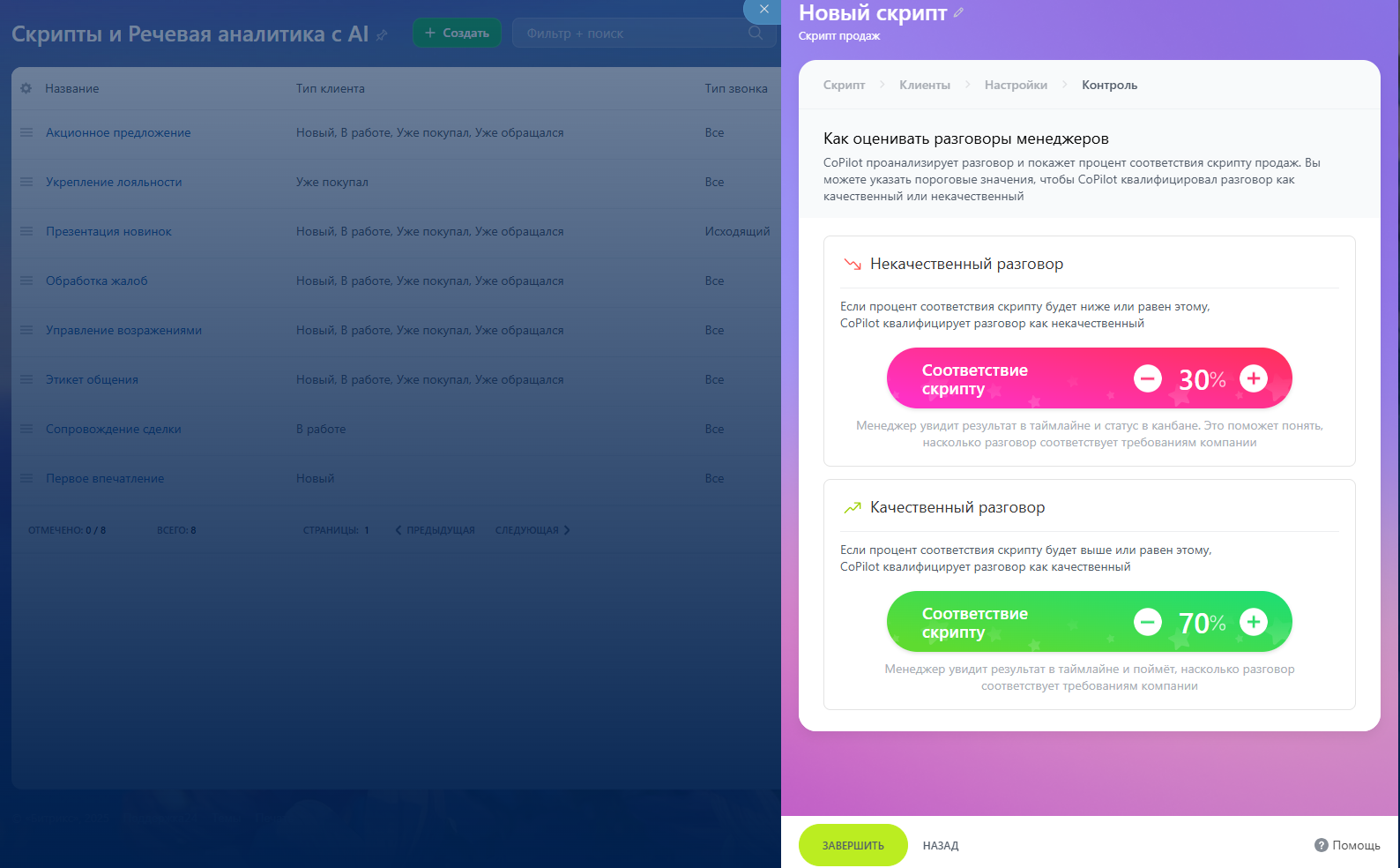
Когда настроили скрипт продаж, нажмите "Завершить".
Как выбрать скрипт?
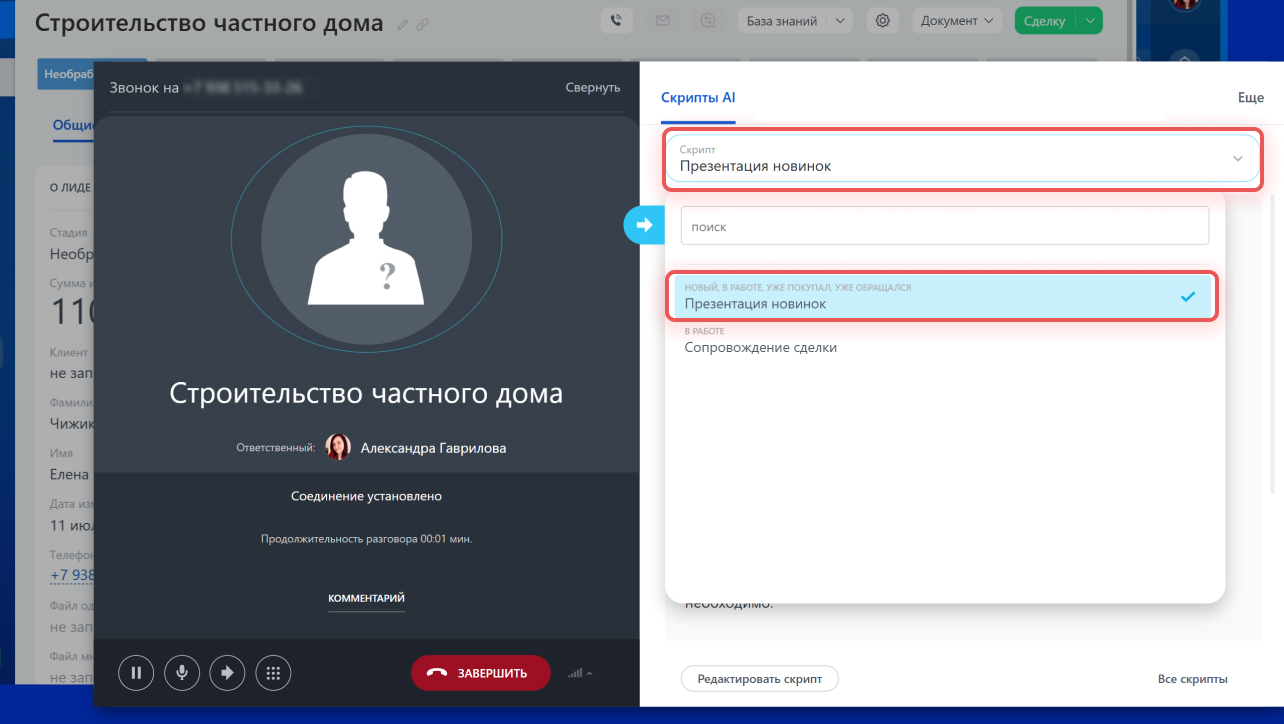
В окне звонка автоматически открывается скрипт, который подходит для определенного типа клиента. Например, когда звонит клиент, которого нет в CRM, менеджер видит скрипт для нового клиента. Можно выбрать другой скрипт, например, если постоянный клиент звонит с нового номера.
Чтобы изменить скрипт, нажмите на его название и выберите новый.
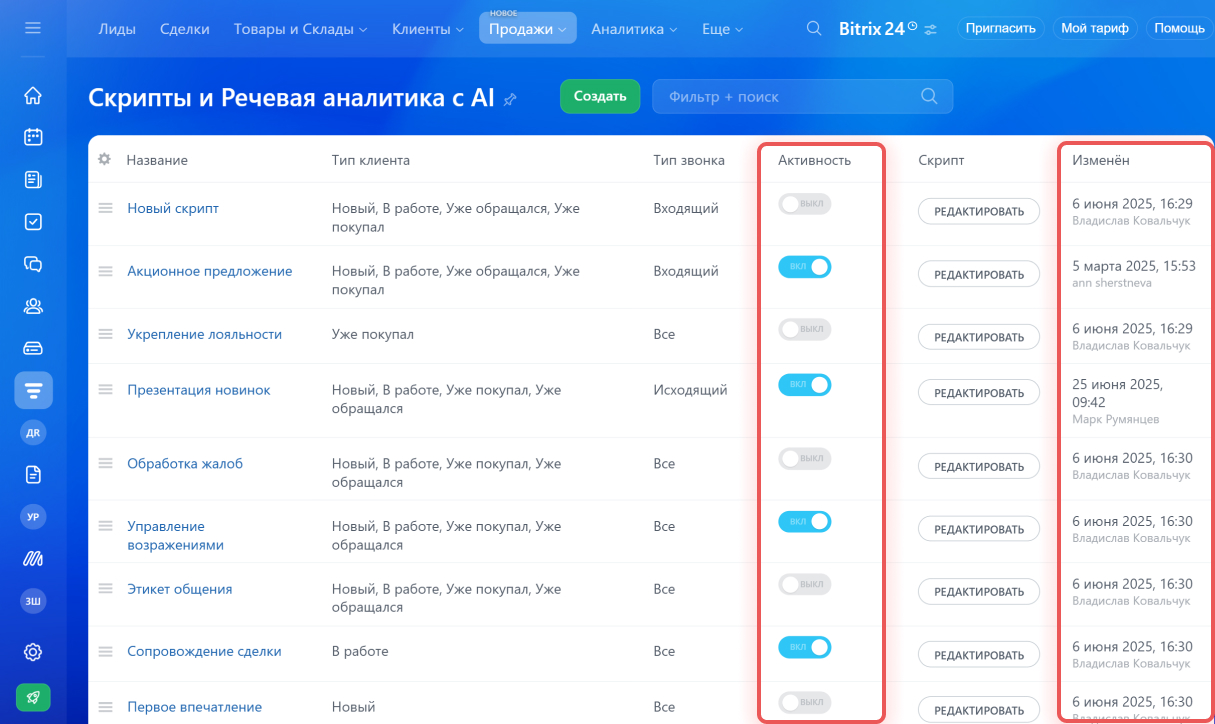
Если для одного типа клиента создано несколько скриптов, автоматически откроется активный скрипт, который был создан или изменен последним. Активность скрипта отображается в колонке "Активность", а дата изменения — в колонке "Изменен".
В столбце "Активность" есть возможность включить, либо выключить скрипт.
Как запустить проверку звонка c CoPilot?
Проверку звонка с CoPilot можно запустить вручную или автоматически. Автоматическая проверка запускается, если в настройках скрипта включена эта опция (на моменте создания мы проходили данный пункт).
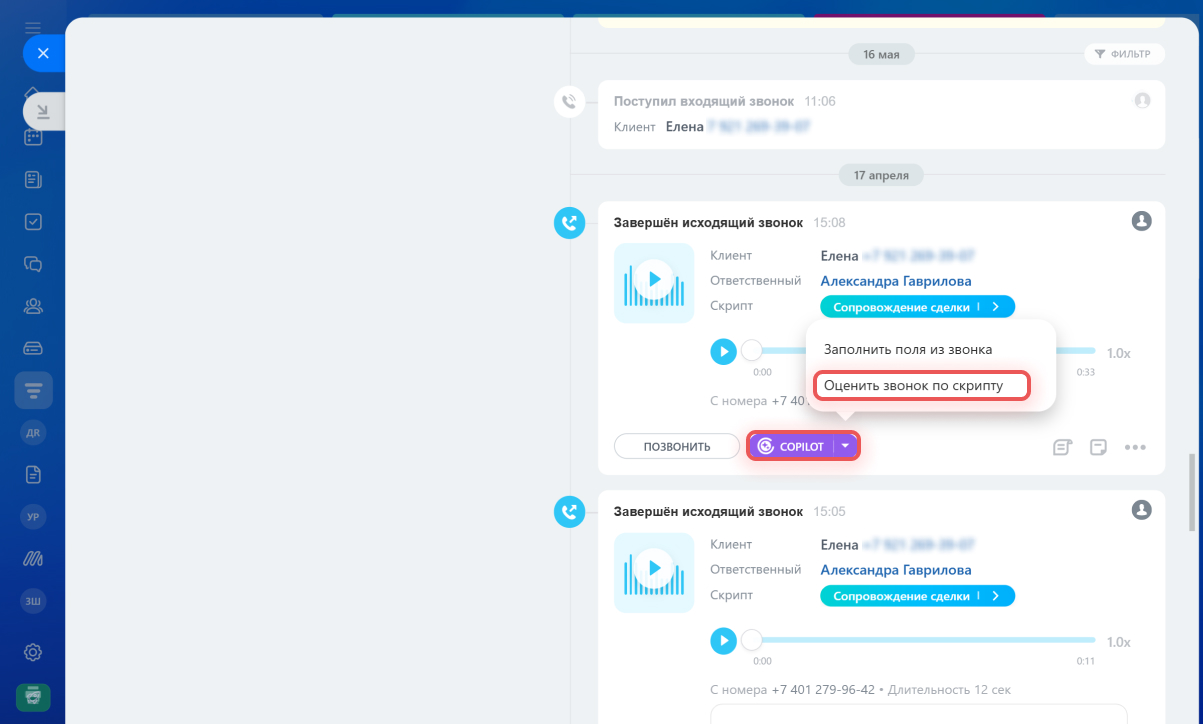
Чтобы запустить проверку звонка вручную, откройте карточку CRM, выберите звонок в таймлайне и нажмите кнопку CoPilot. Обработка звонка состоит из четырех этапов:
- расшифровка звонка,
- составление резюме звонка,
- заполнение полей в карточке CRM,
- оценка звонка на соответствие скрипту.
Если поля в карточке CRM заполнять не надо, нажмите на кнопку CoPilot и выберите действие "Оценить звонок по скрипту".
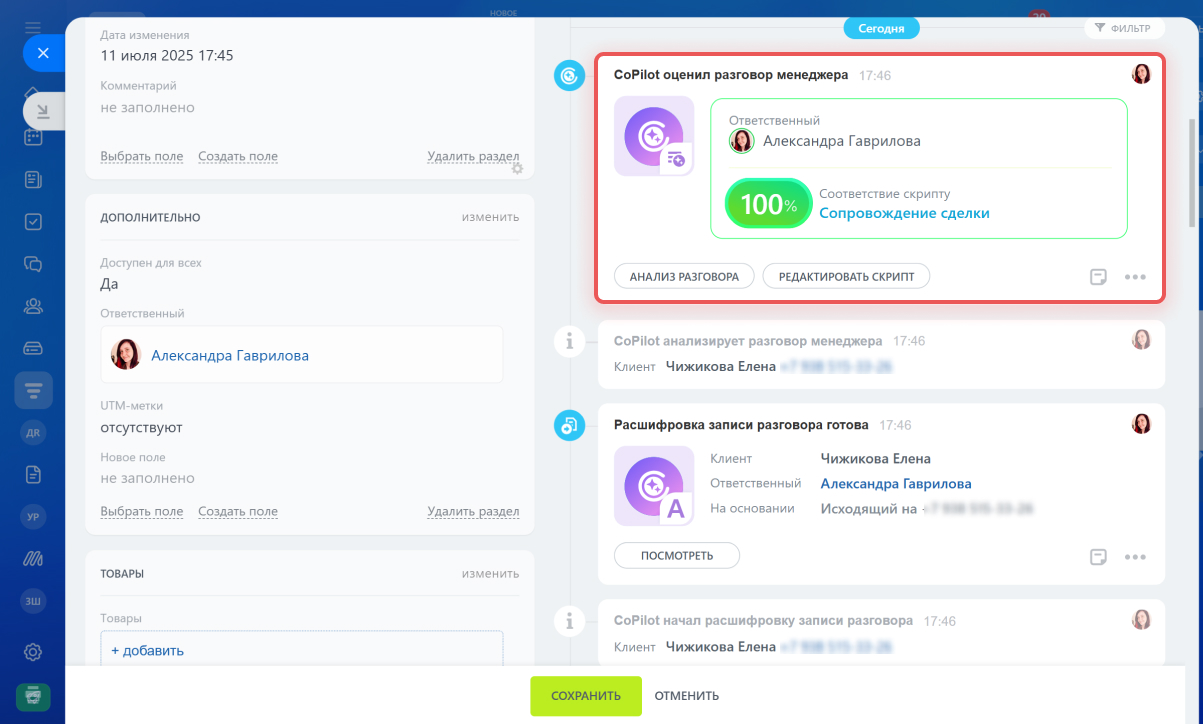
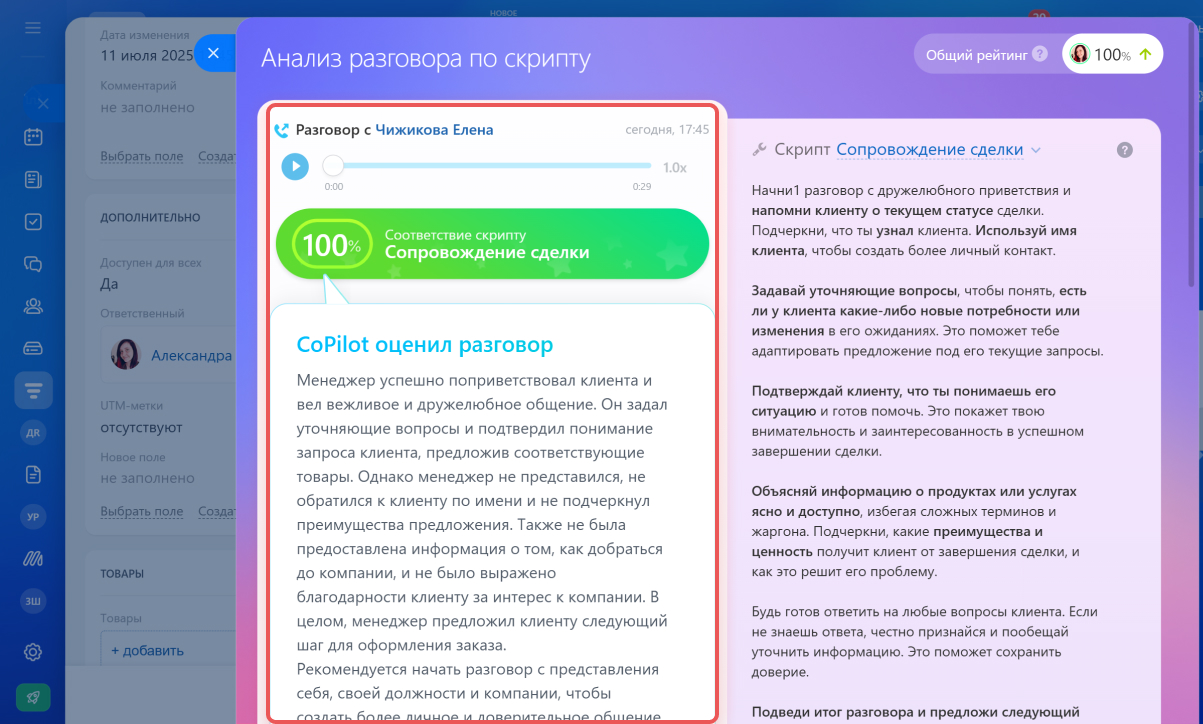
Когда CoPilot проанализирует разговор, в таймлайне появится дело. В нем можно увидеть оценку, выбранный скрипт, ответственного сотрудника и подробный анализ звонка.
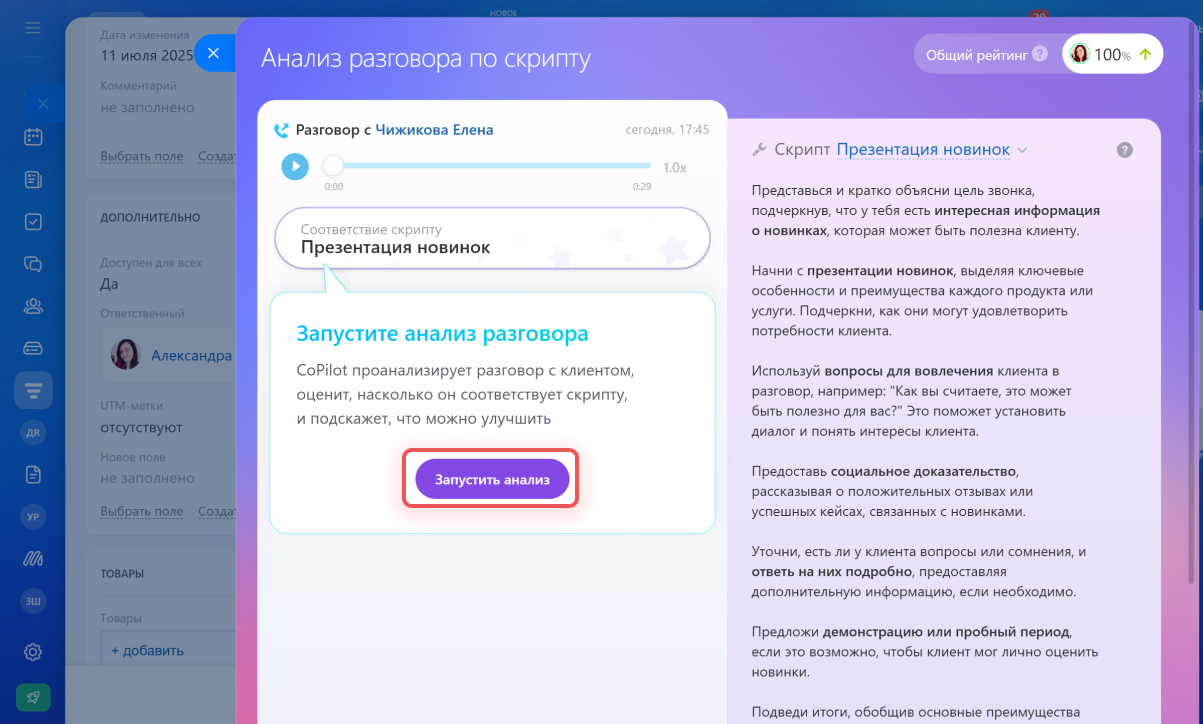
Один звонок можно оценить по нескольким скриптам. Для этого в окне анализа разговора выберите другой скрипт и перезапустите оценку.
Информация взята из официального источника: https://helpdesk.bitrix24.ru/open/23240682/