
Задачи в Битрикс24
Задачи — это инструмент, который помогает организовать выполнение работы в команде. С их помощью сотрудники планируют свою работу, а руководители могут следить за эффективностью подчинённых и управлять проектами.
Как создать задачу
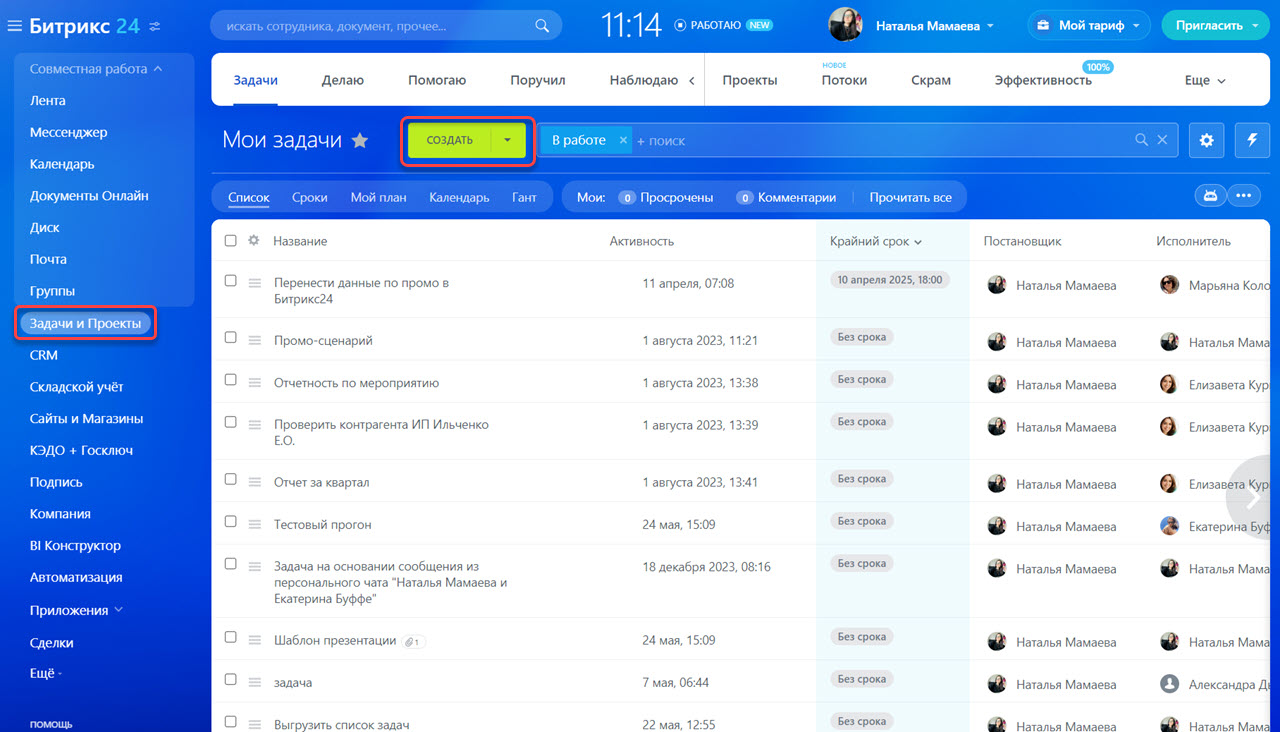
Организуйте работу и создайте задачу — перейдите в раздел Задачи и проекты > Задачи и нажмите Создать.
Введите название и описание задачи
В названии укажите основную мысль — это позволит вам быстро ориентироваться среди других задач. В описании подробно распишите исполнителю, что нужно сделать.
Включить панель форматирования текста позволит кнопка «A» в правом нижнем угле.
В описании задачи можно изменить шрифт, его размер и цвет, создать список, прикрепить ссылку, картинку, файл или создать таблицу, отметить человека и выделить комментарии с помощью функции «Цитата».
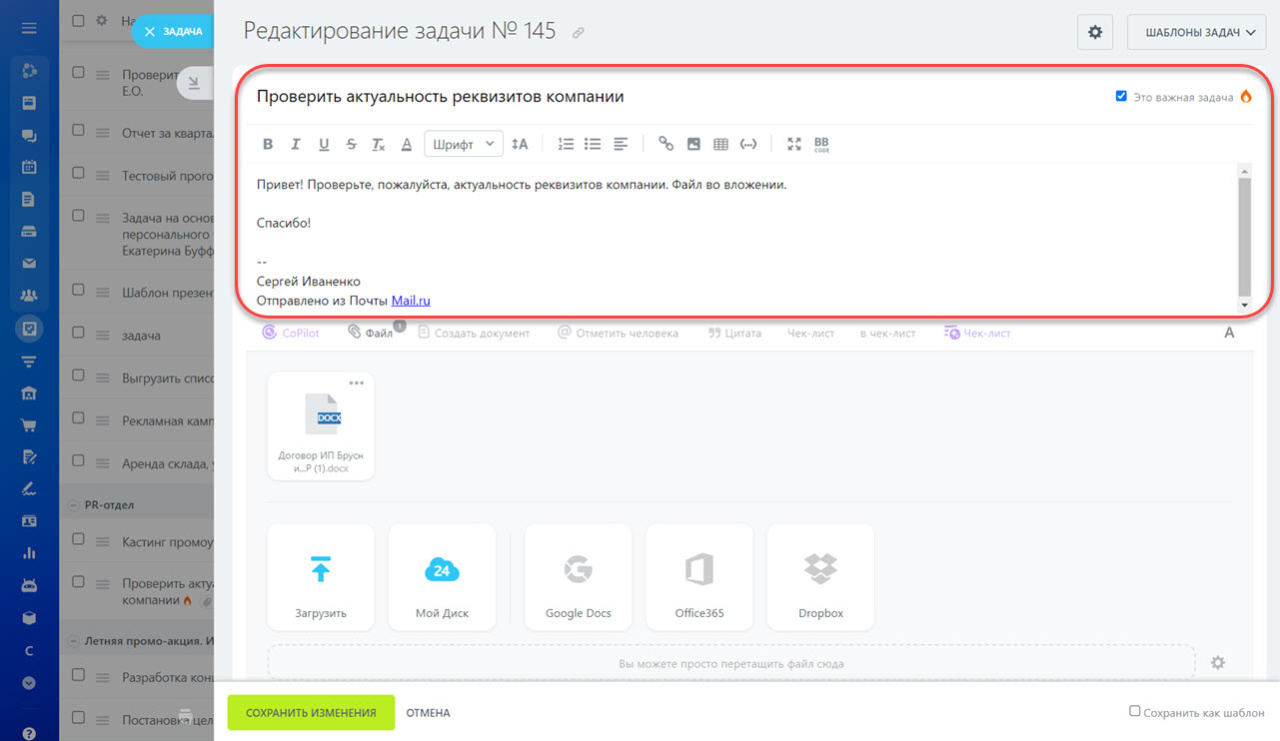
Отметьте Это важная задача — так сотрудник поймёт, что задача требует срочного решения и является приоритетной.
Составьте Чек-лист
Чек-лист – это список конкретных шагов, на который вы разбиваете большую задачу. Он помогает организовать работу даже с самыми сложными и объёмными задачами.
Добавлять и редактировать чек-лист могут только постановщик, исполнитель и соисполнитель задачи.
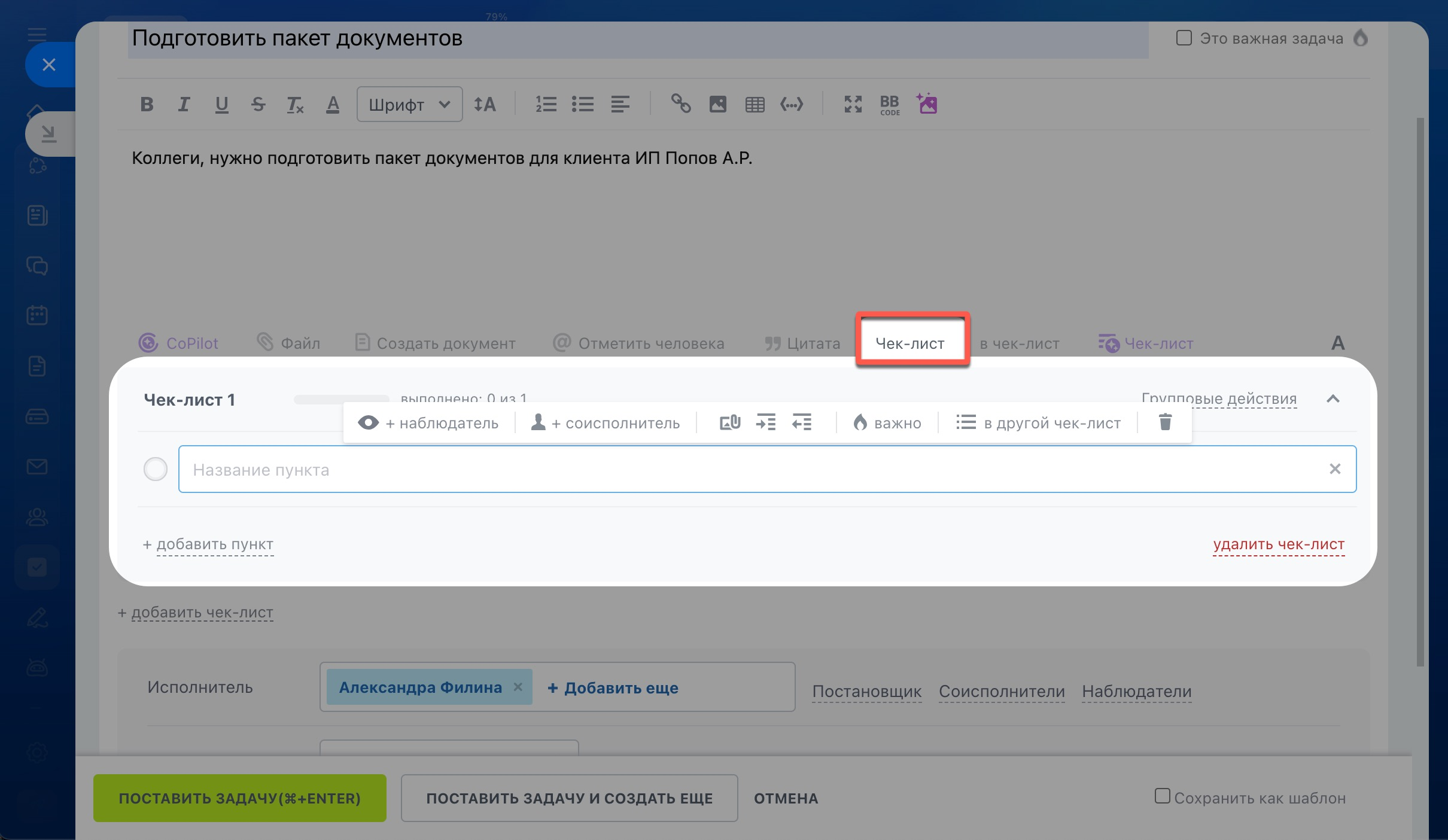
Опции чек-листа
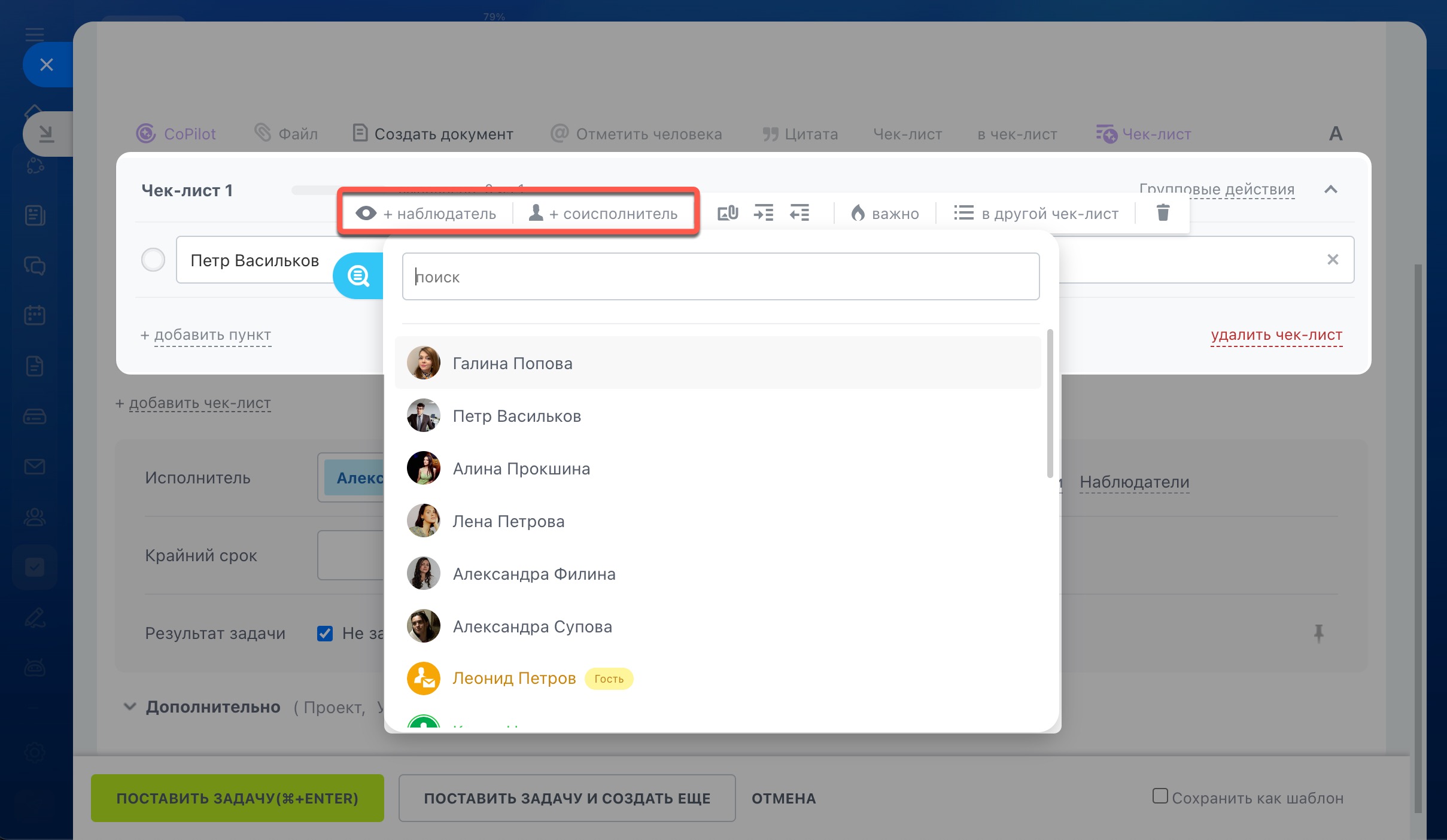
- Добавляйте наблюдателей и исполнителей к конкретному пункту чек-листа. Обратите внимание, что эти сотрудники получат доступ ко всей задаче.
- Вкладывайте в чек-лист файлы.
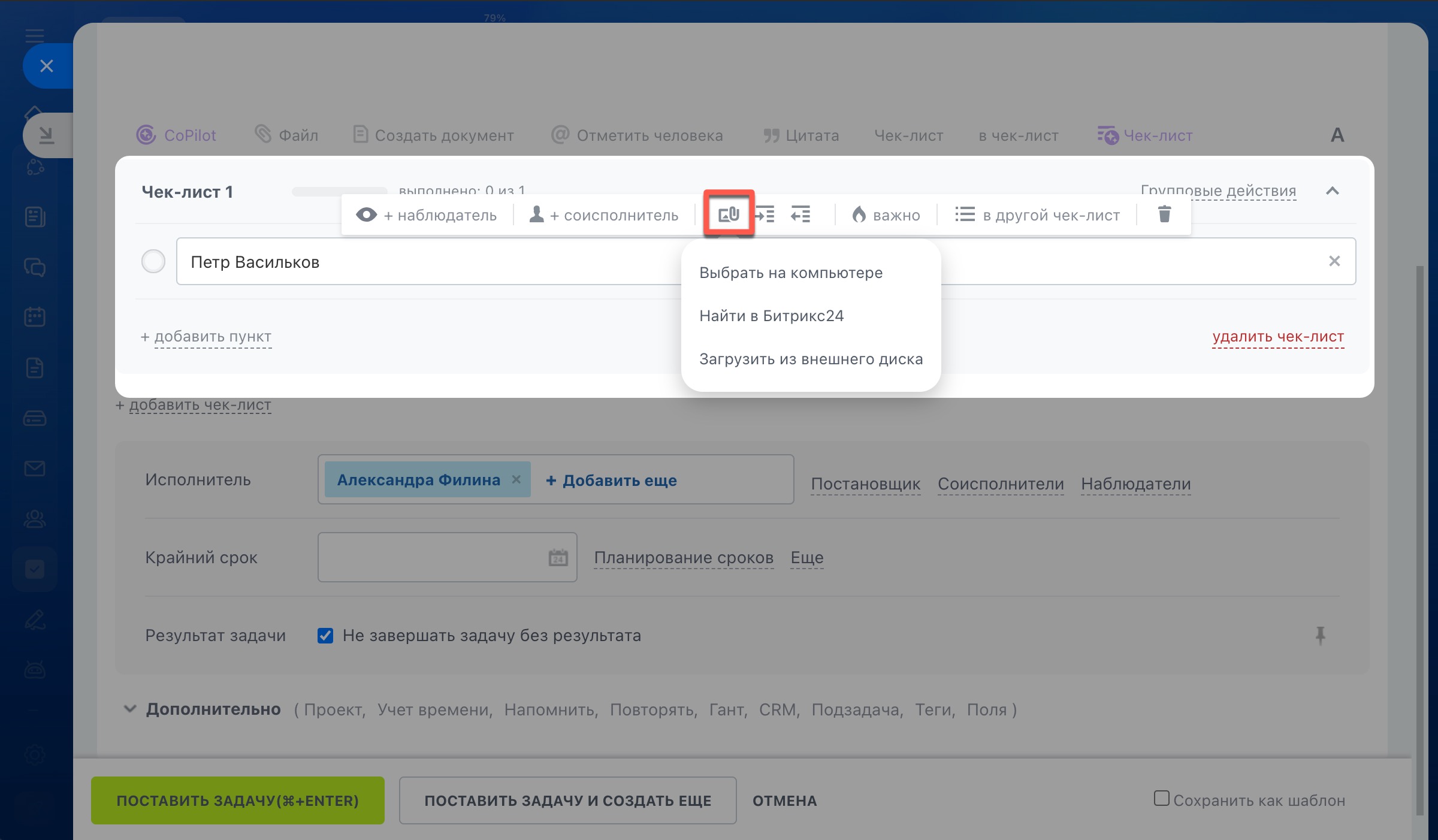
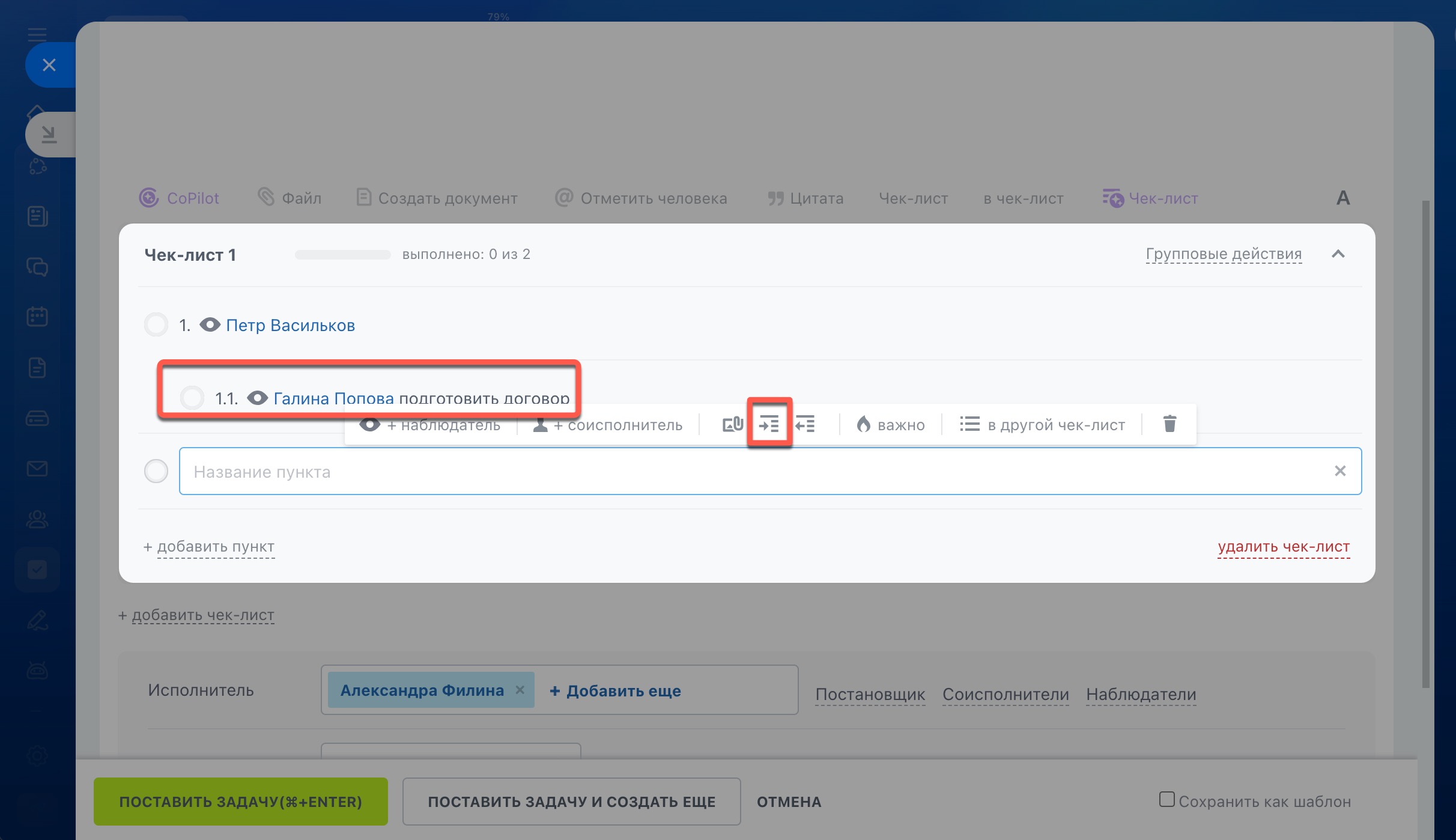
- Добавляйте к пунктам чек-листа подпункты. Например, пункт 2 может содержать подпункты 2.1, 2.2 и так далее. Выбирайте уровень вложенности пункта с помощью кнопок. Количество уровней не ограничено.
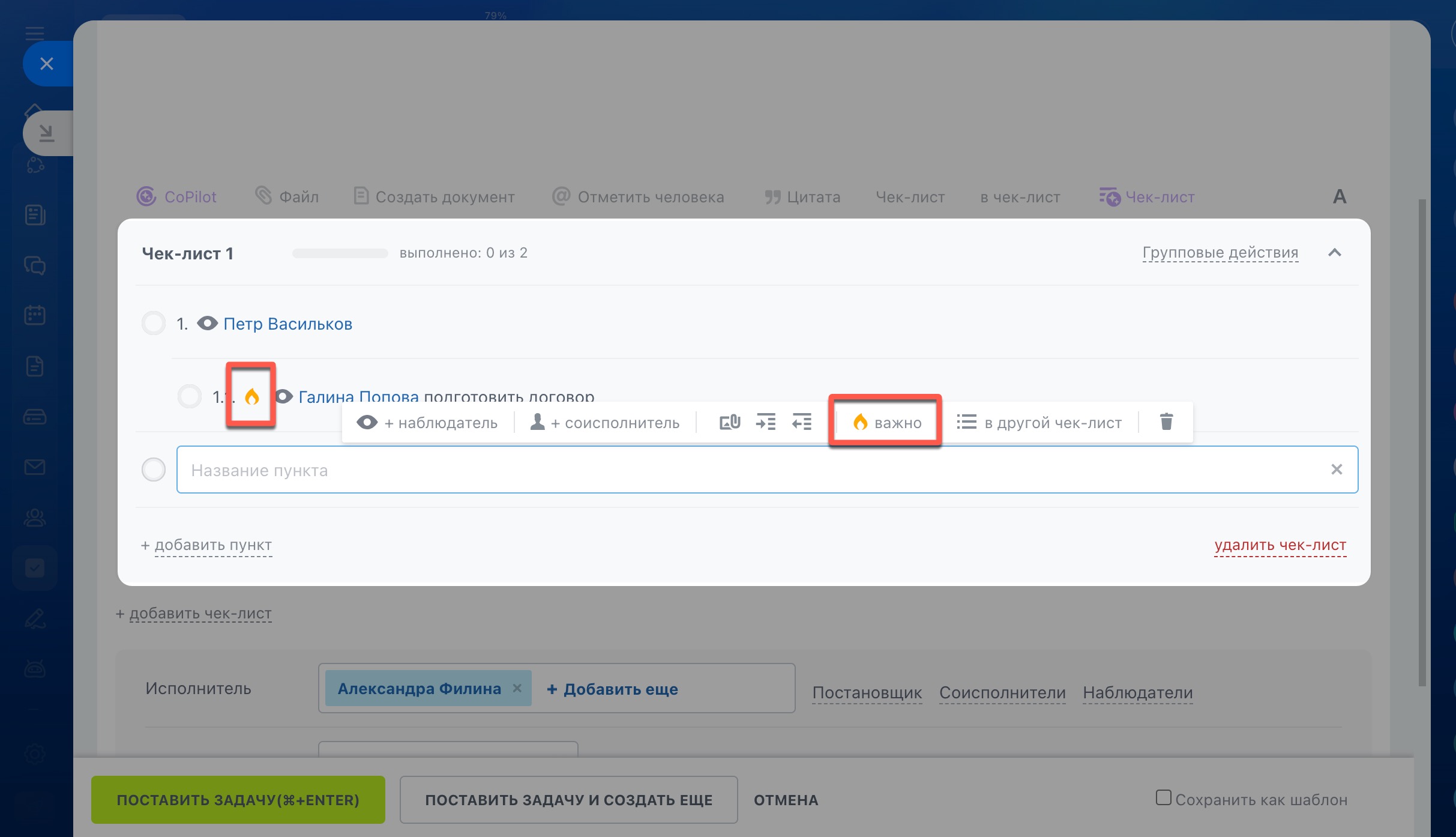
- Отмечайте повышенную важность отдельных пунктов чек-листа.
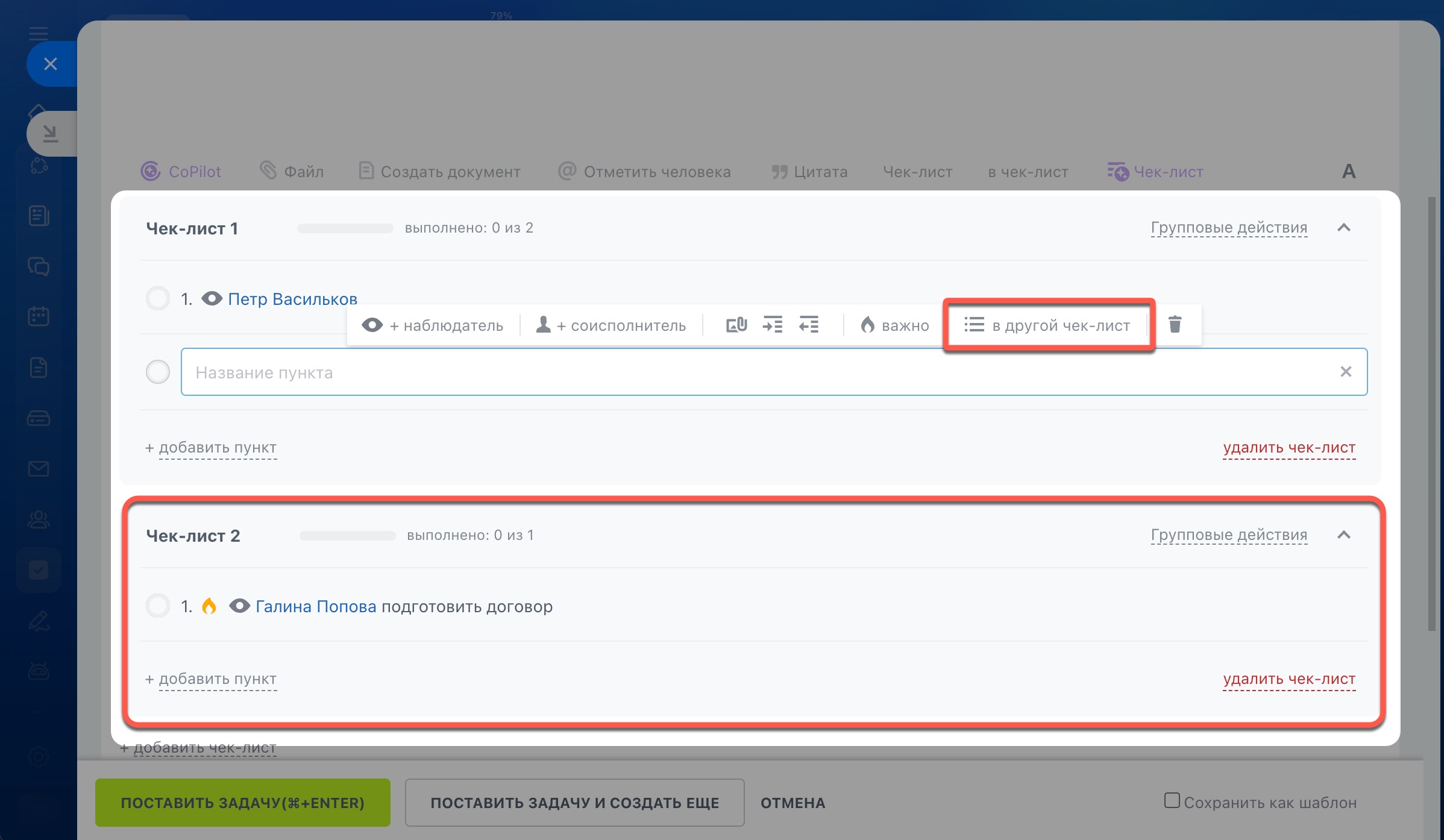
- Перемещайте пункты в другие чек-листы задачи.
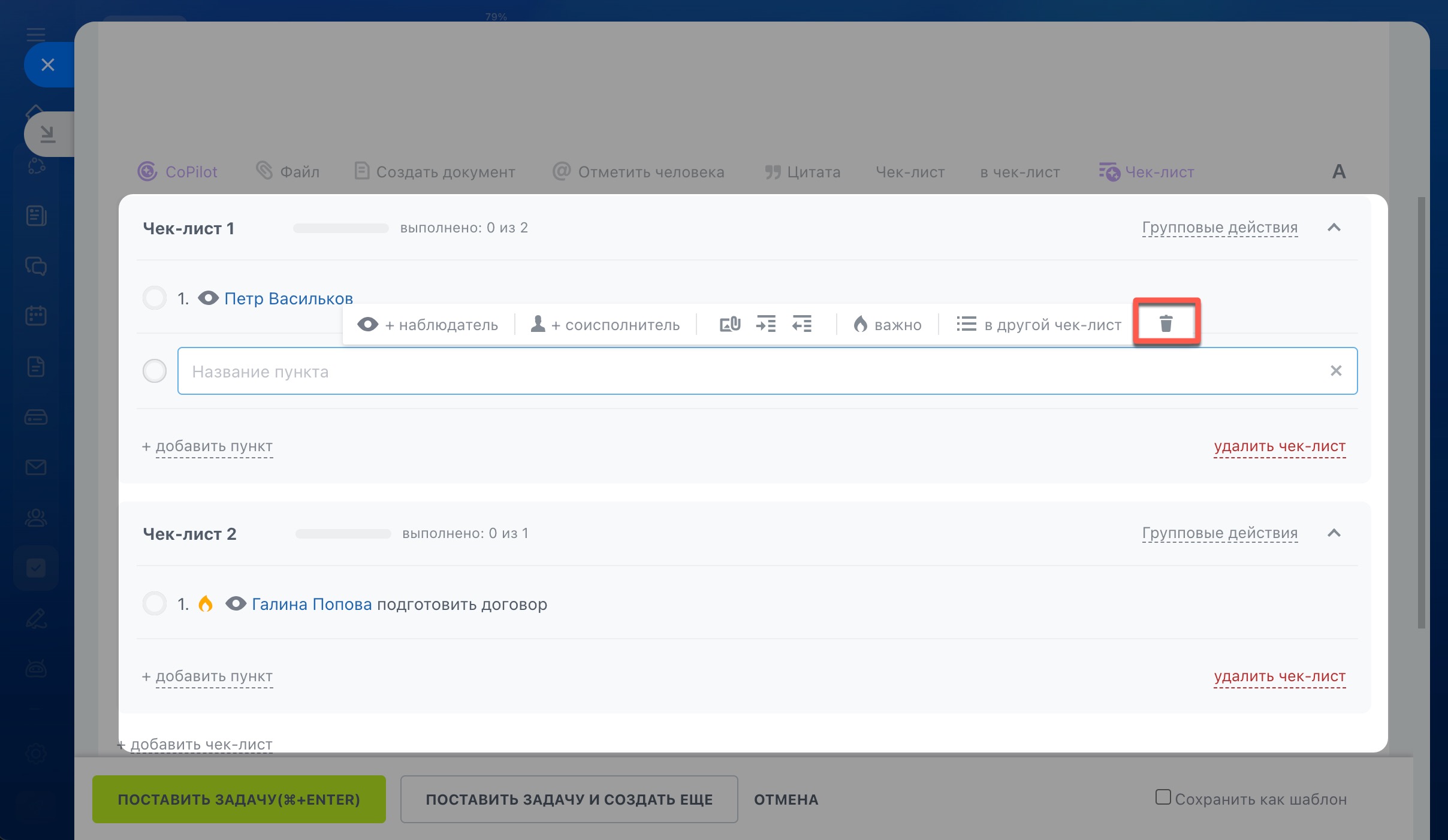
- Удаляйте ненужные пункты с помощью значка корзины.
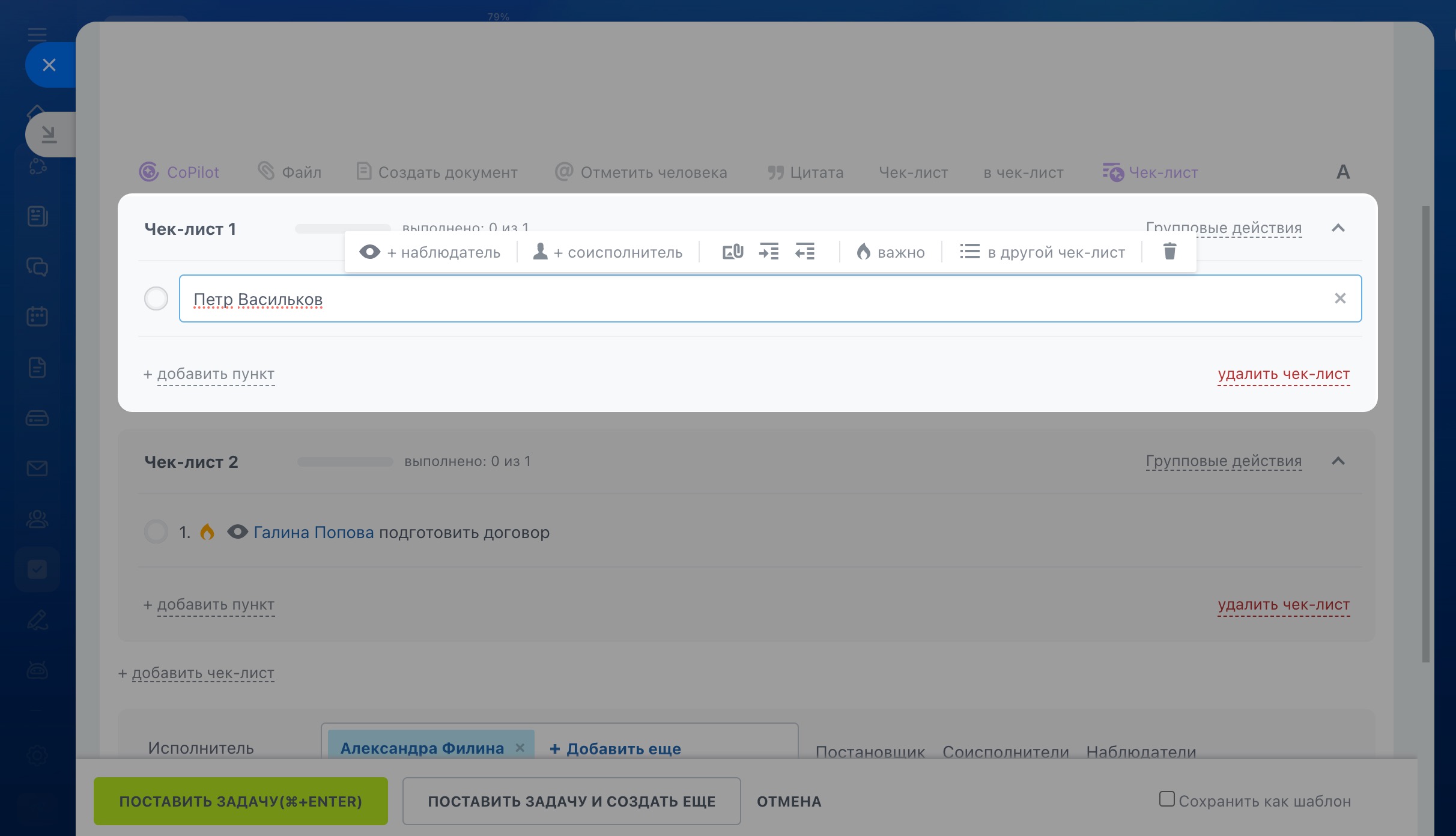
- Меняйте названия чек-листов и добавляйте наблюдателей и соисполнителей прямо в название.
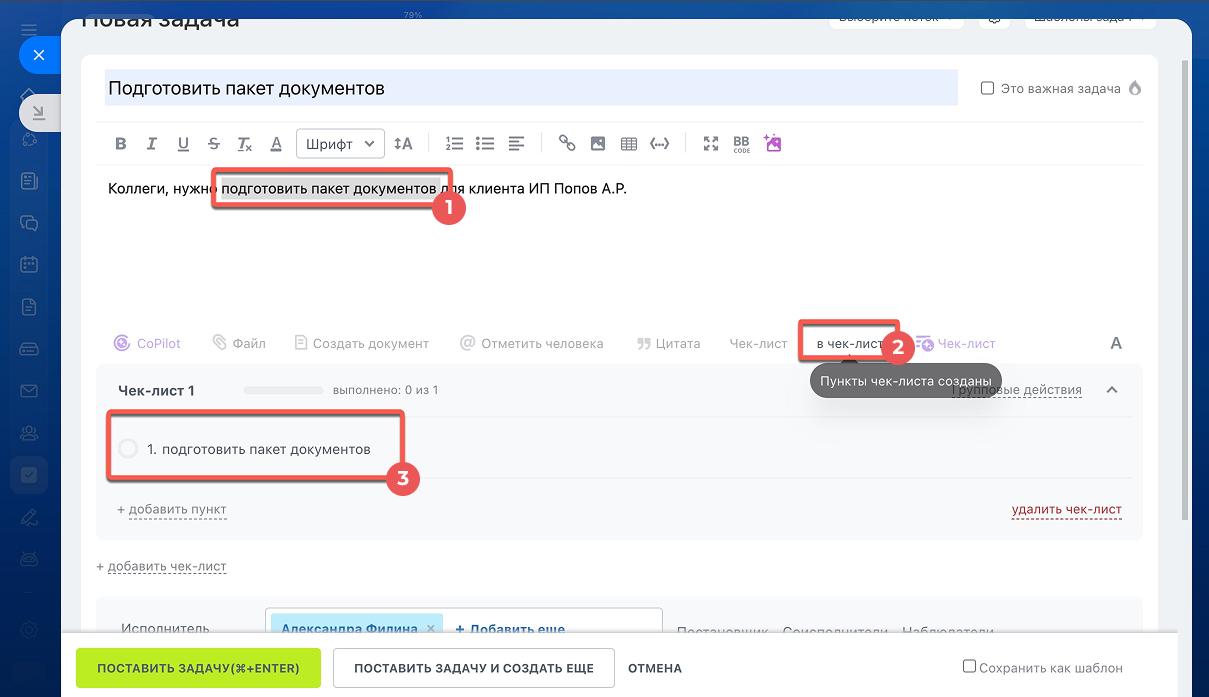
- Вы можете выбрать текст из описания задачи и добавить его как пункт в новый или имеющийся чек-лист.
Групповые действия в чек-листе
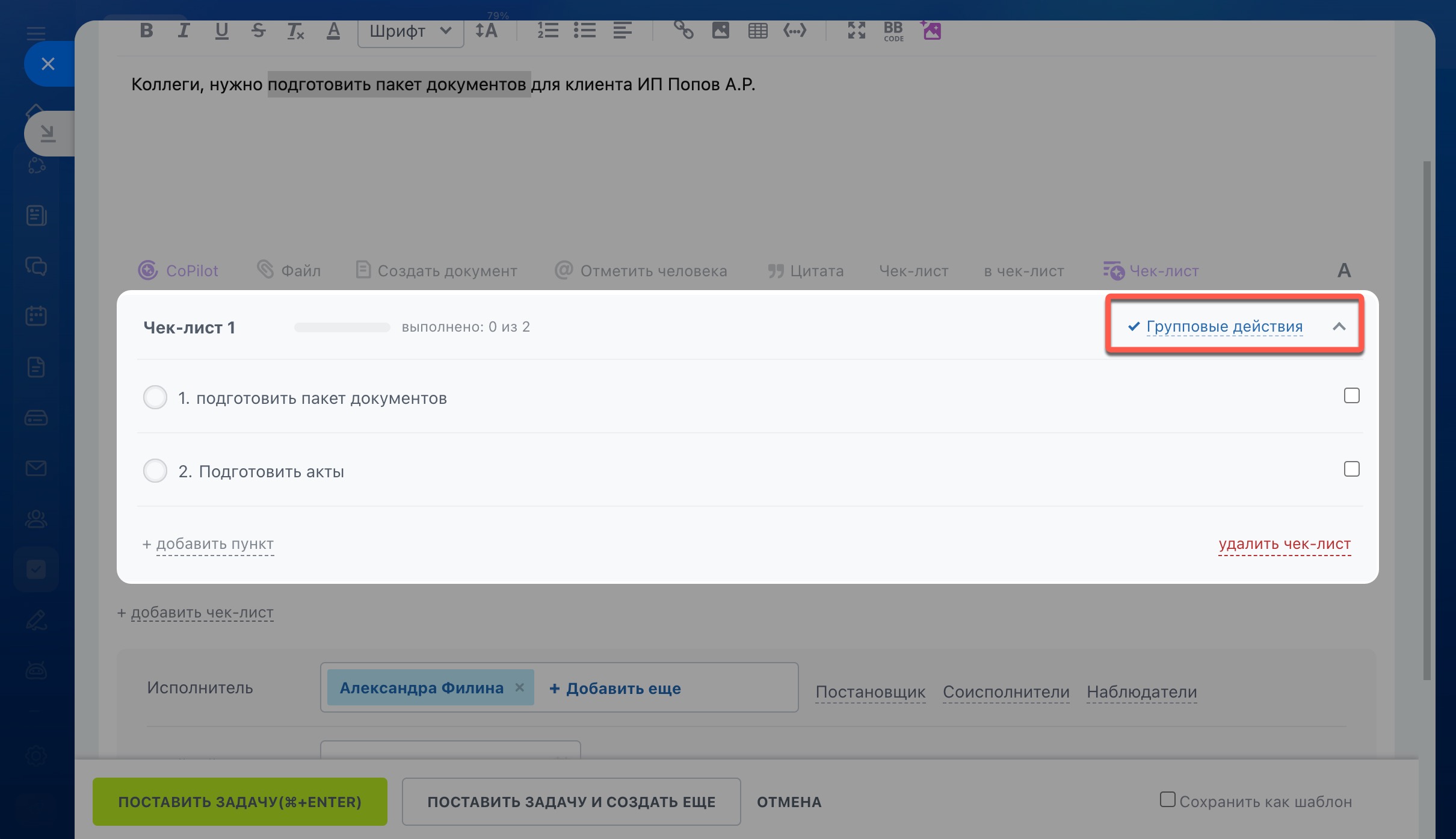
Чтобы внести изменения сразу в несколько пунктов чек-листа, выберите опцию Групповые действия. Отметьте те пункты, которые надо поправить, и выберите необходимое действие.
Настройки чек-листа
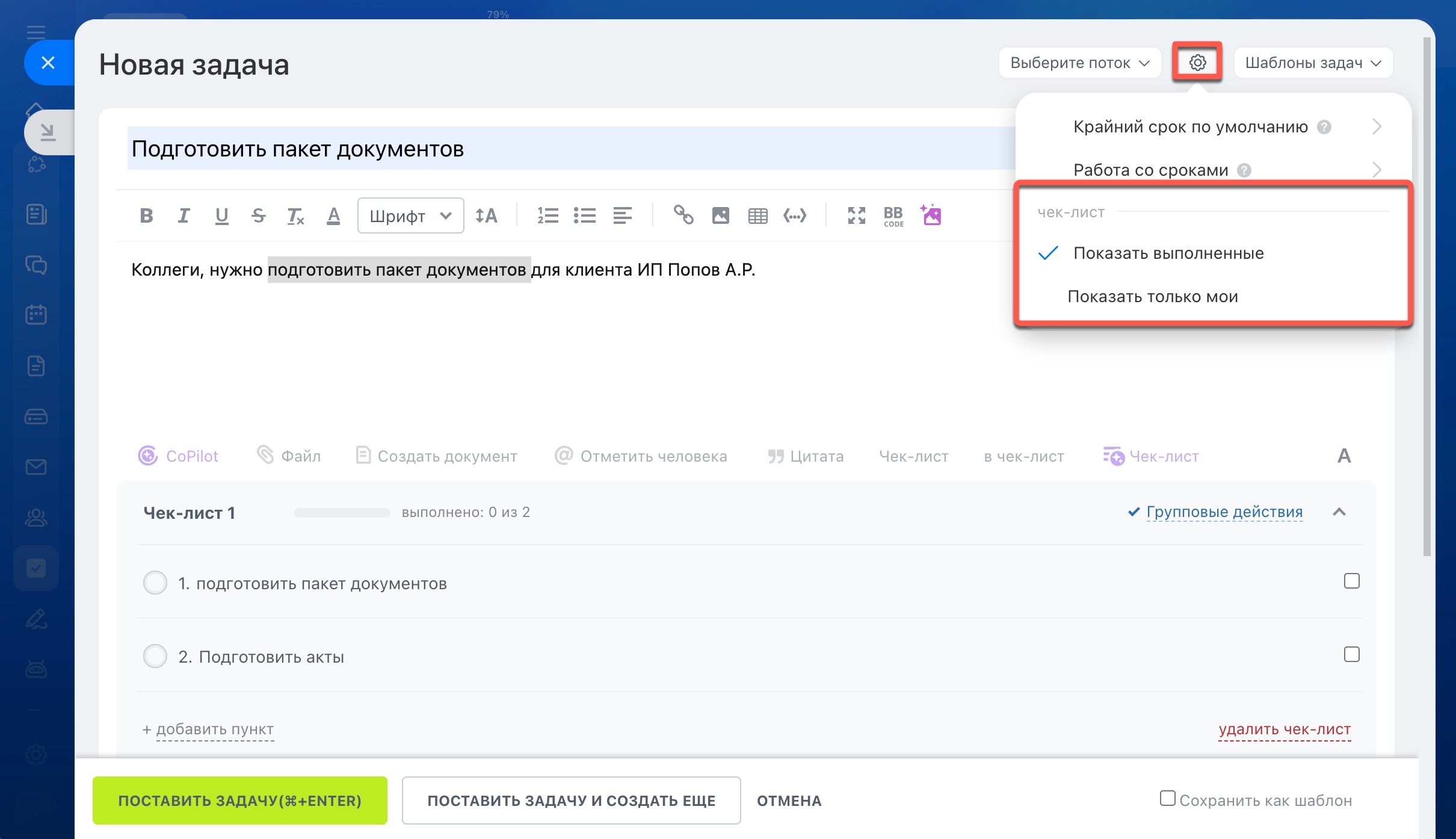
Для настройки чек-листов используйте шестерёнку в правом верхнем углу задачи.
Вам доступны два варианта настроек:
- Показывать выполненные. В чек-листе будут отображаться в том числе завершённые пункты.
- Показать только мои. В чек-листе будут показаны только те пункты, по которым вы назначены наблюдателем или исполнителем.
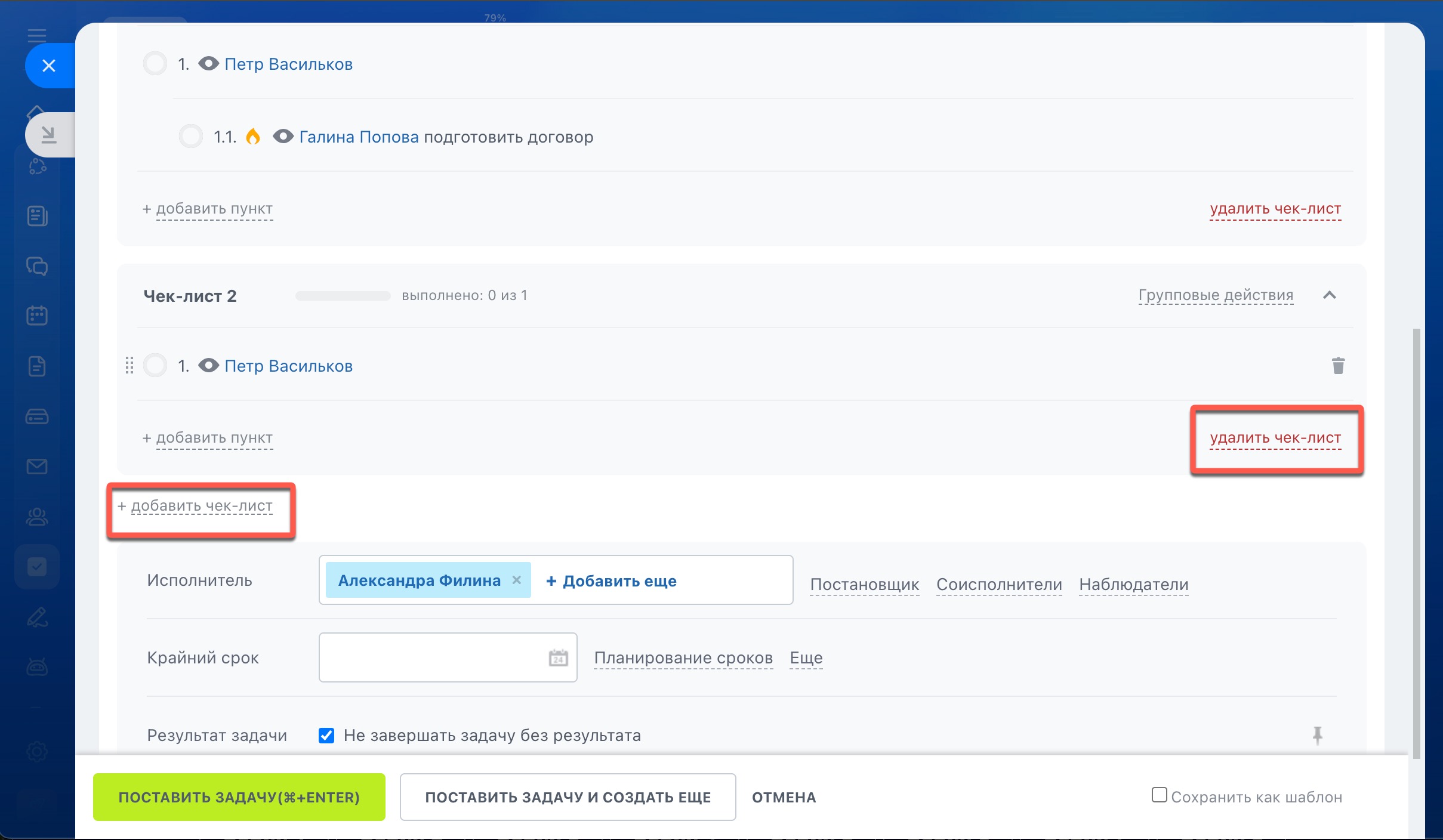
Чтобы создать или удалить чек-лист нажмите на соответствующее поле.
Горячие клавиши, которые помогут быстро создать чек-лист:
Enter — сохранить пункт чек-листа.
Вверх-вниз - переключиться между пунктами чек-листа.
Tab — добавить подпункт чек-листа.