Задачи в Битрикс24
Задачи — это инструмент, который помогает организовать выполнение работы в команде. С их помощью сотрудники планируют свою работу, а руководители могут следить за эффективностью подчинённых и управлять проектами.
Как создать задачу
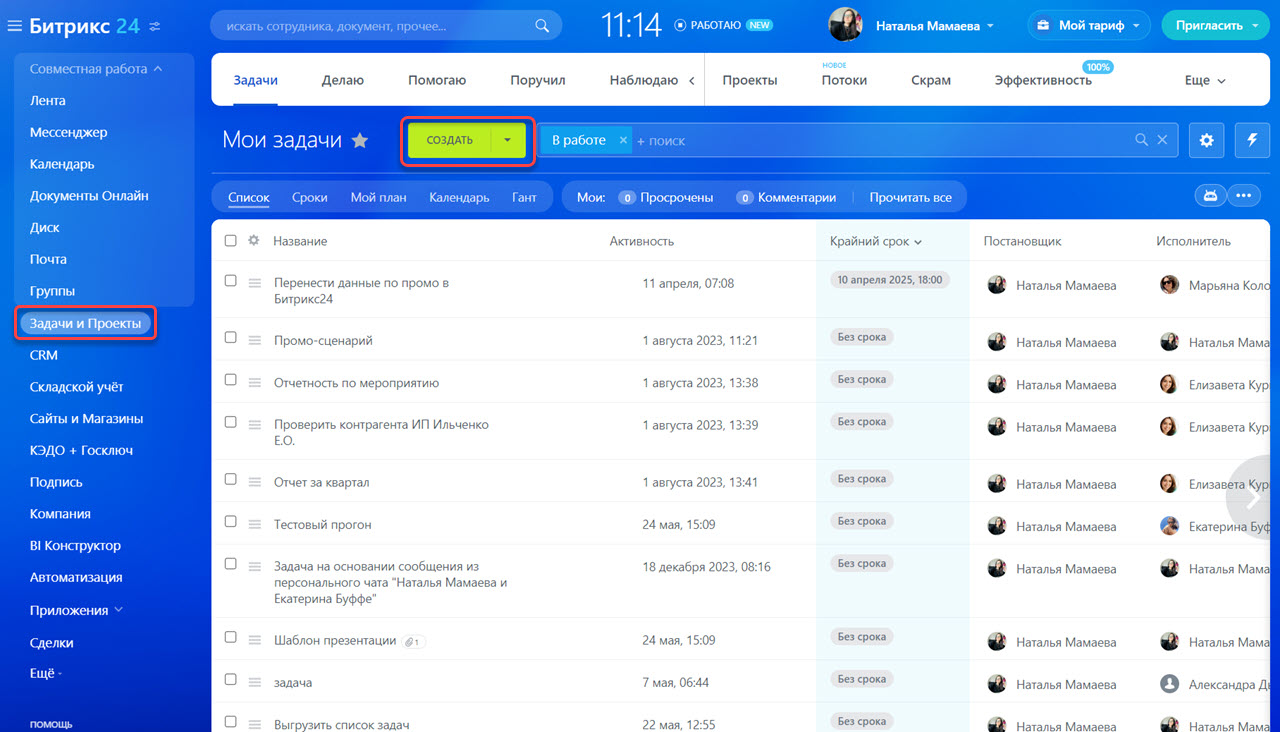
Организуйте работу и создайте задачу — перейдите в раздел Задачи и проекты > Задачи и нажмите Создать.
Введите название и описание задачи
В названии укажите основную мысль — это позволит вам быстро ориентироваться среди других задач. В описании подробно распишите исполнителю, что нужно сделать.
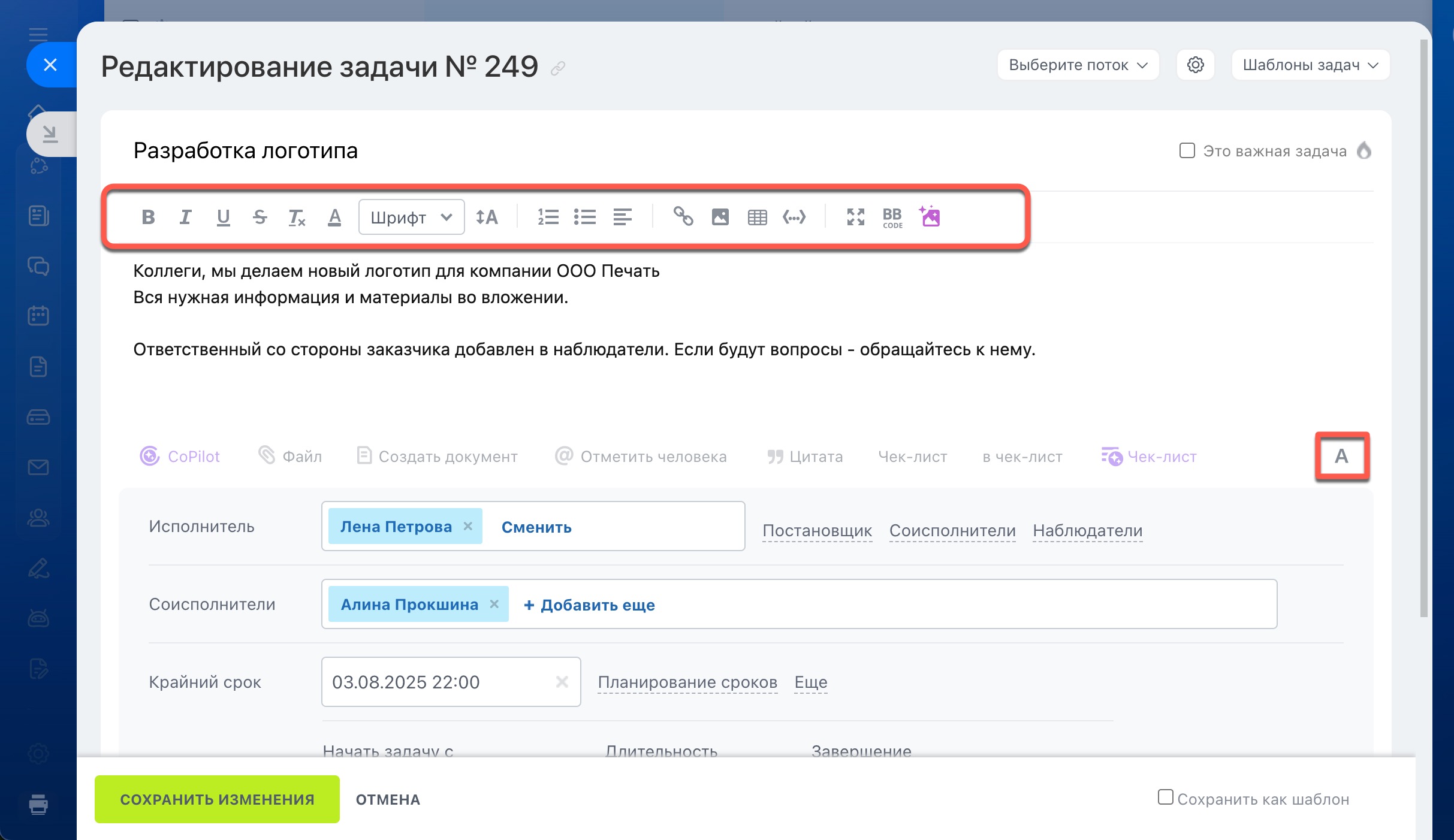
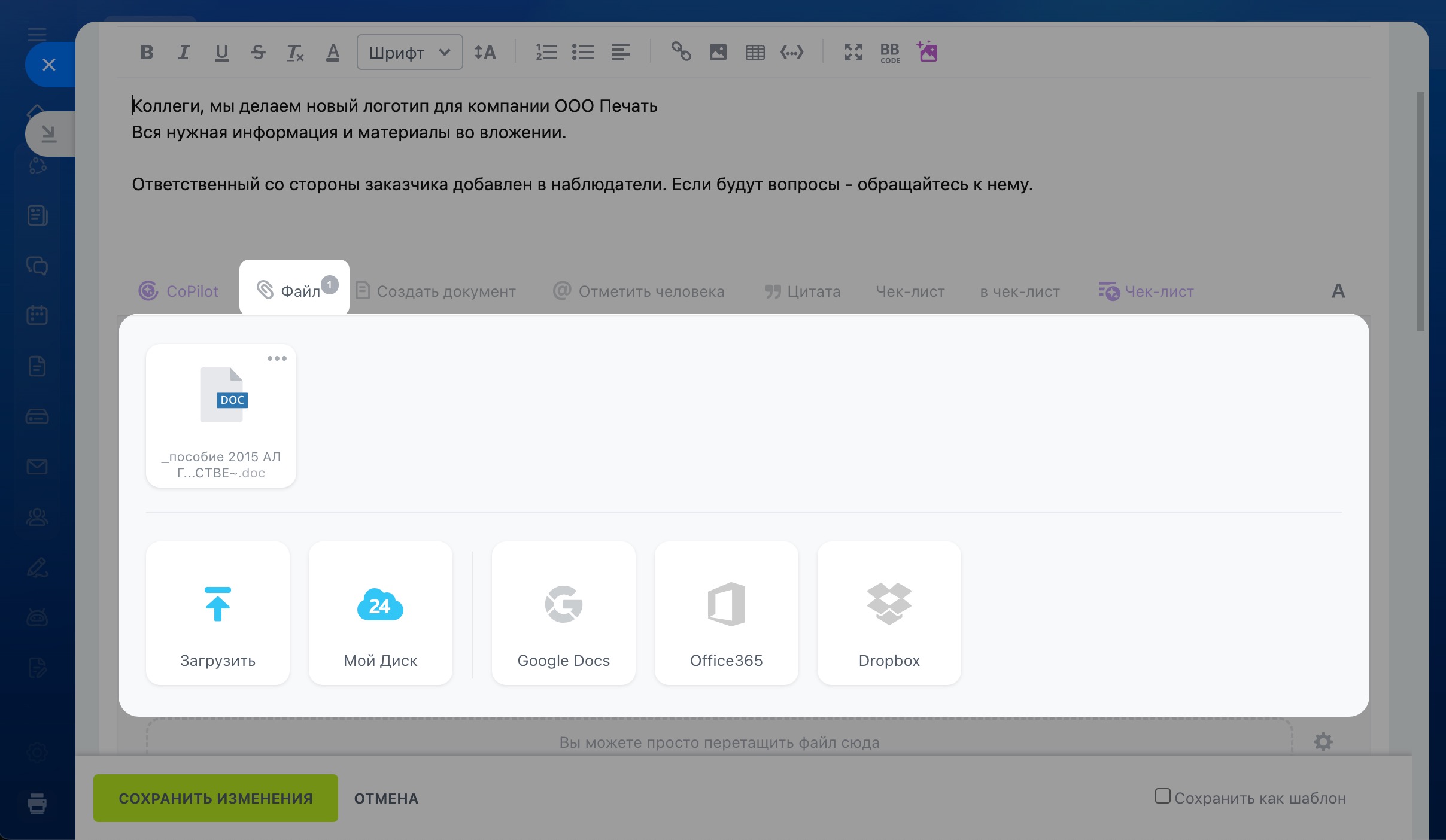
Включить панель форматирования текста позволит кнопка «A» в правом нижнем угле.
Оформление задач
Нажмите на букву А в правом нижнем углу, чтобы воспользоваться визуальным редактором для оформления задачи.
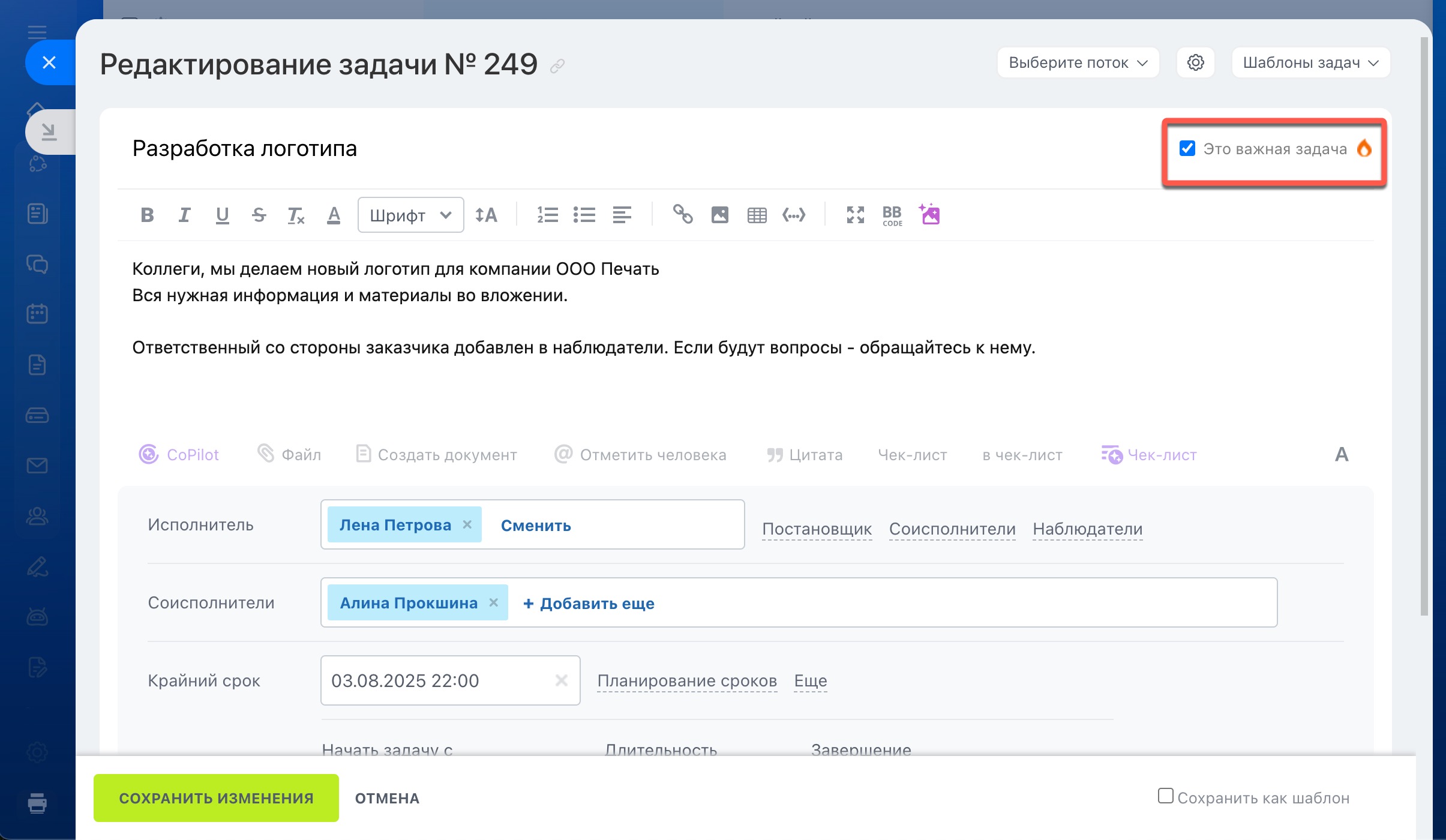
Подчеркивайте важность задачи. Для этого поставьте галочку в чек-бокс в правом верхнем углу.
В описании задачи можно изменить шрифт, его размер и цвет, создать список, прикрепить ссылку, картинку, файл или создать таблицу, отметить человека и выделить комментарии с помощью функции «Цитата».
Отметьте Это важная задача — так сотрудник поймёт, что задача требует срочного решения и является приоритетной.
Составьте Чек-лист
Чек-лист – это список конкретных шагов, на который вы разбиваете большую задачу. Он помогает организовать работу даже с самыми сложными и объёмными задачами.
Добавлять и редактировать чек-лист могут только постановщик, исполнитель и соисполнитель задачи.
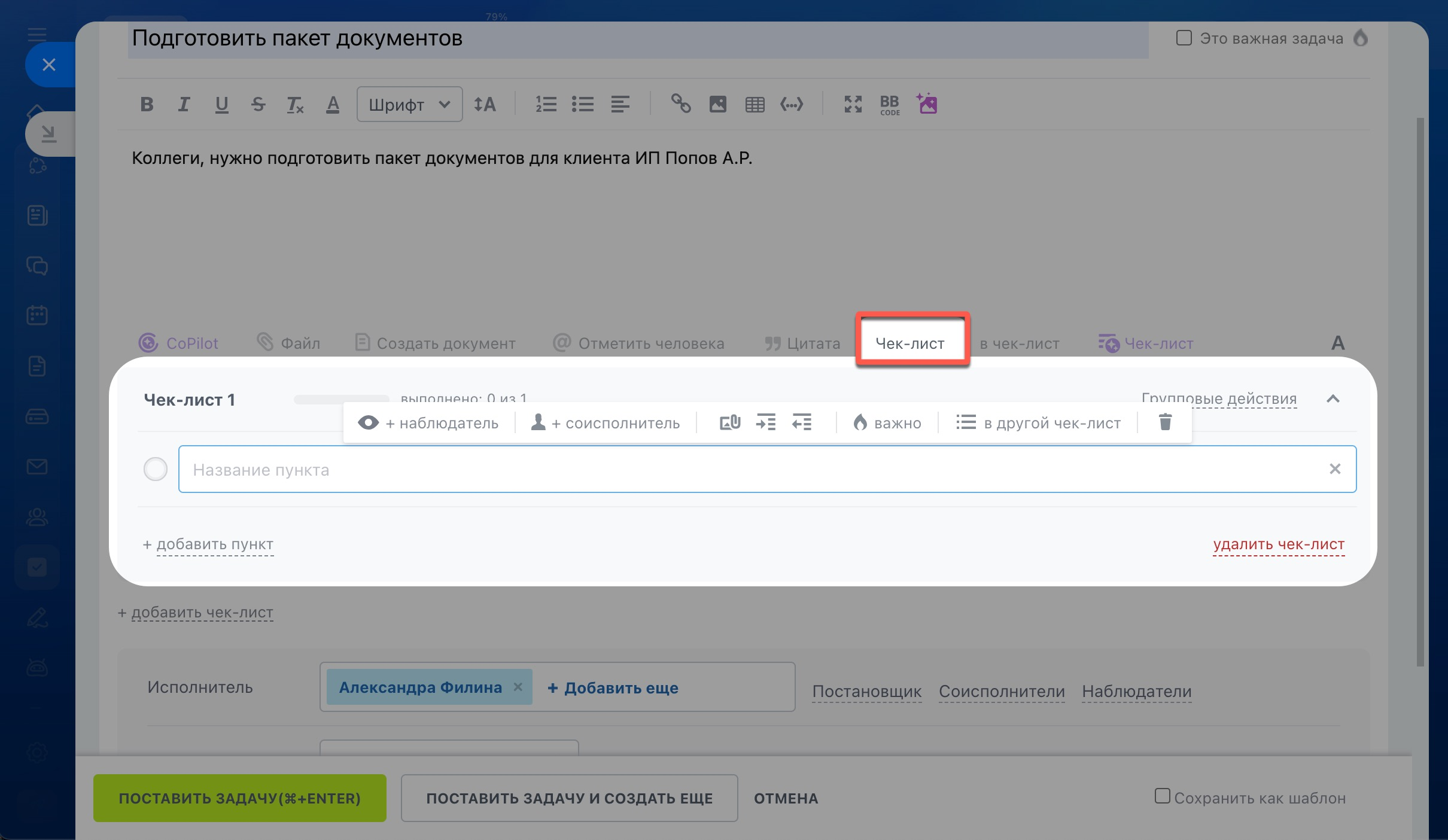
Подробнее о чек-листе:
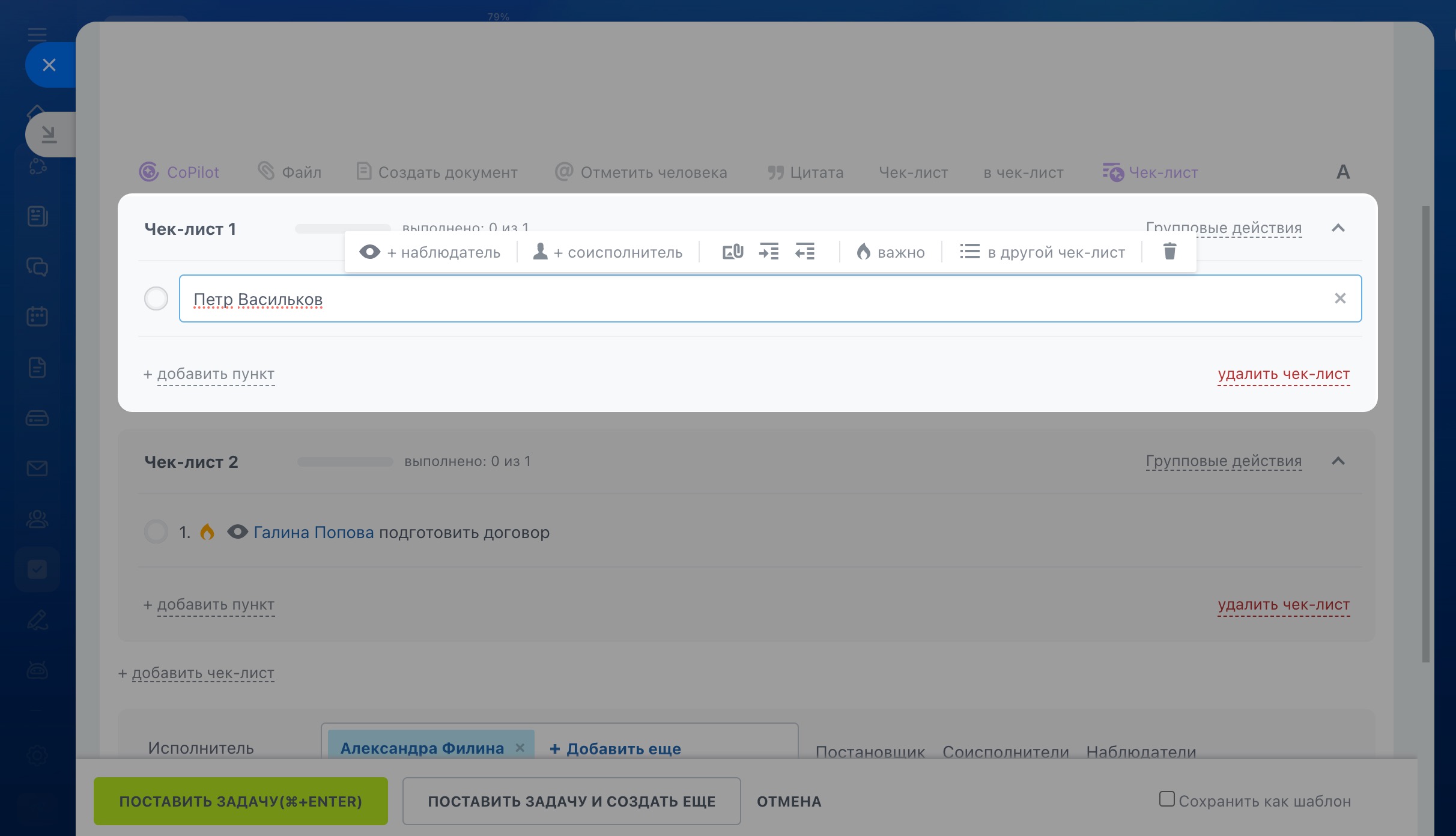
Опции чек-листа
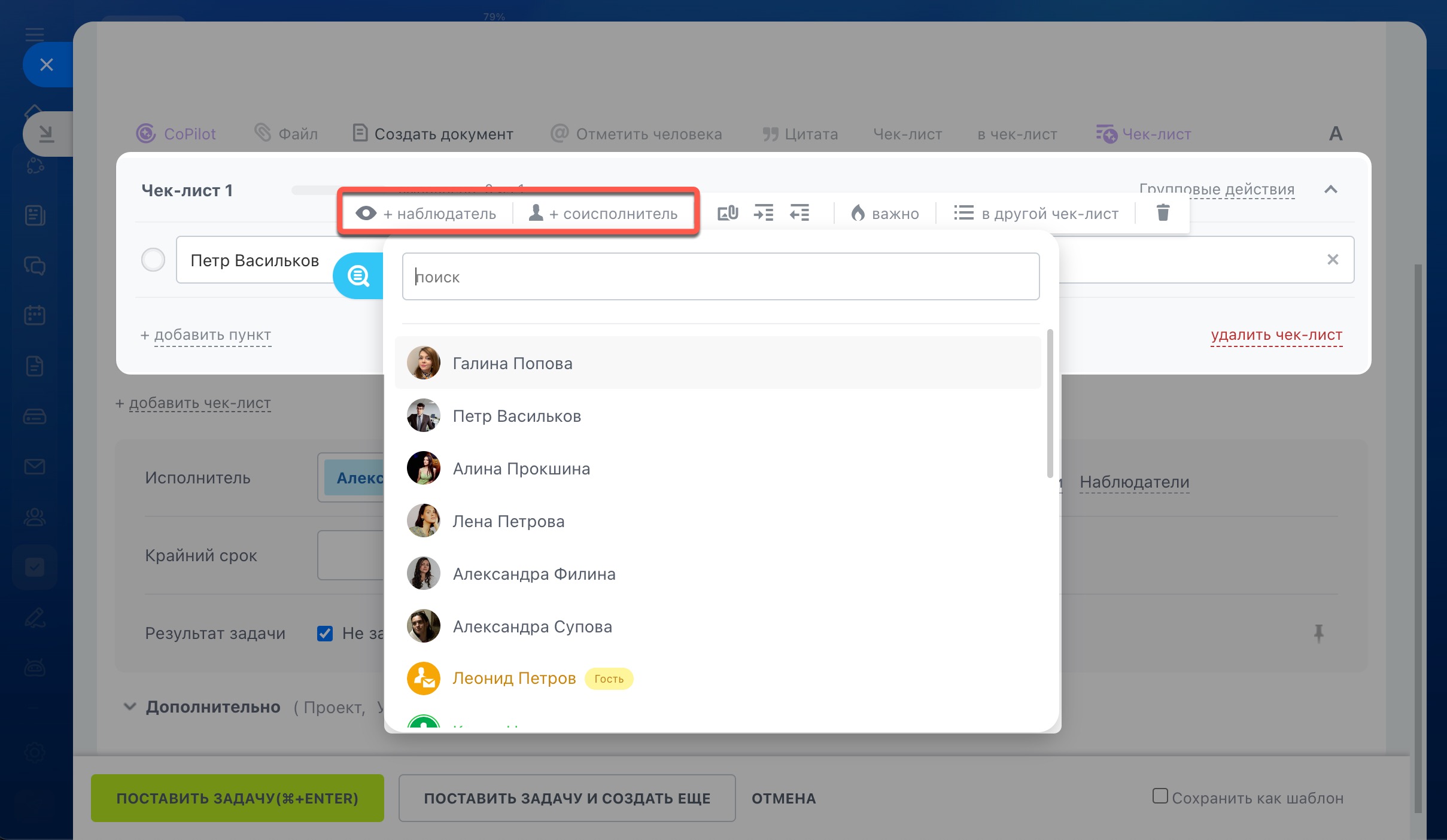
- Добавляйте наблюдателей и исполнителей к конкретному пункту чек-листа. Обратите внимание, что эти сотрудники получат доступ ко всей задаче.
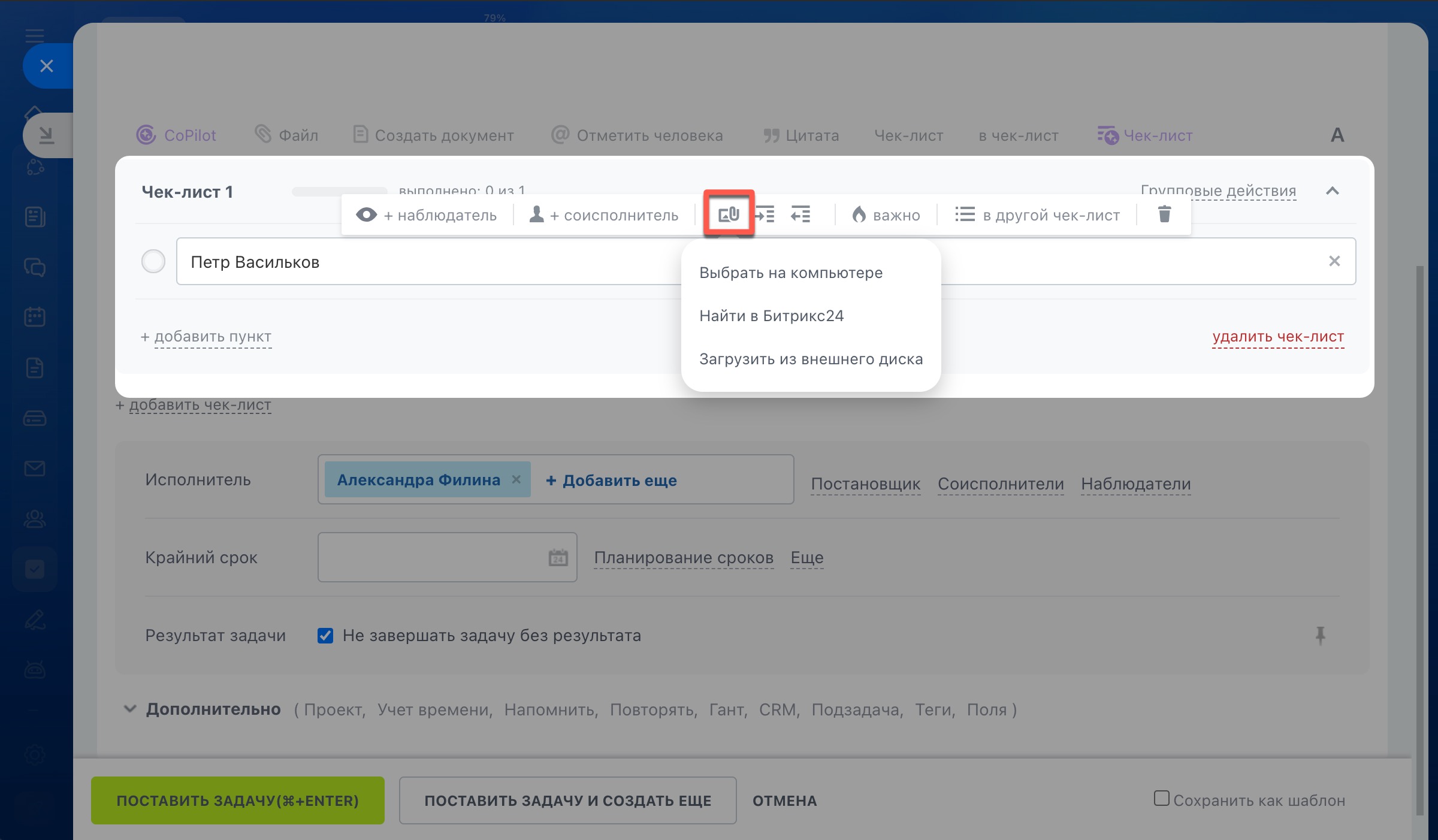
- Вкладывайте в чек-лист файлы.
- Добавляйте к пунктам чек-листа подпункты. Например, пункт 2 может содержать подпункты 2.1, 2.2 и так далее. Выбирайте уровень вложенности пункта с помощью кнопок. Количество уровней не ограничено.
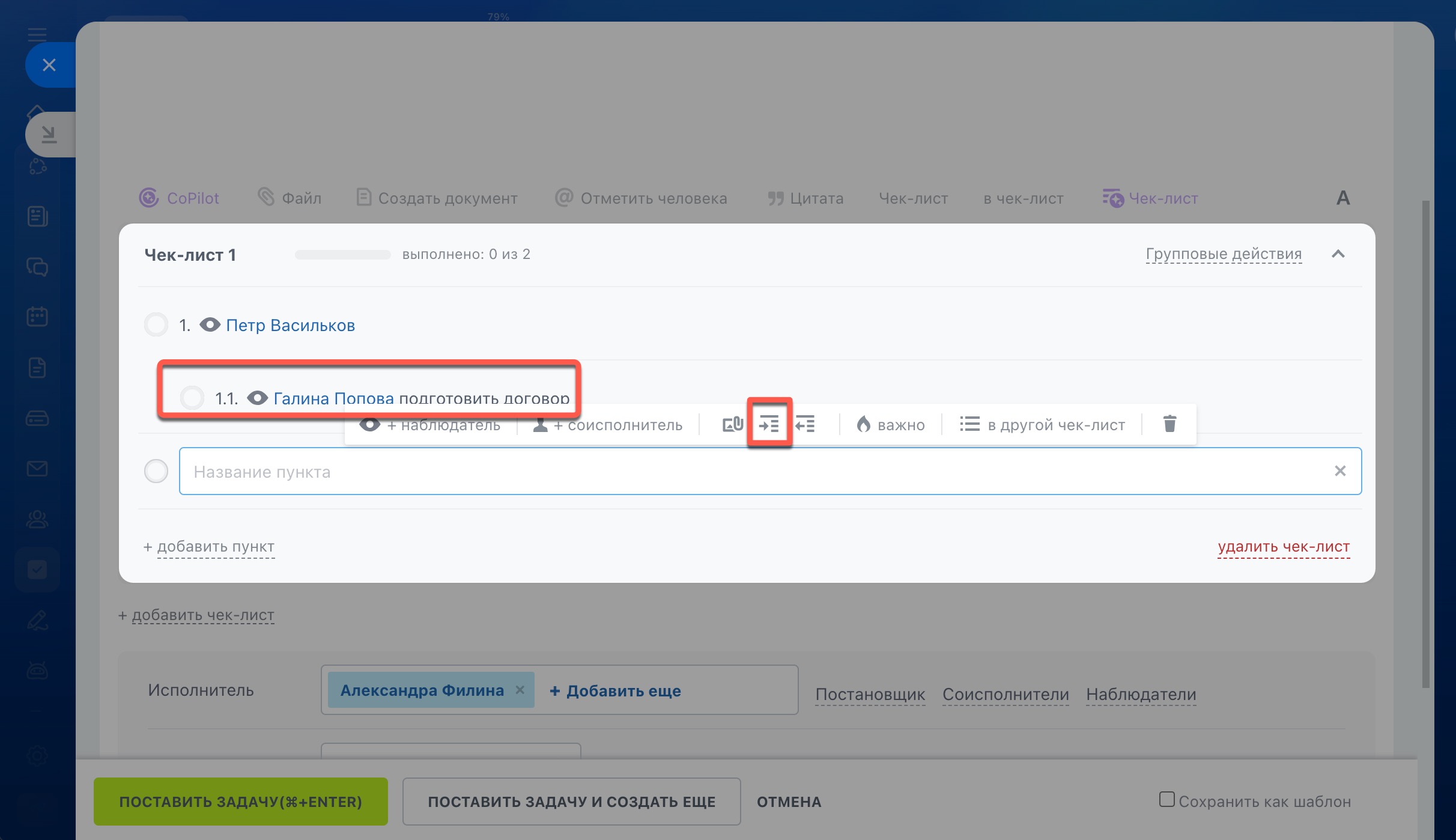
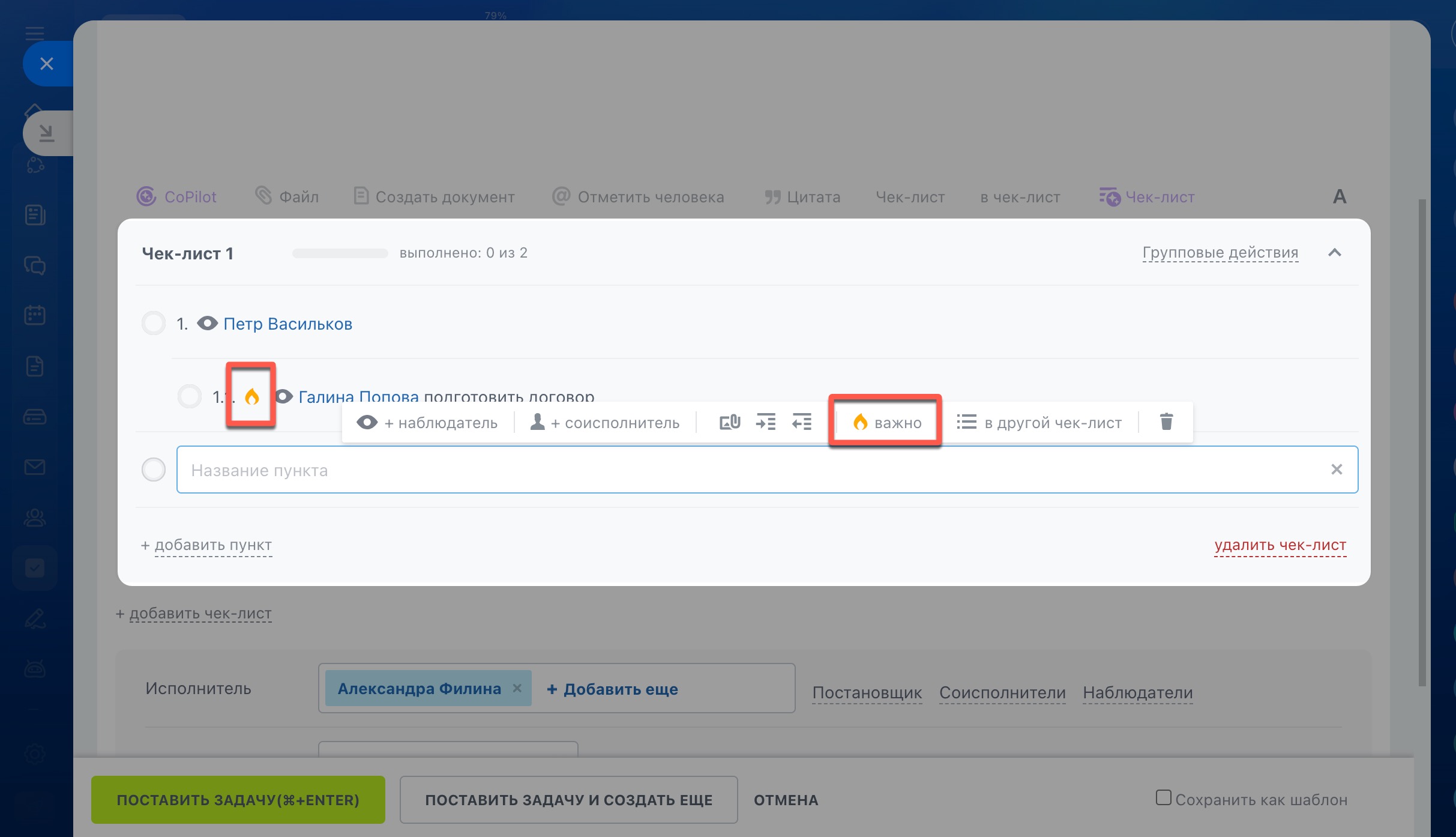
- Отмечайте повышенную важность отдельных пунктов чек-листа.
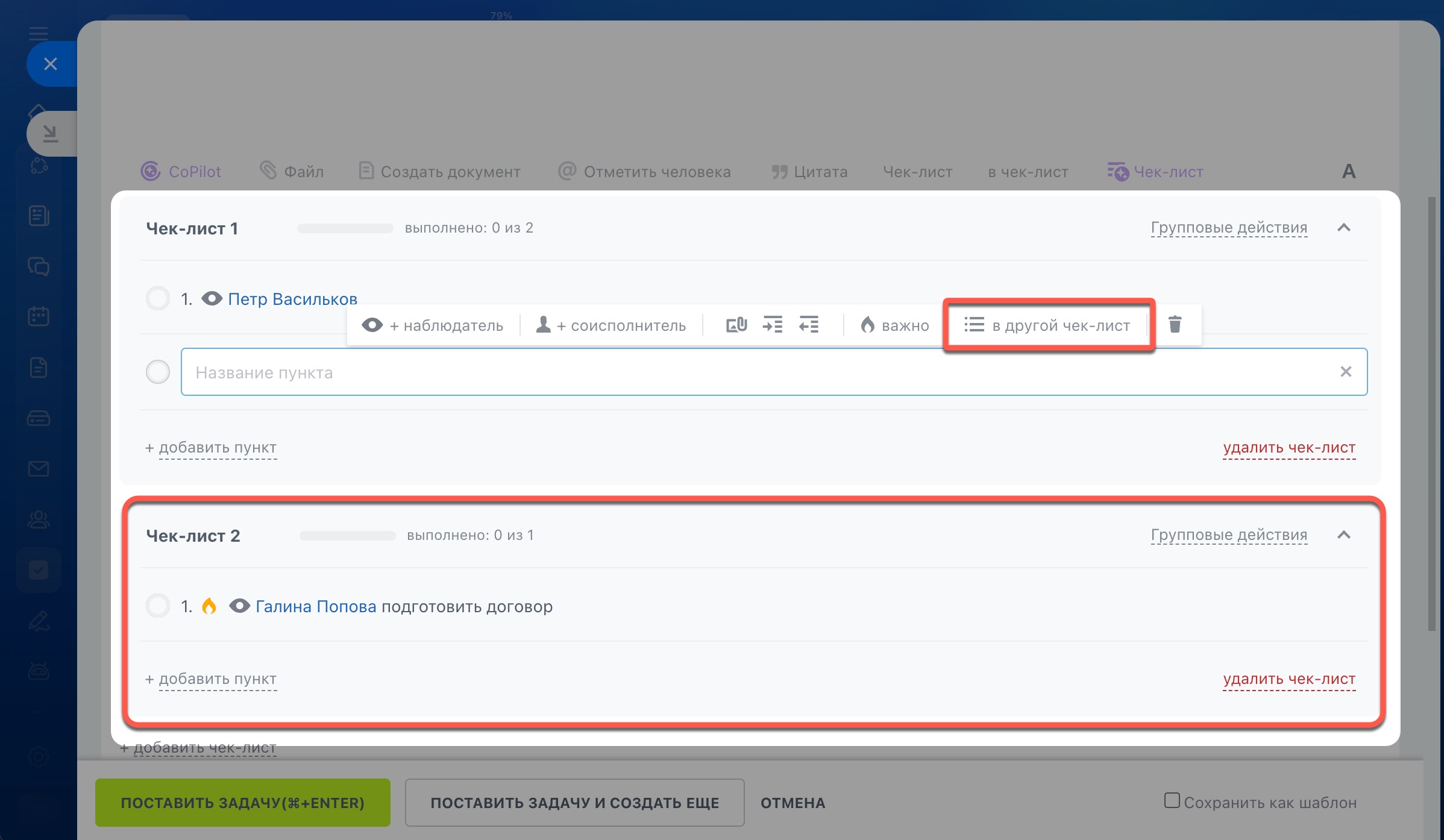
- Перемещайте пункты в другие чек-листы задачи.
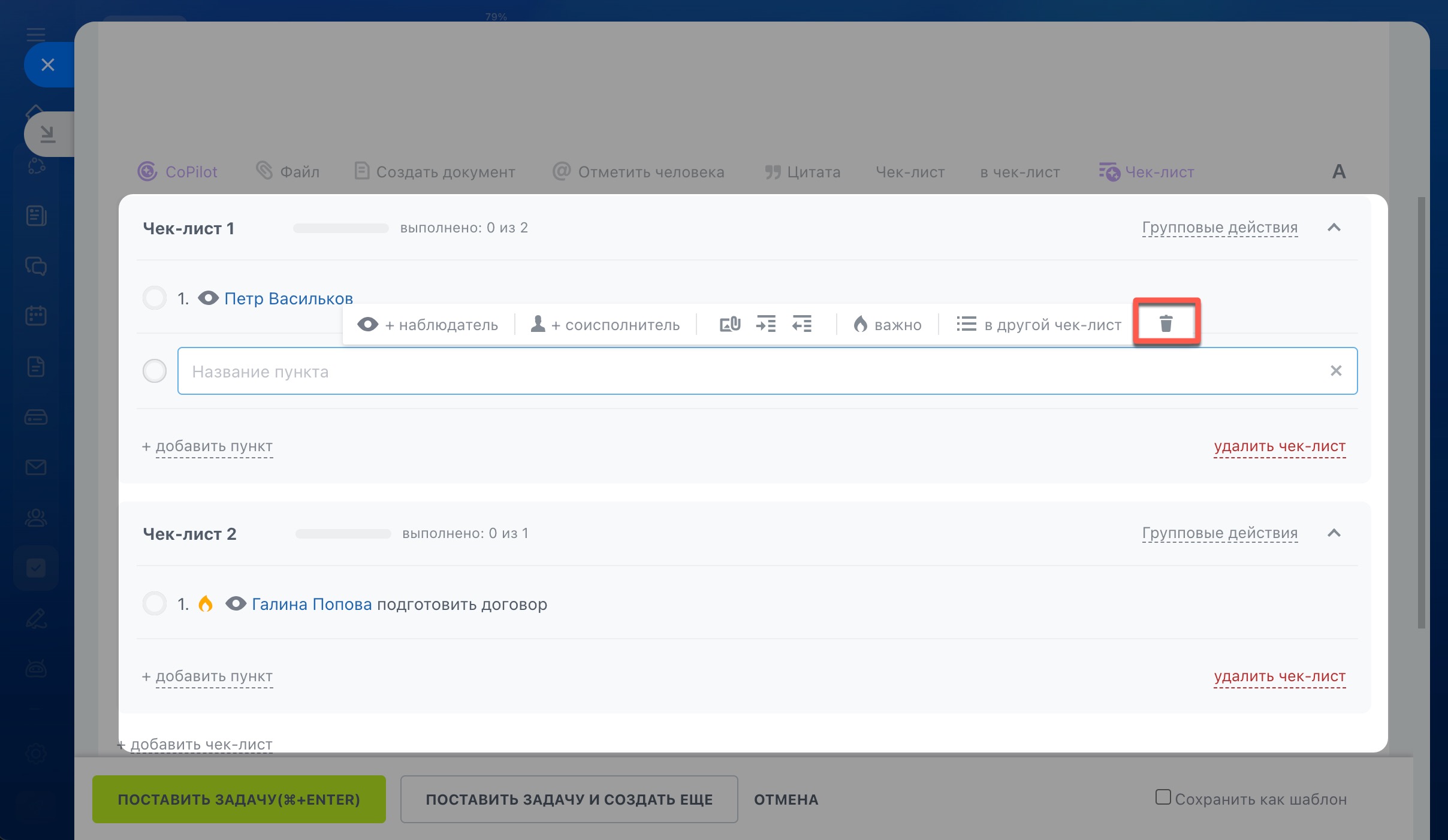
- Удаляйте ненужные пункты с помощью значка корзины.
- Меняйте названия чек-листов и добавляйте наблюдателей и соисполнителей прямо в название.
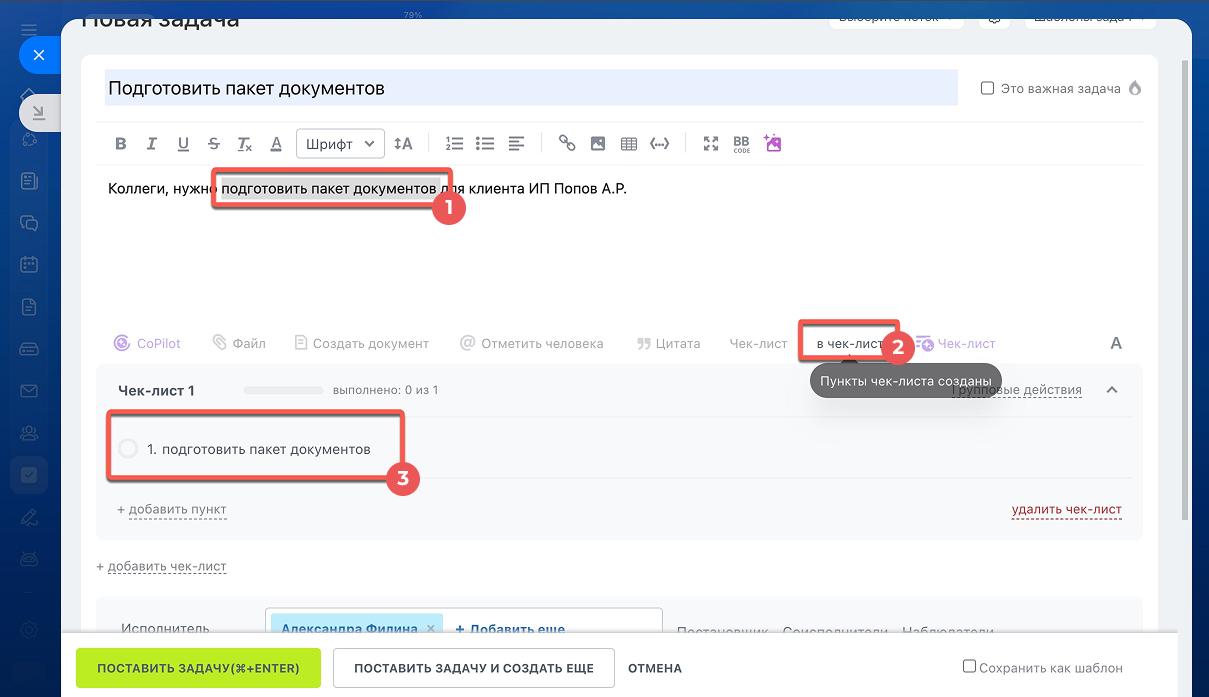
- Вы можете выбрать текст из описания задачи и добавить его как пункт в новый или имеющийся чек-лист.
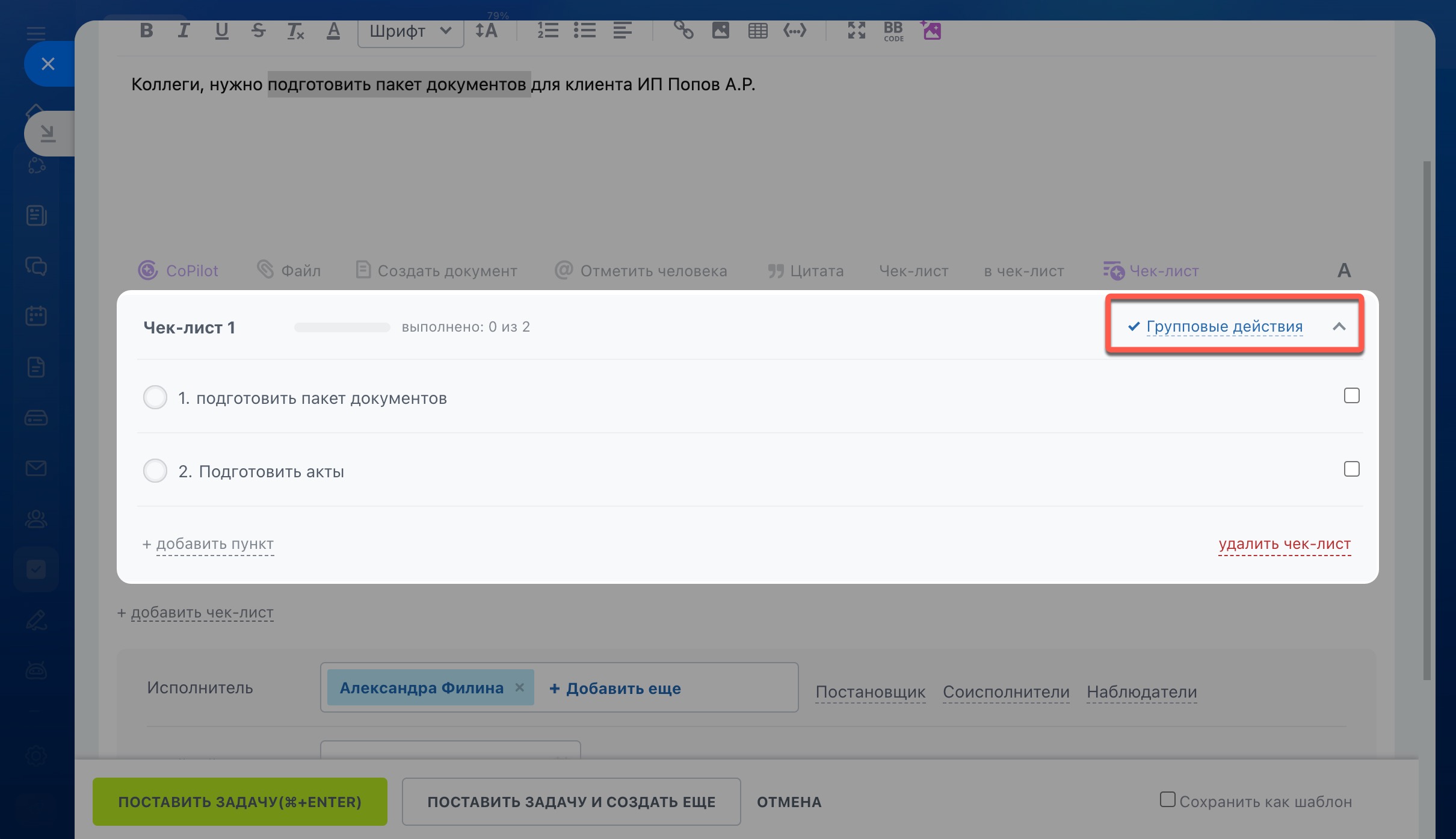
Групповые действия в чек-листе
Чтобы внести изменения сразу в несколько пунктов чек-листа, выберите опцию Групповые действия. Отметьте те пункты, которые надо поправить, и выберите необходимое действие.
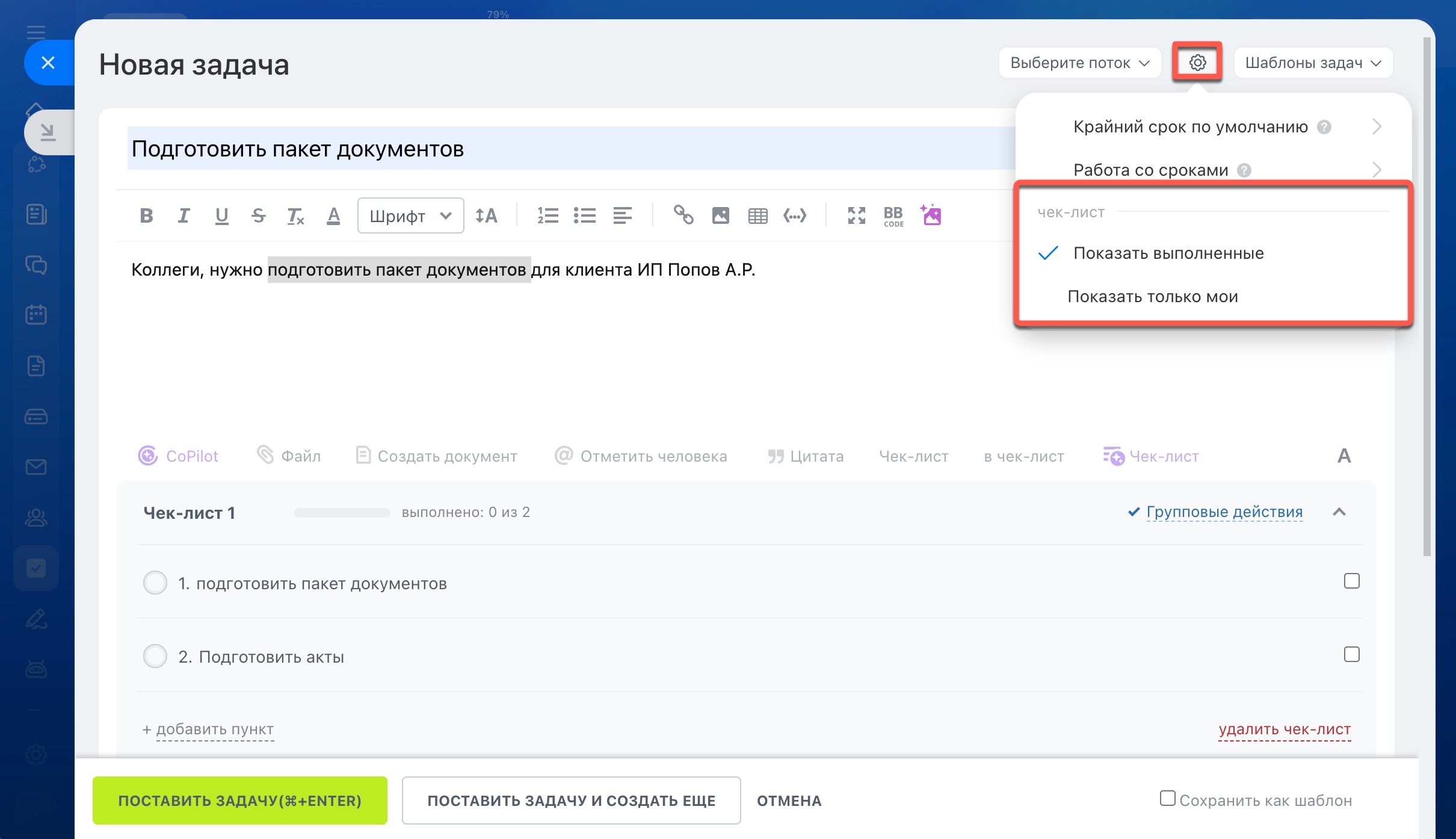
Настройки чек-листа
Для настройки чек-листов используйте шестерёнку в правом верхнем углу задачи.
Вам доступны два варианта настроек:
- Показывать выполненные. В чек-листе будут отображаться в том числе завершённые пункты.
- Показать только мои. В чек-листе будут показаны только те пункты, по которым вы назначены наблюдателем или исполнителем.
Чтобы создать или удалить чек-лист нажмите на соответствующее поле.
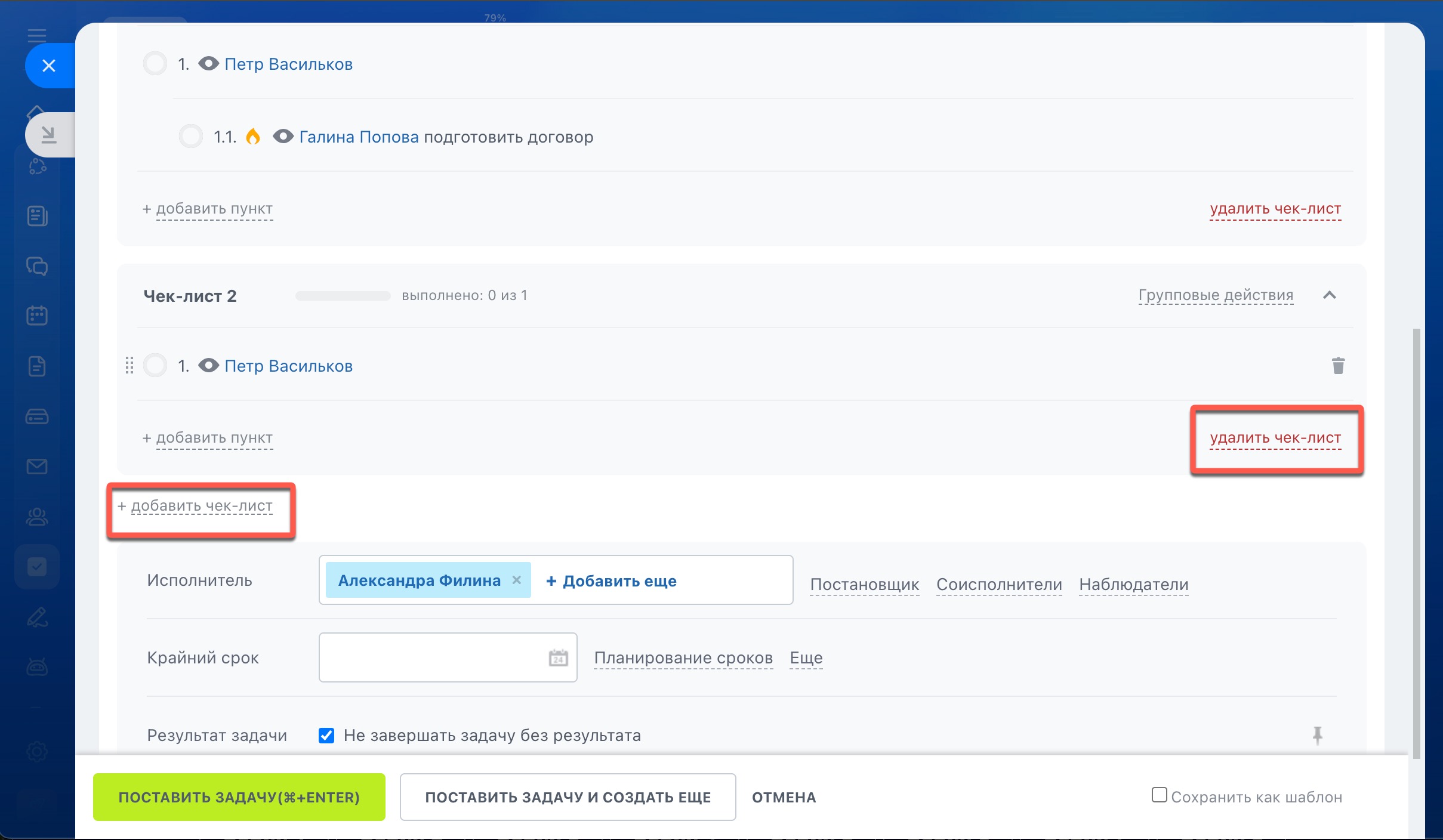
Горячие клавиши, которые помогут быстро создать чек-лист:
Enter — сохранить пункт чек-листа.
Вверх-вниз - переключиться между пунктами чек-листа.
Tab — добавить подпункт чек-листа.
Добавьте сотрудников в задачу
Сотрудники в задачах поделены на несколько ролей:
| Исполнитель | Сотрудник, исполняющий задачу. Если во время создания задачи добавить разных исполнителей, то для каждого будет создана своя отдельная задача, при этом задача копируется и постановщику. |
| Постановщик | Сотрудник, который назначил задачу. Он подтверждает и контролирует её выполнение. |
| Соисполнитель | Сотрудник, участвующий в выполнении задачи. У задачи может быть только один ответственный, а соисполнителей может быть несколько. |
| Наблюдатель | Сотрудник, который следит за ходом задачи и может оставлять комментарии. |
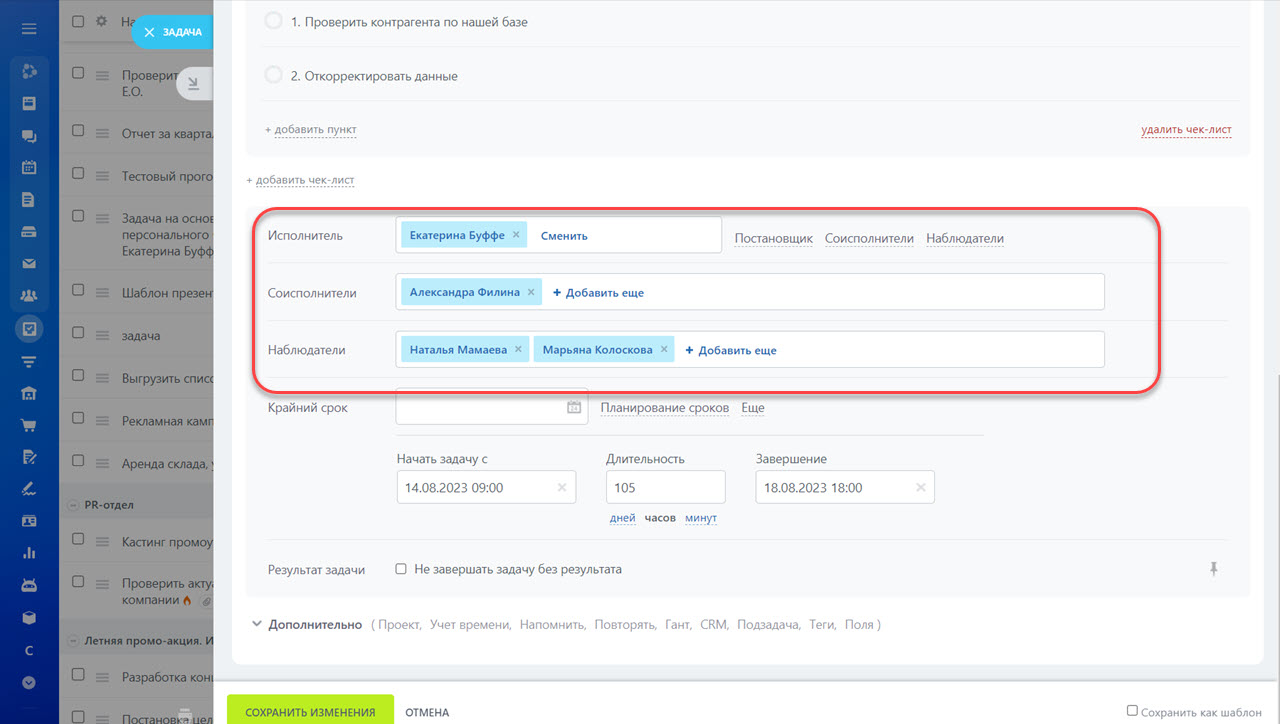
Для наблюдателей режим Без звука в задаче устанавливается автоматически, а счётчик живых комментариев будет выделен серым.
Если задачу создаёт сотрудник, он может выбрать другого постановщика, но в такой задаче он всегда будет в роли исполнителя.
Укажите сроки выполнения задачи
В поле Крайний срок укажите дату и время выполнения задачи.
Укажите дату начала и длительность задачи при выборе поля Планирование сроков, и система автоматически подсчитает срок её окончания. Этот помогает быстро определить сроки задачи и контролировать их выполнение.
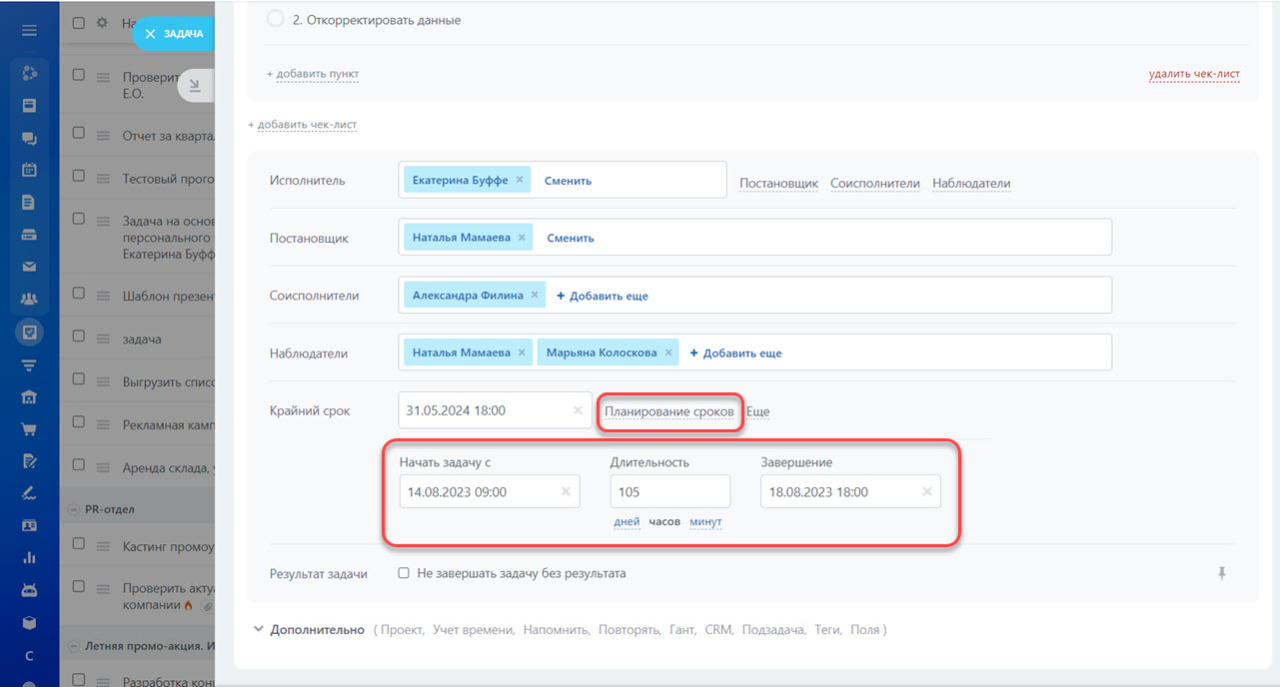
Дополнительные настройки во вкладке Ещё
Во вкладке Ещё доступны следующие настройки:
— исполнитель сможет изменить крайний и планируемые сроки задачи. Постановщик получит уведомления об этих измененияx.
— если срок выполнения задачи выпадает на выходные или праздники, то время выполнения автоматически продлевается. Это помогает точно спланировать сроки выполнения задачи. Сроки рассчитываются с учетом рабочего времени компании, указанного в настройках. Эта опция влияет на крайний срок и на планируемую длительность.
— когда исполнитель завершит задачу, она придет постановщику на проверку. Можно принять задачу или вернуть на доработку.
— позволяет быстро находить и отслеживать важные задачи.
— задача попадает на вкладку План на день, в панеле Рабочий день.
— планируемые даты начала и завершения задачи будут автоматически устанавливаться по дате начала самой ранней подзадачи и дате завершения самой поздней подзадачи.
— главная задача завершится автоматически, когда все подзадачи будут выполнены. Если завершить главную задачу, то и все её подзадачи тоже завершатся.
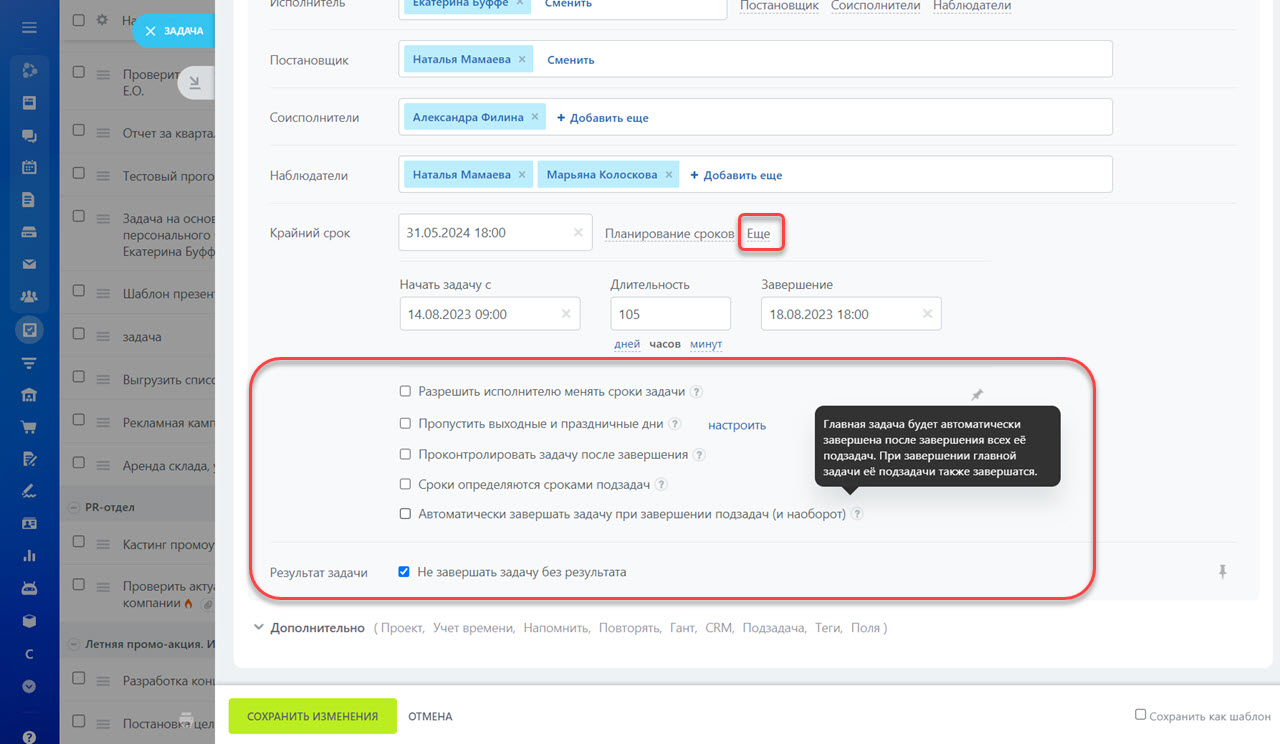
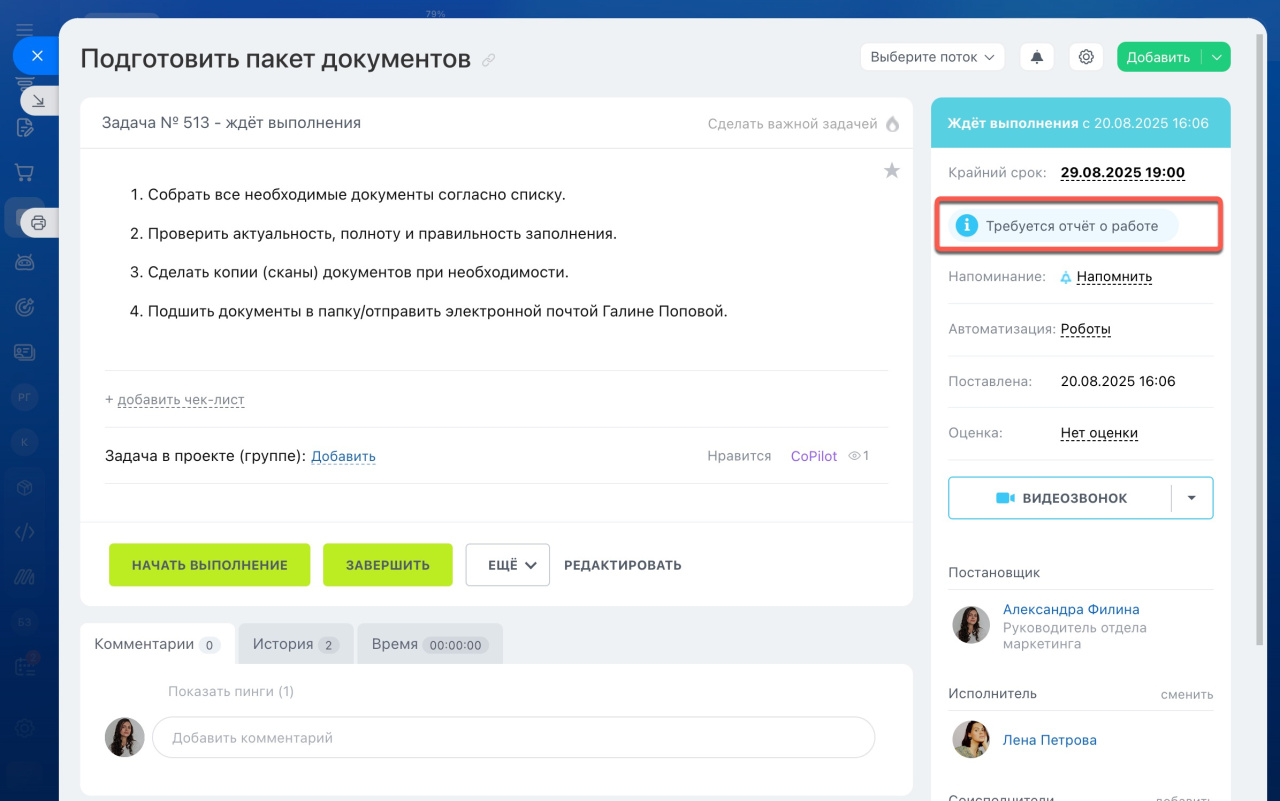
Отметьте в задаче "Не завершать задачу без результата" и ответственный сотрудник не сможет её закрыть без комментария с итогами.
В правом блоке задачи появится уведомление Требуется отчет о работе. Это значит, что исполнитель не закроет задачу без отметки о результате.
Исполнителям: фиксируем результат задачи
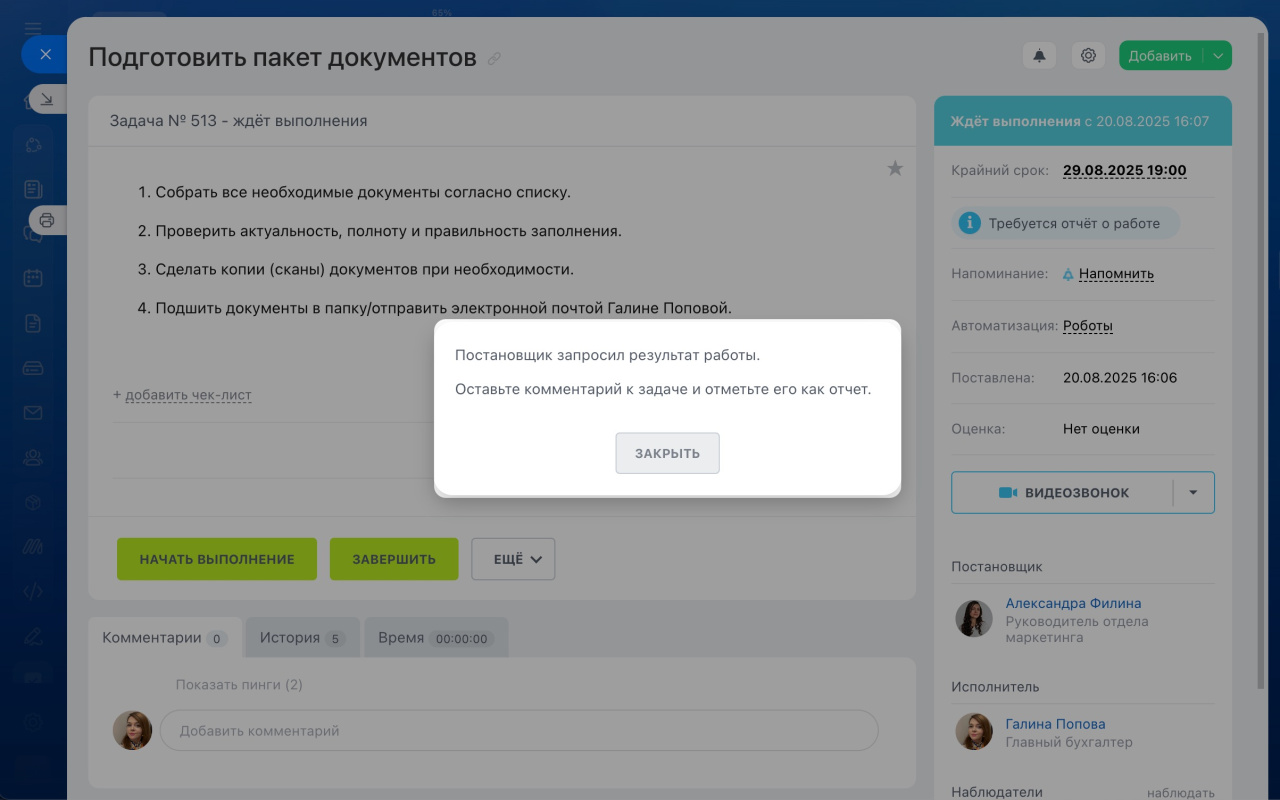
Когда вы попытаетесь закрыть задачу, придет уведомление, что постановщик запросил результат работы.
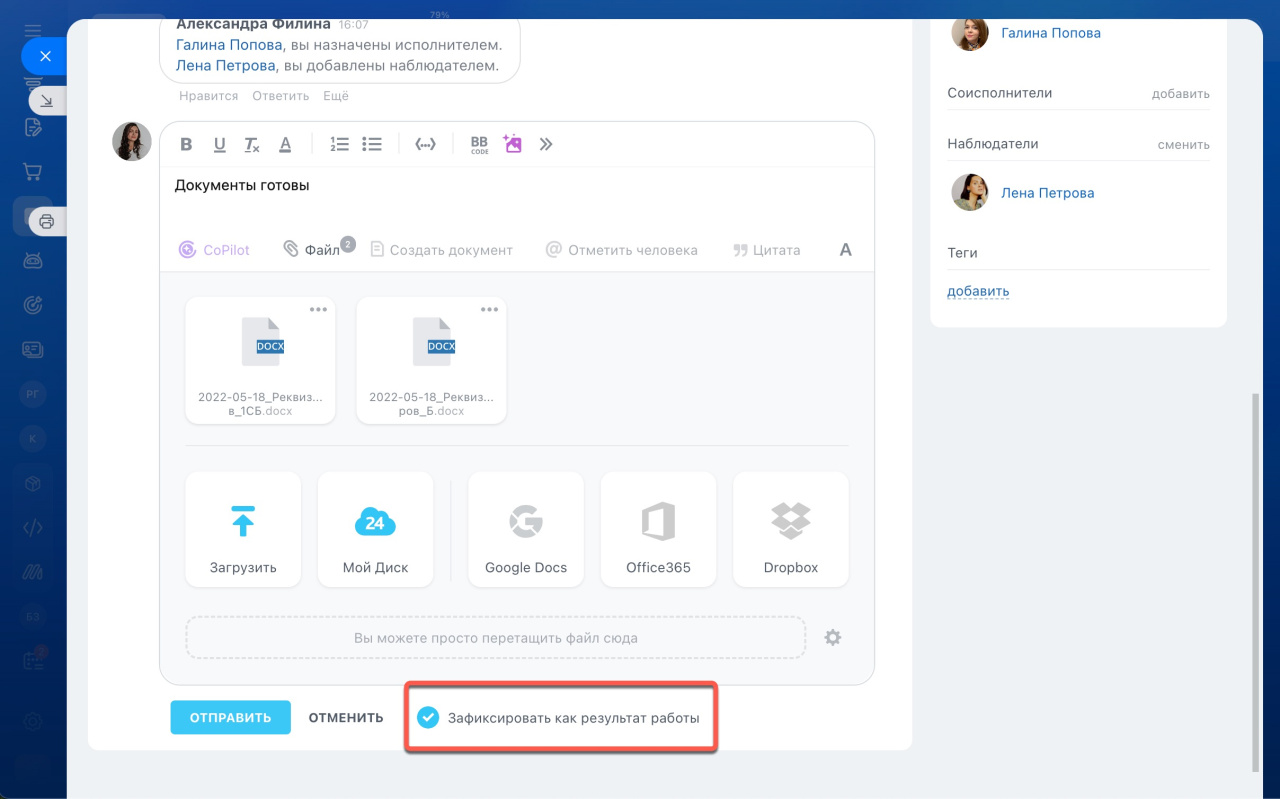
Вам нужно оставить комментарий к задаче и отметить его как результат. Есть два способа, чтобы это сделать:
- Поставить галочку напротив опции Зафиксировать как результат работы, когда оставляете комментарий к задаче.
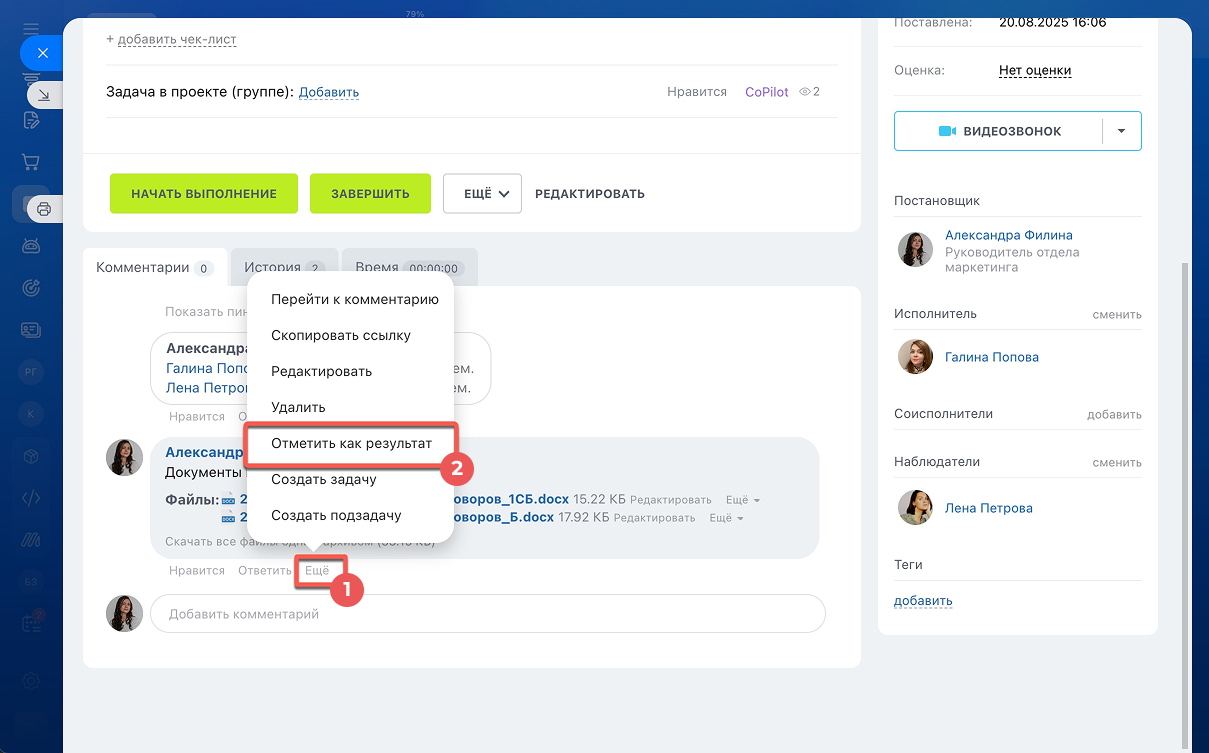
- Нажать Еще в комментарии и выбрать Отметить как результат, если уже опубликовали комментарий.
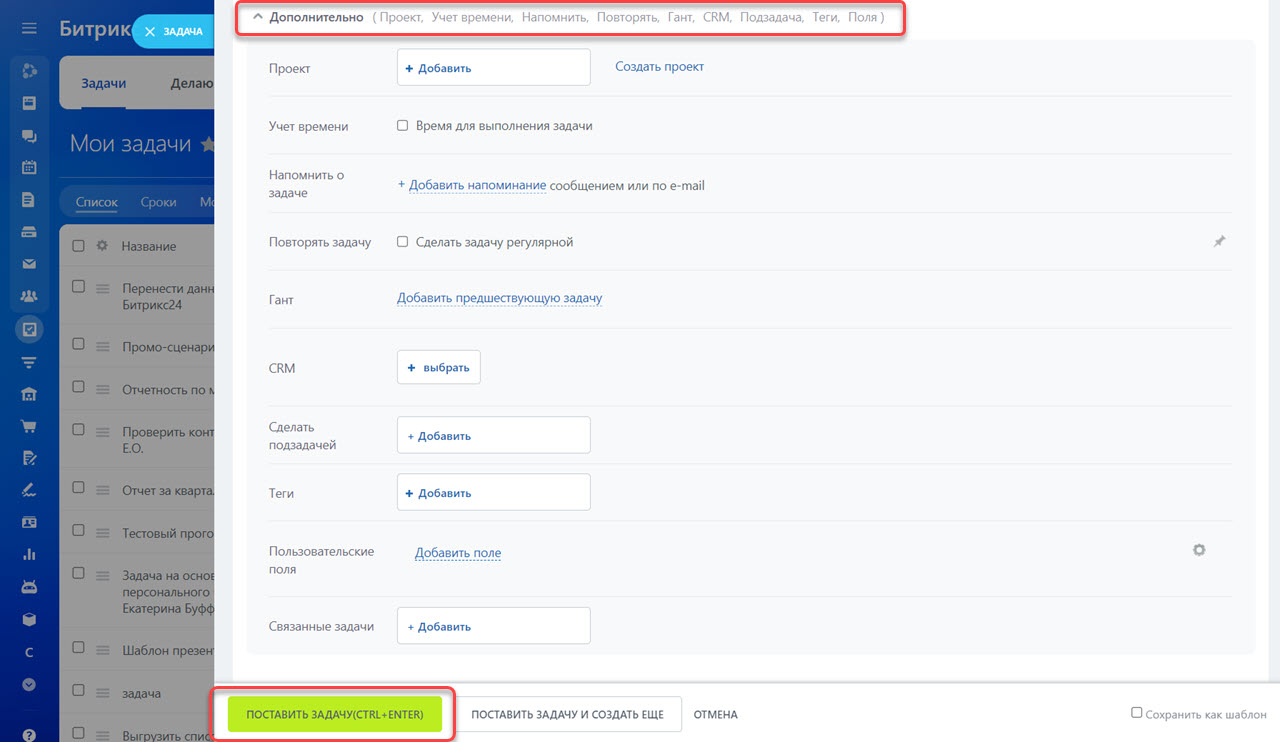
Настройте задачу во вкладке Дополнительно
- Проект — позволяет связать задачу с проектом.
- Учёт времени — включает учёт для выполнения задачи.
- Напомнить о задаче — позволяет добавить напоминание о задаче.
- Повторять задачу — опция для настройки параметров повторения задачи.
- Гант — здесь можно добавить предшествующую задачу. Что такое Диаграмма Ганта и как с ней работать
- CRM — позволяет добавить в задачу элементы CRM.
- Сделать подзадачей — здесь можно привязать подзадачу.
- Теги — создайте теги для удобного поиска и фильтрации по задачам.
- Пользовательские поля — позволяет добавлять пользовательские поля в задачи.