
CRM
Содержание инструкции:
- Карточка элемента:
- Раздел с полям:
- Поле "Клиент".
- Доступные вкладки (история, связи, бизнес-процессы, смарт-процессы).
- Тайм-лайн:
- Что такое тайм-лайн.
- Подробнее о делах: как их поставить, что можно указать в деле, виды дел (входящие, запланированные), счётчик дел.
- Комментарий (возможность закрепить).
- Письмо, OLChat, Слоты, задача.
- Что такое тайм-лайн.
- Стадии.
- Воронки.
- Настройки.
- Документы.
- Вид карточки.
- Раздел с полям:
- Интерфейс отображения:
- Работа с фильтром (добавить поле, настроить поля типа дата, сохранить фильтр, закрепить его).
- Канбан:
- Что это?
- Как отобразить все стадии?
- Как переместить карточку на стадию (группа стадий в работе, выигрыш, проигрыш).
- Настройка отображения карточки.
- Список (настройка отображения столбцов списка, их сортировка).
- Дела.
- Календарь.
Общая информация
CRM в Битрикс24 — это мощный инструмент для управления отношениями с клиентами, который позволяет эффективно организовать и автоматизировать все процессы, связанные с продажами и маркетингом. Он предоставляет широкий спектр функций для хранения информации, управления взаимодействием, автоматизации процессов и анализа данных.
Основные элементы CRM в Битрикс24:
- Контакты - информация о физических лицах.
- Компании - информация о юридических лицах.
- Лиды - потенциальные клиенты, которые еще не стали контактами или компаниями.
- Сделки - процессы продаж, связанные с контактами или компаниями.
- Смарт-процессы - гибкий инструмент, позволяющий автоматизировать процессы компании.
Интерфейс
Элементы CRM в Битрикс24 имеют разное предназначение, но основные элементы интерфейса одинаковы для всех:
- карточка элемента;
- режимы просмотра.
Карточка CRM
Карточка CRM: возможности и настройки
Карточка элемента — это страница, где собрана вся информация об элементе:
- основные данные;
- история взаимодействия с карточкой;
- связи с другими элементами CRM.
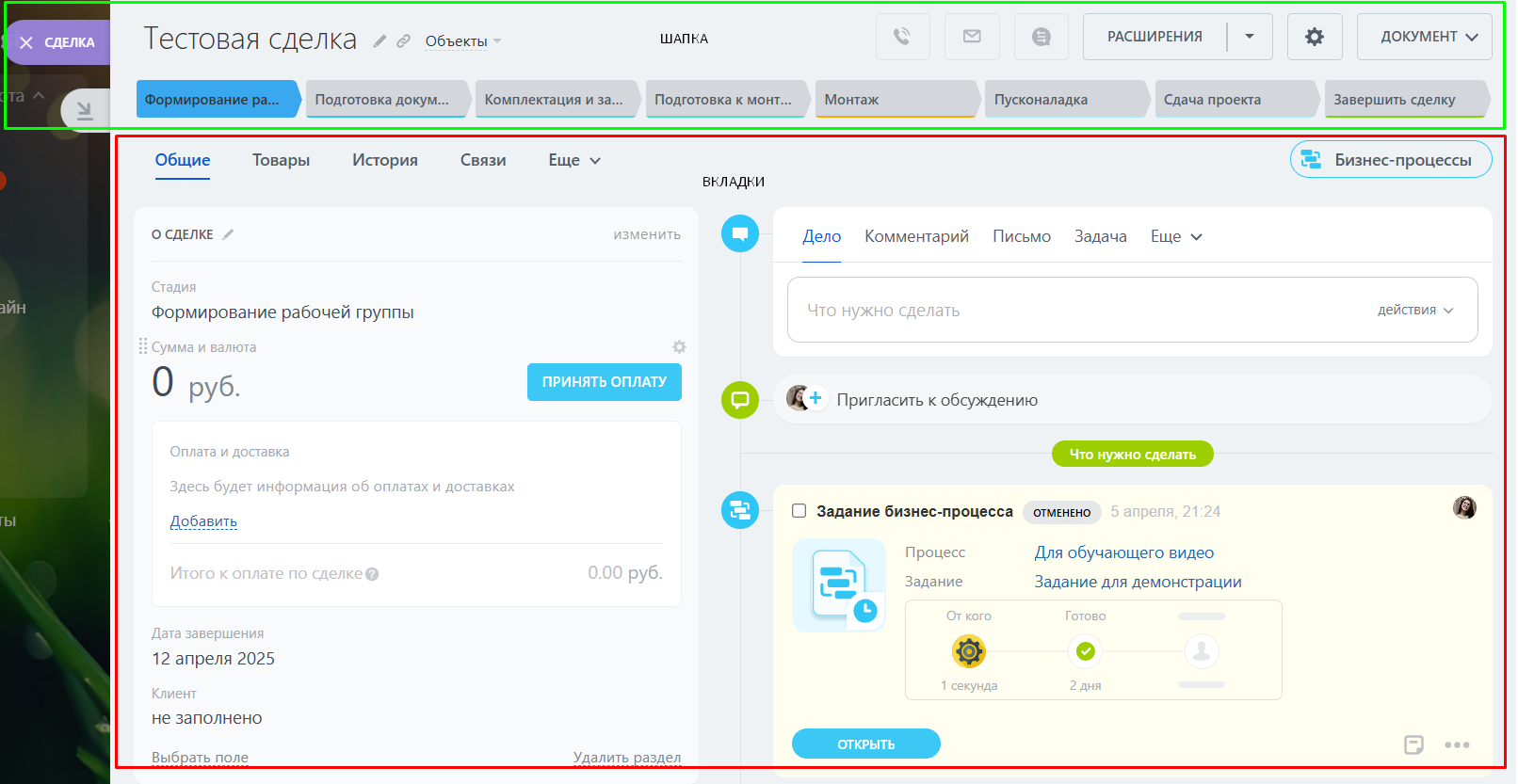
Условно карточку элемента можно поделить на две части:
- Шапка.
- Вкладки.
Шапка карточки
В шапке нам доступно следующее:
- Наименование типа элемента.
- Кнопка «Свернуть» в панель быстрого доступа.
- Наименование карточки.
- Редактура названия карточки.
- Ссылка на карточку.
- Воронка.*
- Совершить звонок.
- Написать письмо.
- Написать в открытую линию (например, WhatsApp).
- Расширения.
- Настройки карточки.
- Создание нового элемента/создание печатной формы.*
- Стадии.*
- Кнопка запуска Бизнес-процессов.
*зависит от элемента CRM.

Панель быстрого доступа располагается в нижним правом углу:

Вкладки карточки
Есть несколько основных вкладок карточек:
- Общие.
- Связи.
- История.
- Вкладка связи с элементом CRM.
Вкладка «Общие»
Вкладка «Общие» присутствует во всех элементах CRM и является основным пространством для работы. В левой части расположены поля карточки для фиксации информации. В правой части находится тайм-лайн, который используется для хранения всех совершаемых действий с данной карточкой.
Поля карточки
Поля - элемент, который предназначен для записи информации. Поля могут быть разных типов: строка, список, файл, клиент, ответственный, наблюдатель и другие. Разделы полей — это наборы полей, которые сгруппированы по темам.
Некоторые незаполненные поля могут быть скрыты и отображаться только в режиме редактирования. После заполнения они отобразятся в режиме просмотра. Сделано это для удобства просмотра карточки CRM.
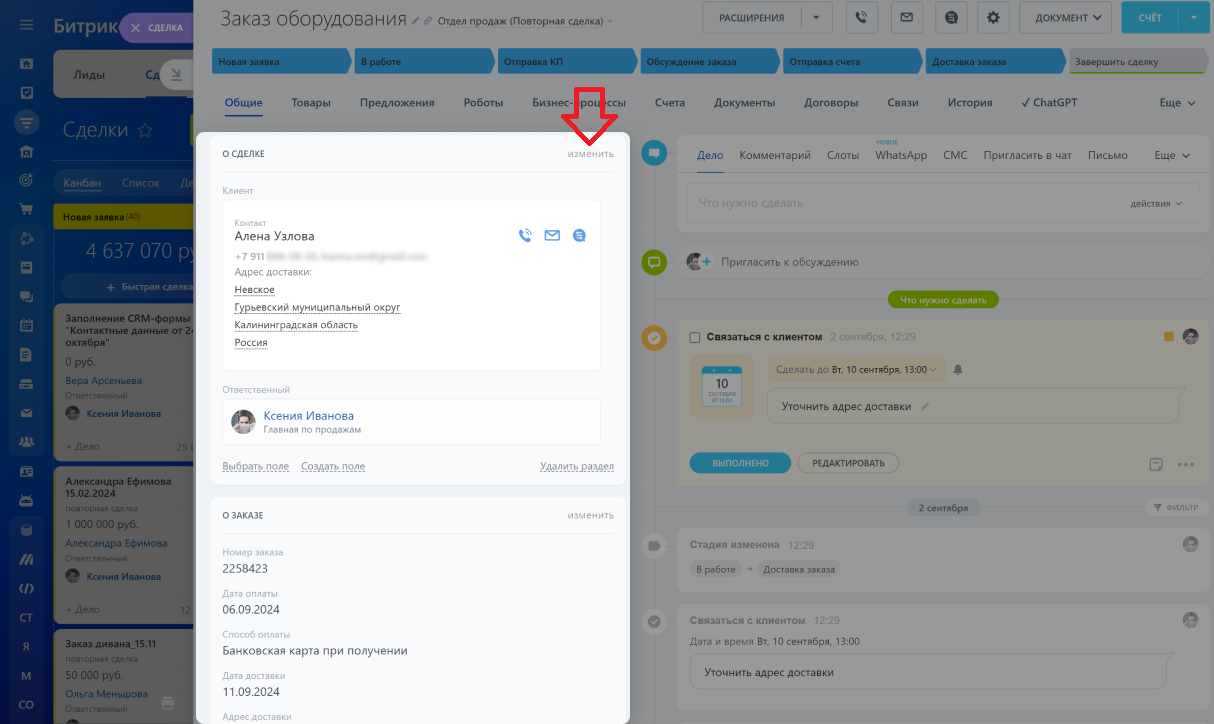
Для заполнения полей доступно два варианта:
- Нажать на доступное в режиме просмотра поле. Оно станет доступным для редактирования.
- Нажать кнопку «Изменить» в правом верхнем углу раздела. Вам станут доступы все поля, в том числе скрытые, для редактирования.
Обязательные поля в CRM
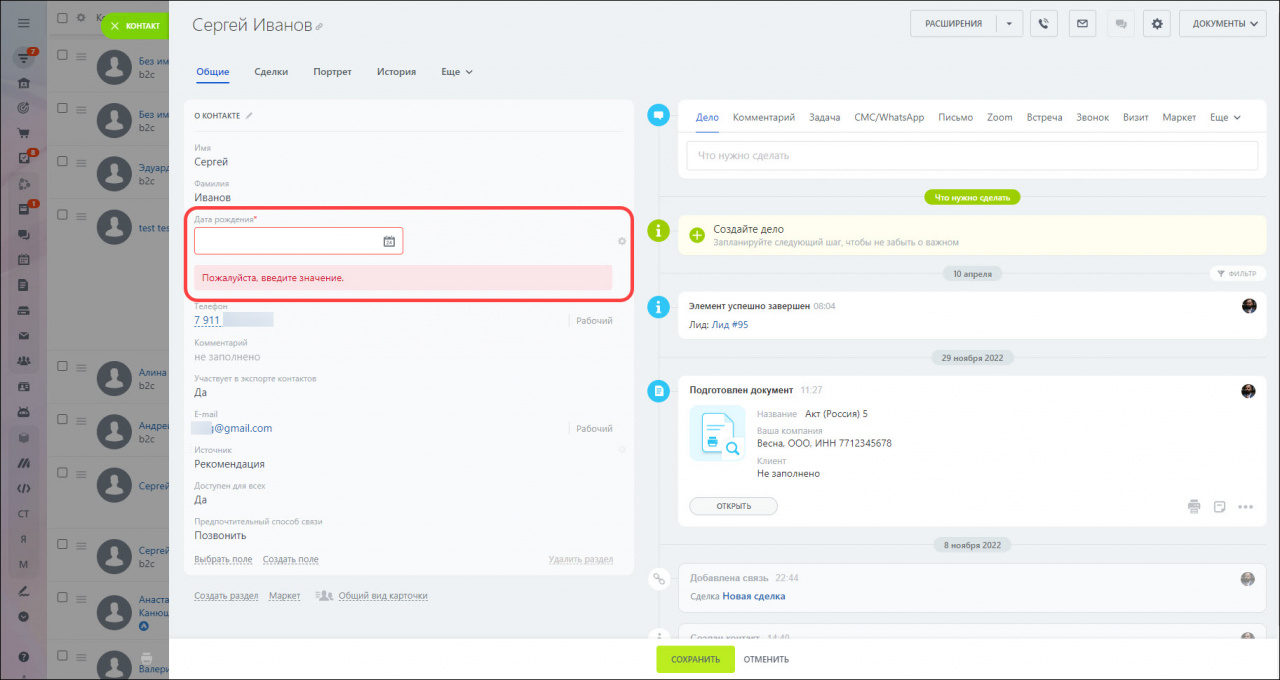
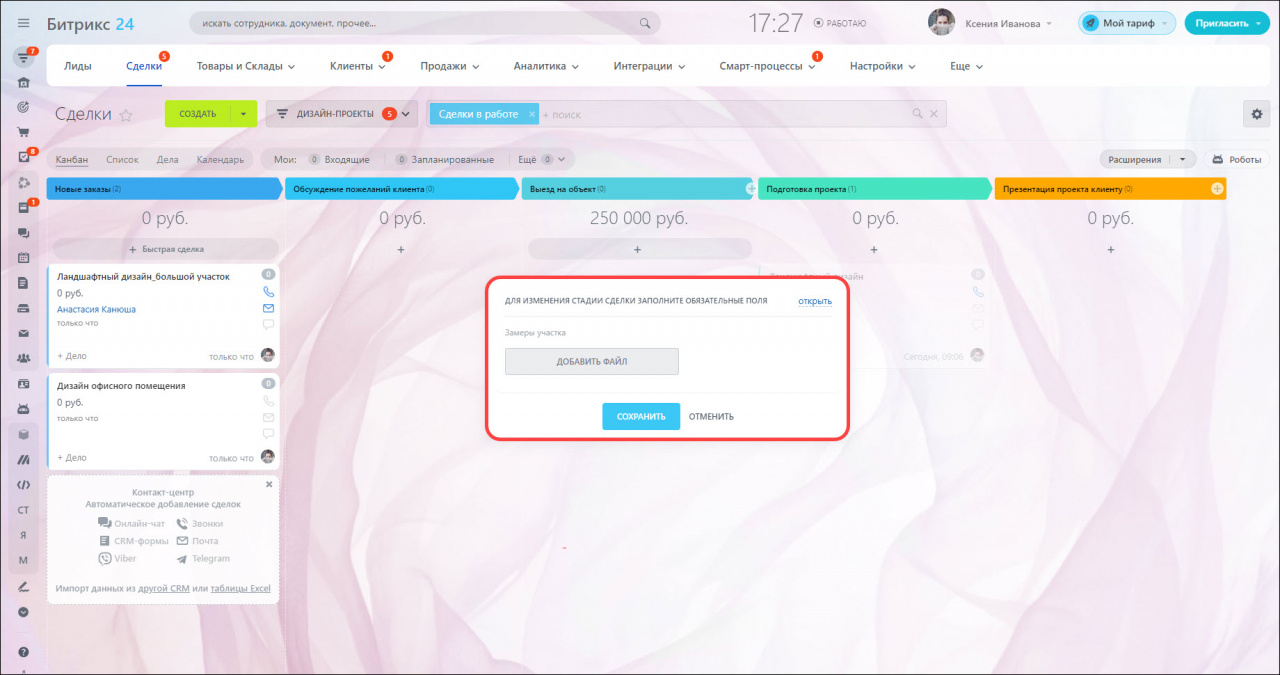
В Битрикс24 поля могут быть сделаны обязательными для заполнения. Это означает, что вы не сможете сохранить карточку CRM пока не заполните поле. Поля, которые надо обязательно заполнить, отмечены красной звездочкой.
Поле «Клиент» в карточке CRM
Лид или сделка всегда привязаны к конкретному человеку или компании. Задать связь между элементами можно в поле Клиент карточки CRM.
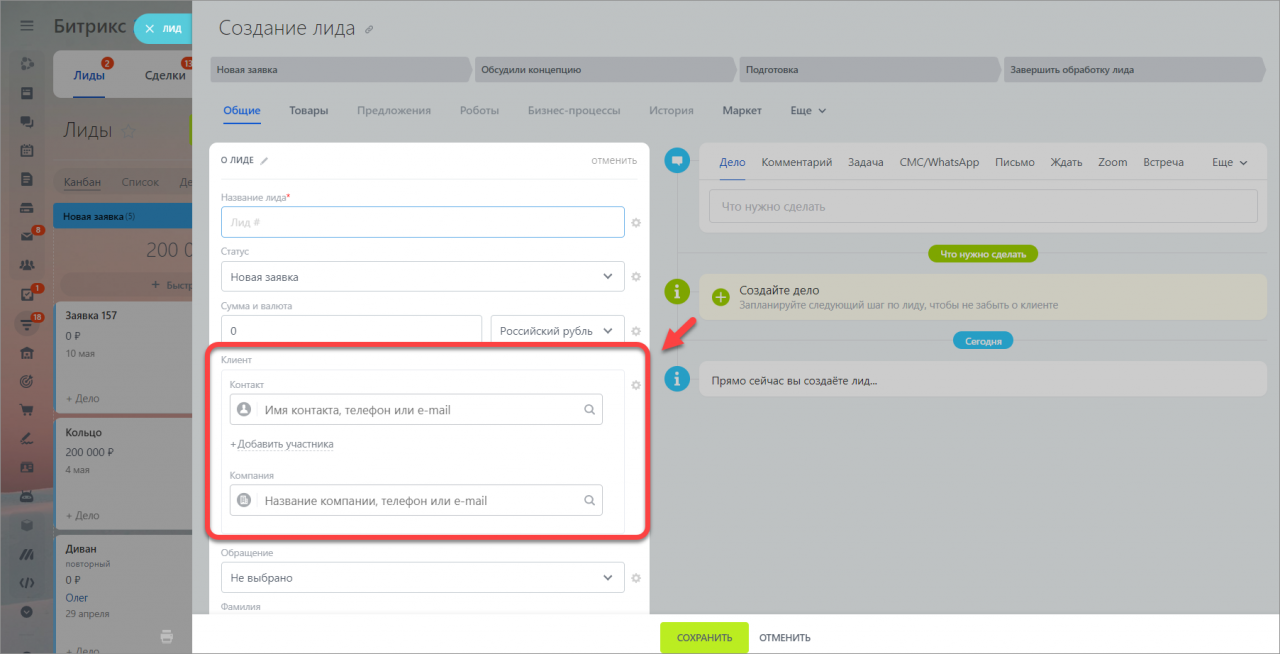
Вы можете найти существующий контакт или компанию — просто начните набирать текст. Поиск работает по имени, телефону и электронной почте.
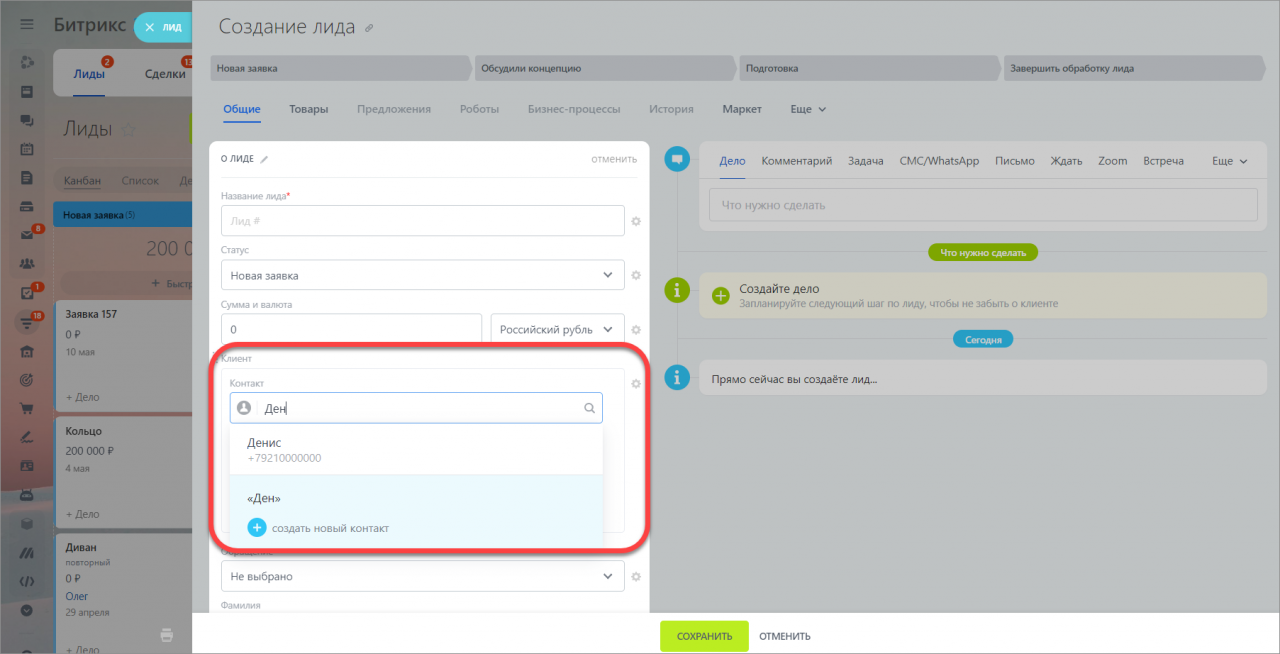
Чтобы создать новый элемент, введите информацию и нажмите Создать новый контакт/компанию.
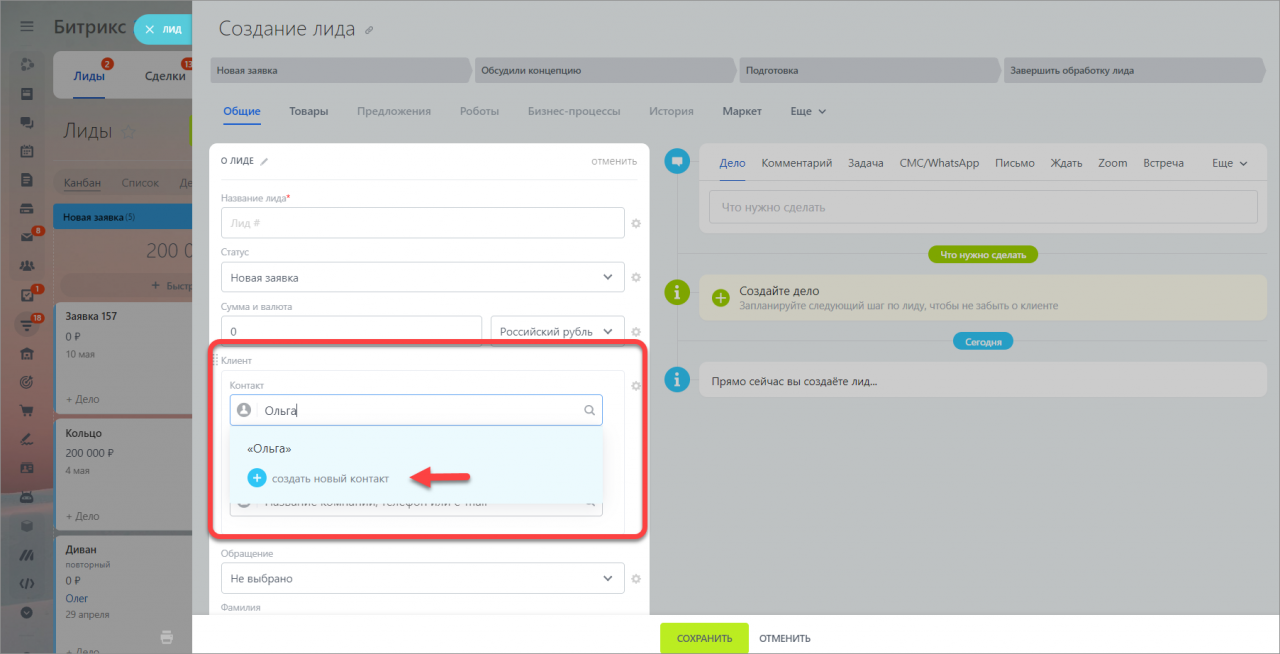
Если вы создали новый контакт и компанию — Битрикс24 автоматически свяжет их между собой.
Поля «Ответственный» и «Наблюдатель» в карточке CRM
В карточке CRM есть две роли: ответственный и наблюдатель. Ответственный — тот, кто отвечает за клиента и процесс продажи. Чтобы дать доступ к элементу CRM другим сотрудникам, можно добавлять наблюдателей. Ответственный может быть только один, а наблюдателей — несколько.
Наблюдатели могут просматривать карточку CRM и создавать чат для обсуждения сделки прямо из карточки.
Как сменить ответственного у конкретного элемента
Перейдите в карточку элемента. В левой части карточки найдите поле Ответственный.
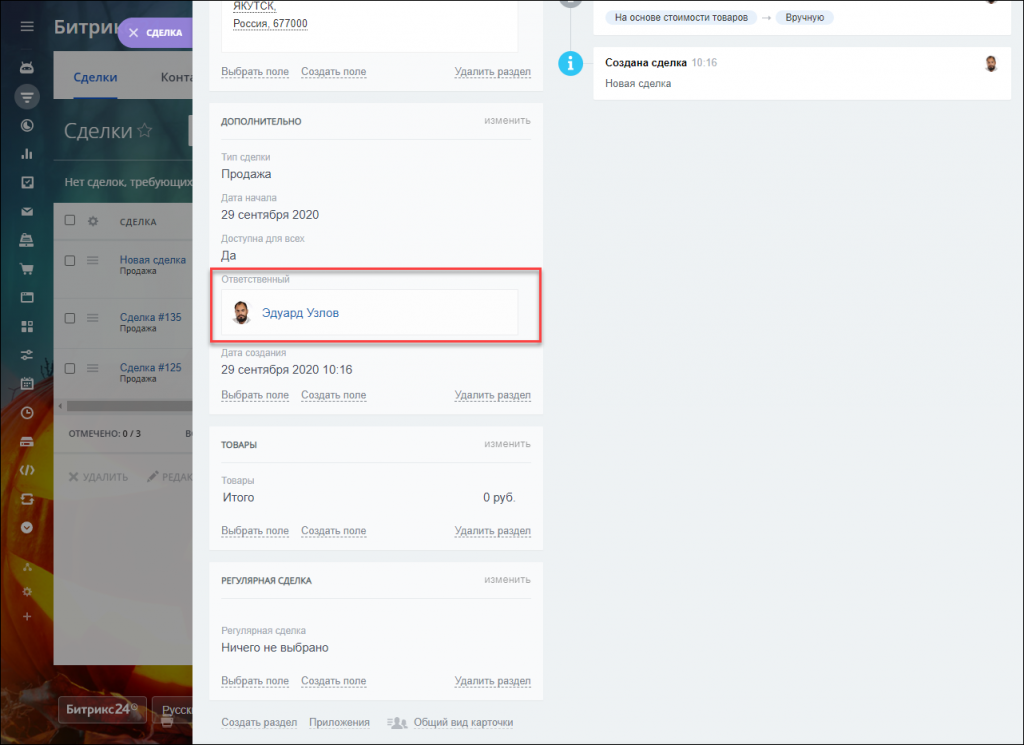
Наведите на него мышку, затем нажмите Сменить.
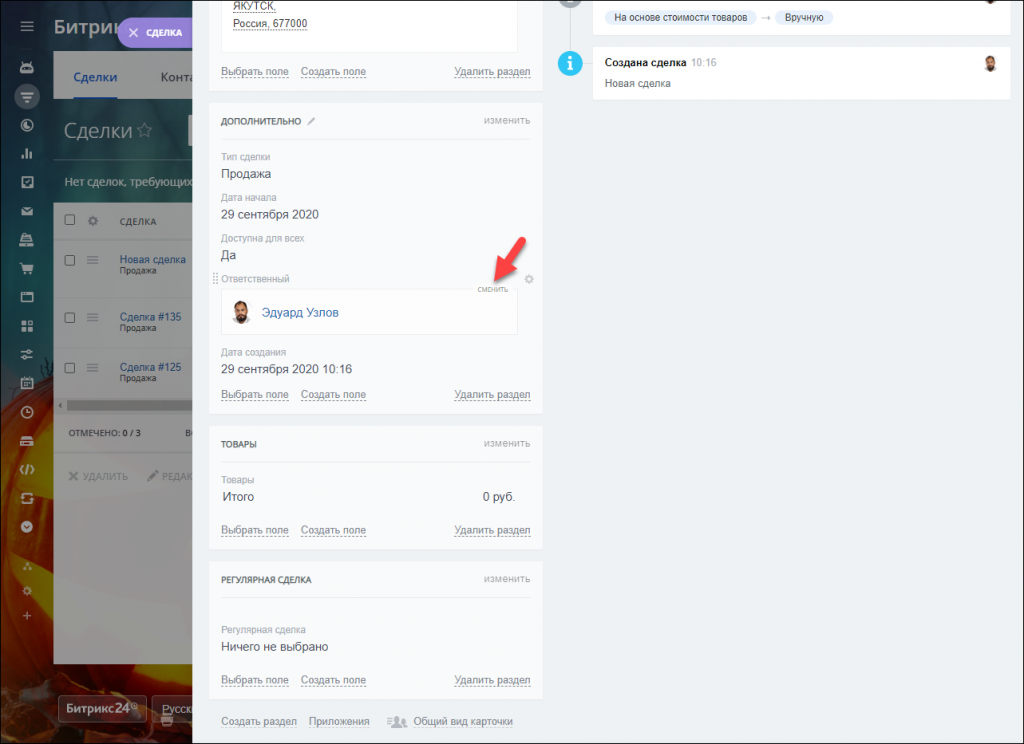
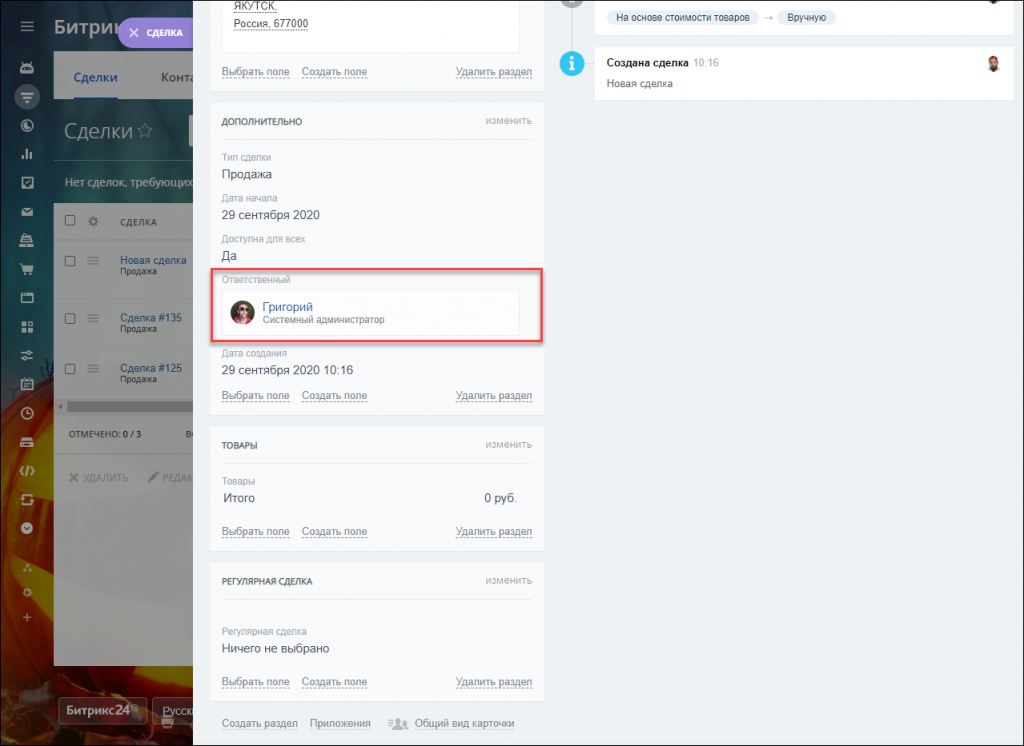
Укажите нужного сотрудника, изменения сохранятся автоматически.
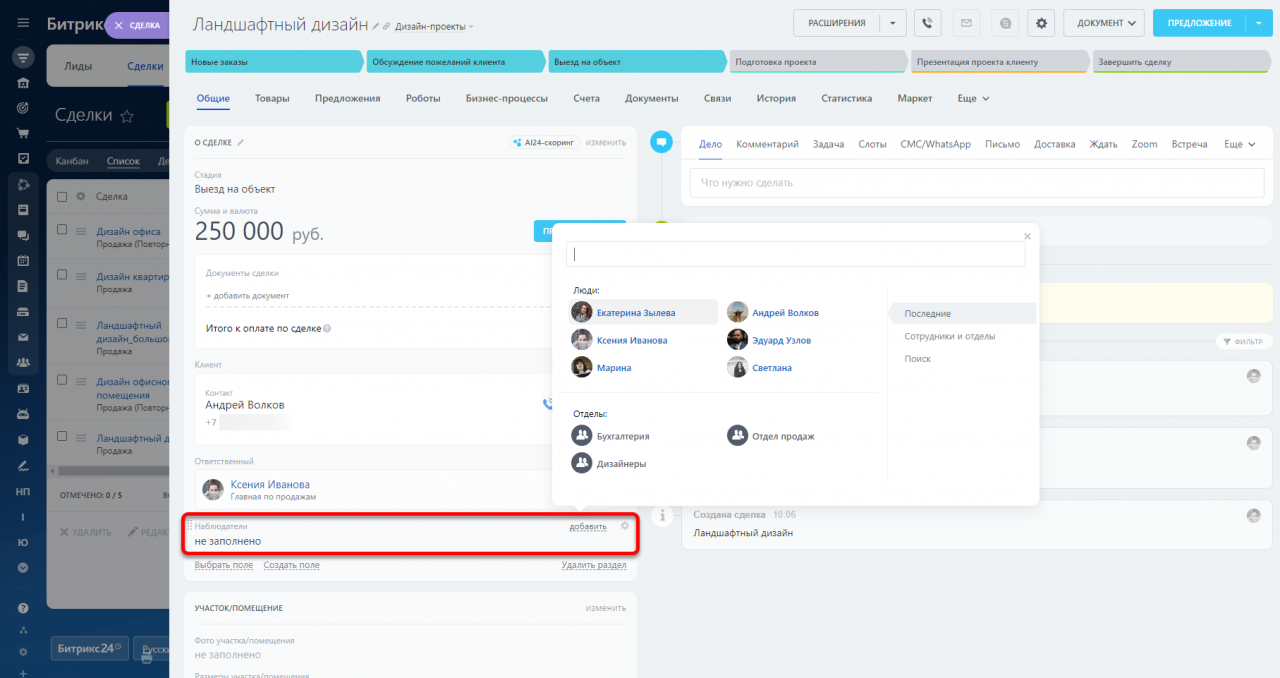
Как добавить наблюдателя в карточку CRM
В карточке CRM найдите поле Наблюдатели, нажмите добавить и выберите сотрудников.
Чтобы
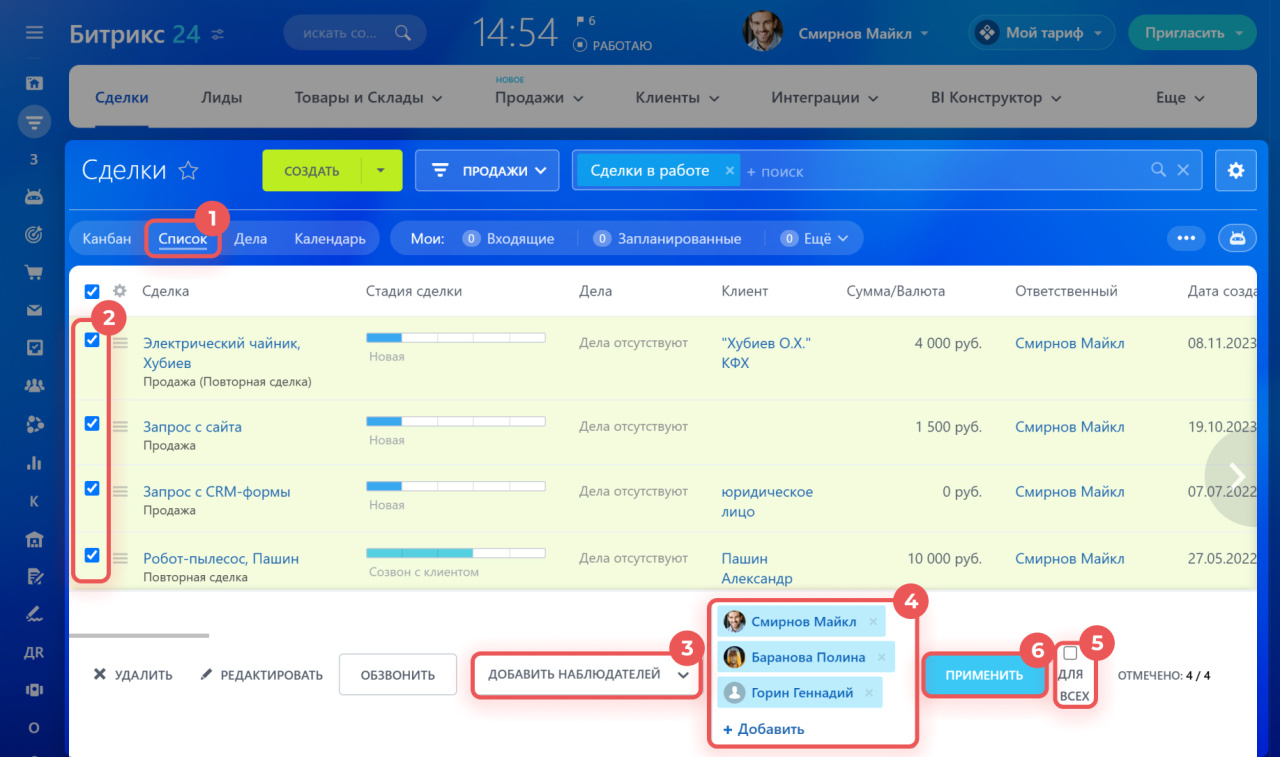
Тавить йм-лайнаблюдателей сразу в несколько элементов CRM, используйте групповые действия.
Групповые действия в CRM
1. Перейдите в режим просмотра Список.2. Отметьте нужные элементы CRM.3. Выберите Добавить наблюдателей.4. Добавьте нужных сотрудников.5. Чтобы применить действие ко всем элементам списка даже на других страницах, включите опцию Для всех.6. Нажмите Применить.
В таймлайне хранится история коммуникации с клиентами, созданные документы, комментарии сотрудников, записи об изменении стадий.
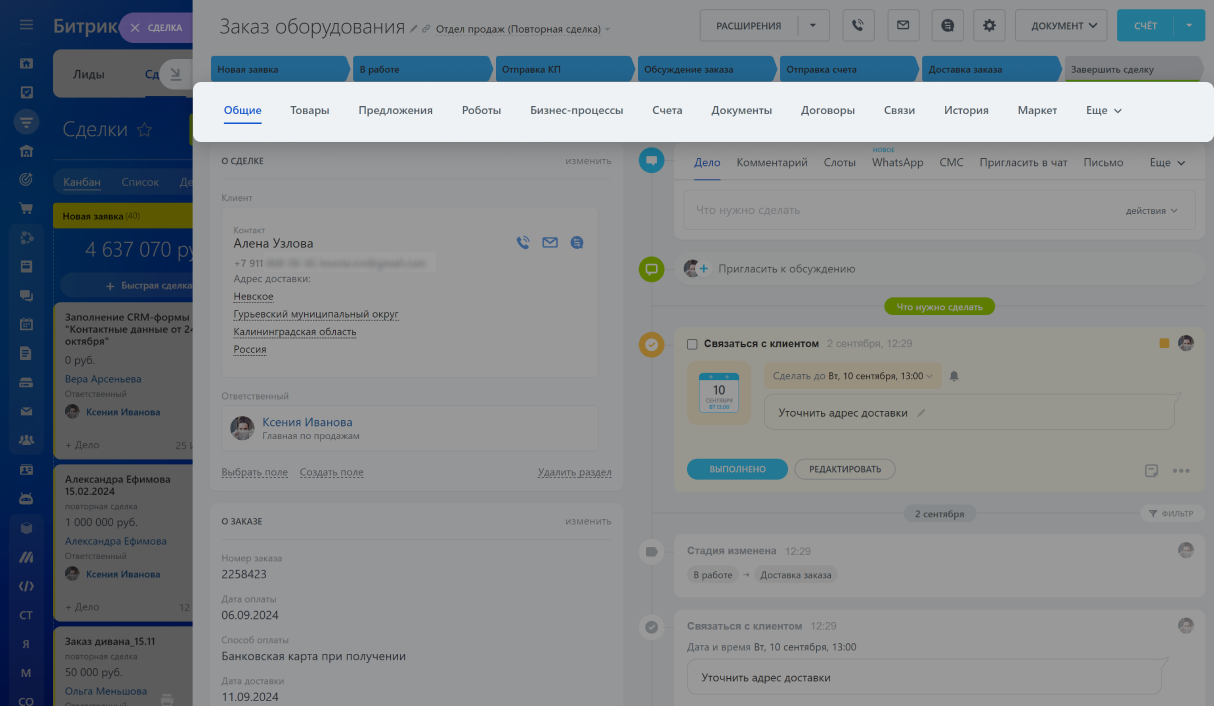
В карточке есть несколько вкладок, которые содержат дополнительную информацию о товарах, связях с другими элементами и историю работы с карточкой. Вкладки могут отличаться в зависимости от элемента CRM.
Изменить стадию
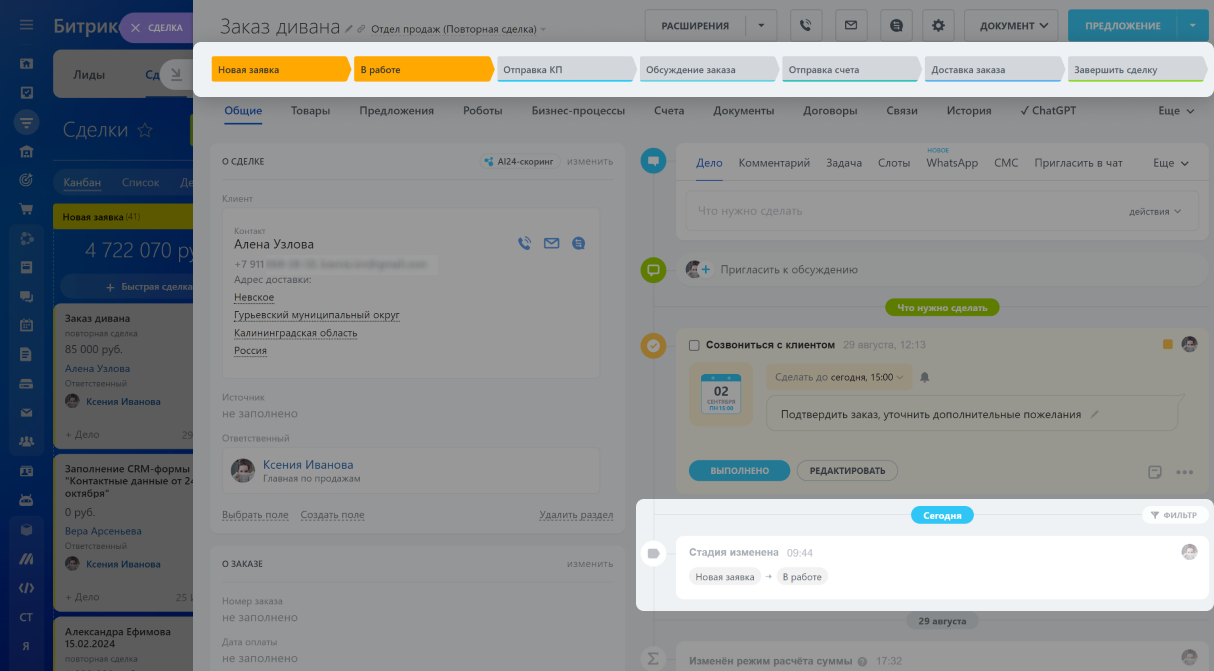
Стадии — это этапы работы с клиентом. С их помощью можно отслеживать процесс продажи от первого контакта до завершения сделки. Стадии отображаются в канбане CRM и в карточке элемента.
Канбан CRM
Чтобы изменить стадию, нажмите на ее название вверху карточки. Информация об этом появится в таймлайне.
Связаться с клиентом
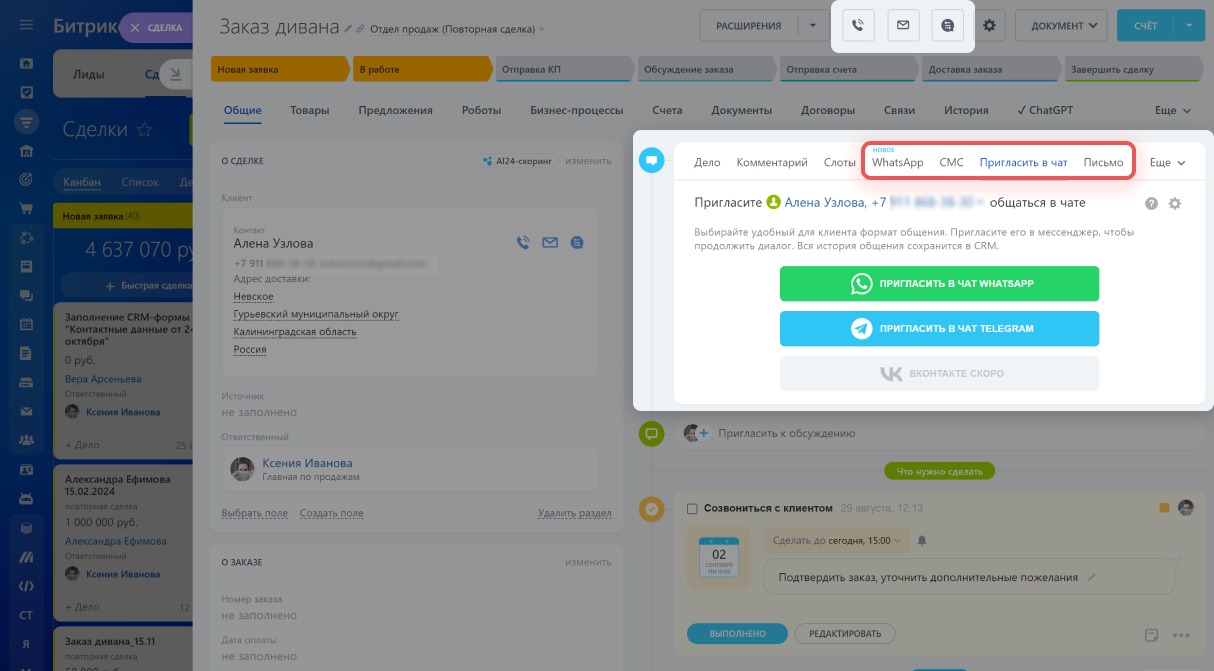
Из карточки CRM можно позвонить клиенту, написать письмо и СМС, пригласить в мессенджер. История общения сохранится в таймлайне.
Как пригласить клиента в мессенджер
Как написать клиенту в WhatsApp
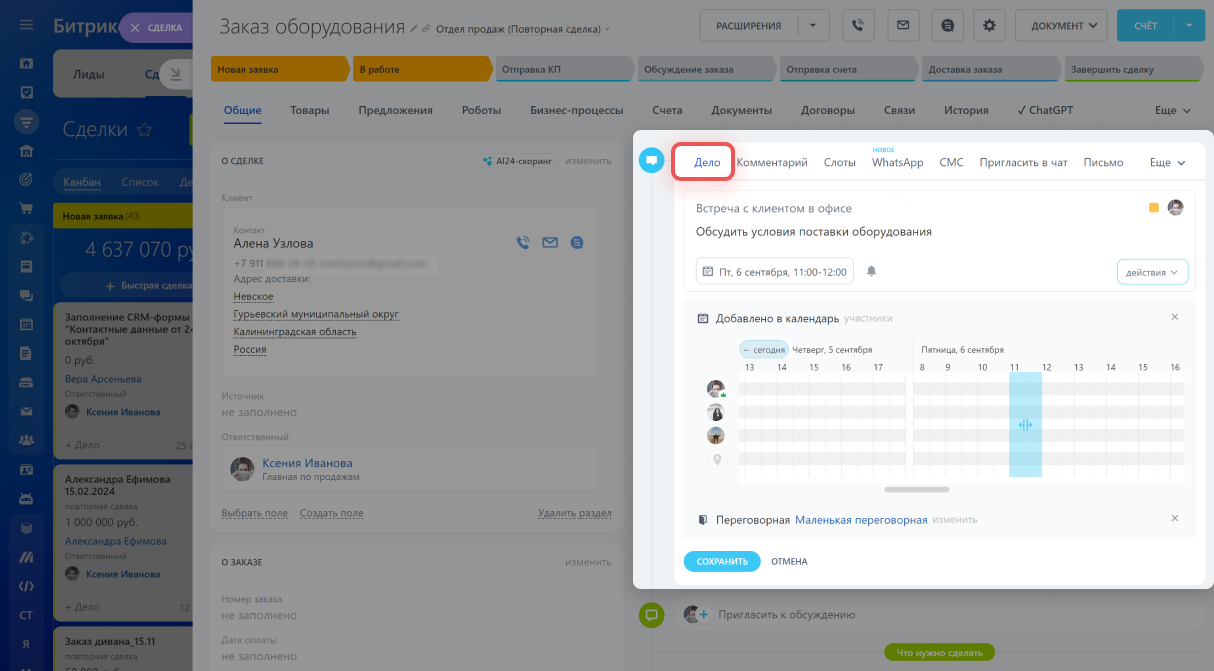
Чтобы не забыть связаться с клиентом, запланируйте дело. Напишите, что и когда нужно сделать. Например, чтобы запланировать встречу с клиентом в офисе, можно забронировать переговорную и пригласить коллег.
Универсальное дело в CRM
Как создать чат для обсуждения сделки
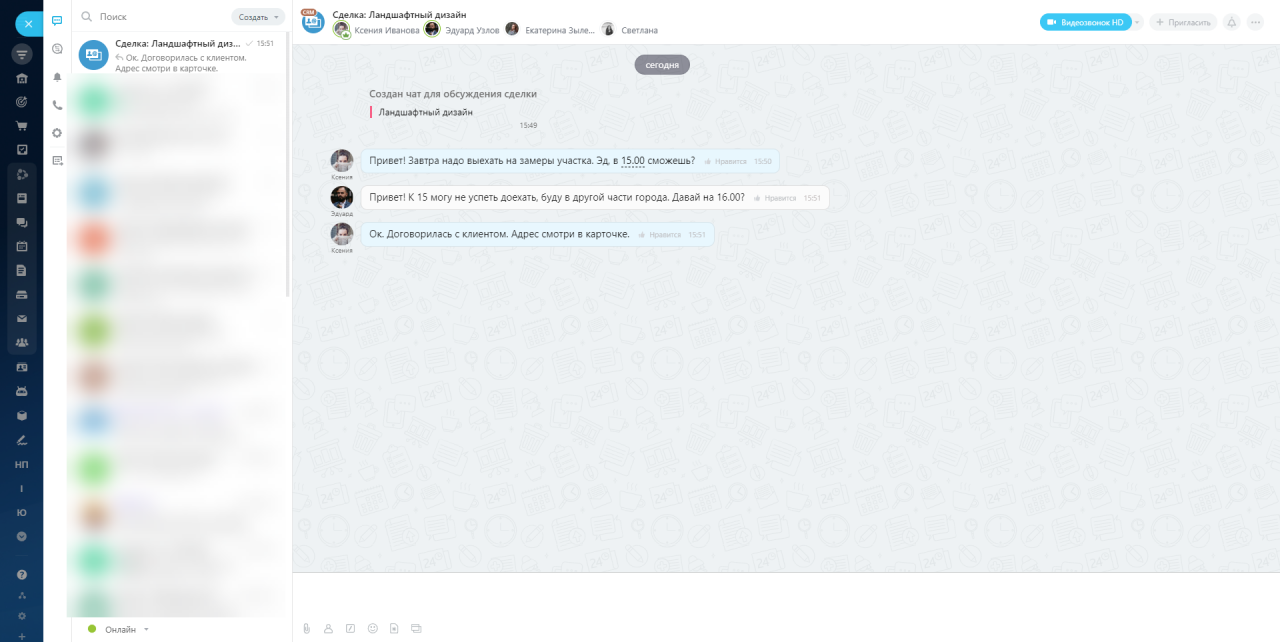
Создайте чат прямо из карточки CRM, чтобы не добавлять в него участников вручную. В чат автоматически добавятся ответственный и наблюдатели из карточки.
Чтобы создать чат, в таймлайне карточки CRM нажмите Пригласить к обсуждению.
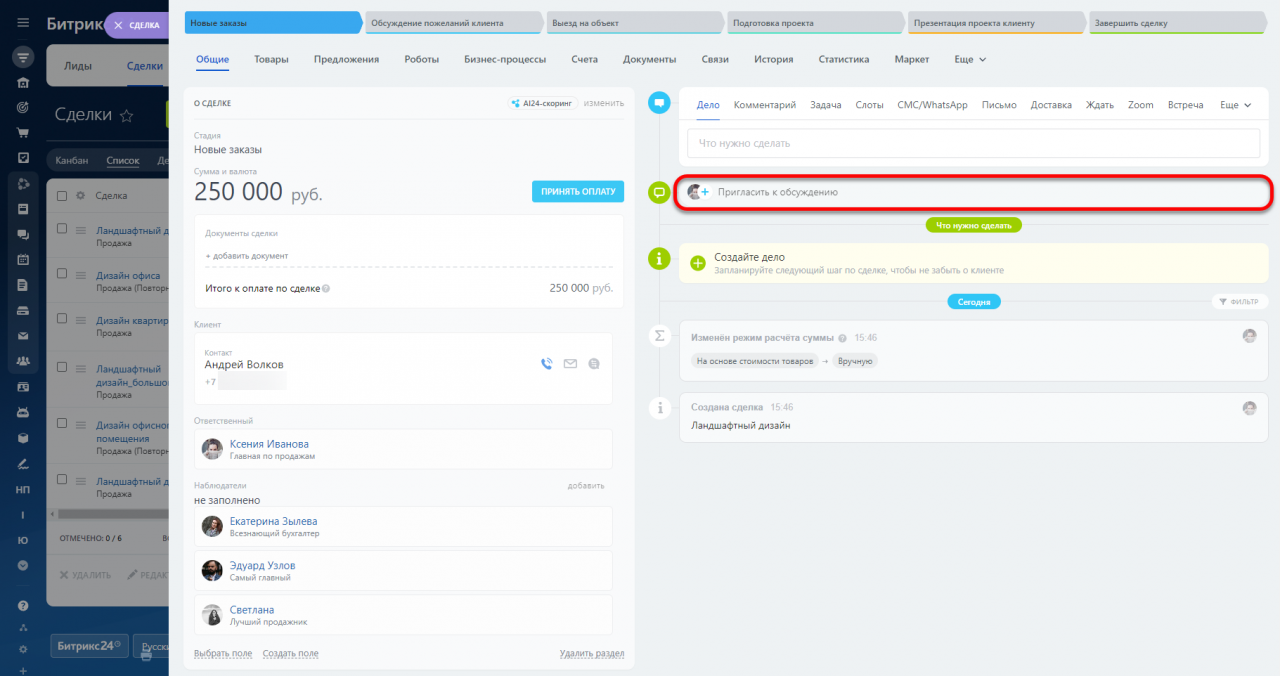
После этого вы сможете быстро перейти в чат прямо из карточки CRM и не искать его в списке чатов.
Как быстро создать элемент и настроить свои поля в Канбане
Как работать со списками в CRM
Как работать в режиме просмотра Календарь в CRM
Как работать в режиме просмотра Дела
Список
Таблица - один из самых привычных способов отображения большого количества данных.
Поиск элементов CRM с помощью фильтра
В Битрикс24 все элементы могут быть представлены в виде настраиваемых списков-таблиц.
Канбан
Вид карточки CRM определяет, какие поля и разделы увидят сотрудники. В Битрикс24 есть Общий вид карточки, Мой вид карточки и Представления. Их можно настраивать и переключаться с одного на другой.
Стадии — это этапы работы с клиентом. С их помощью можно отслеживать процесс продажи от первого контакта до завершения сделки. Стадии отображаются в канбане CRM и в карточке элемента.
Таймлайн — это правая часть карточки CRM, где можно планировать дела с клиентами, оставлять комментарии для коллег, отслеживать изменения стадий и так далее. Вы сразу увидите историю общения с клиентом и не забудете о запланированных событиях.
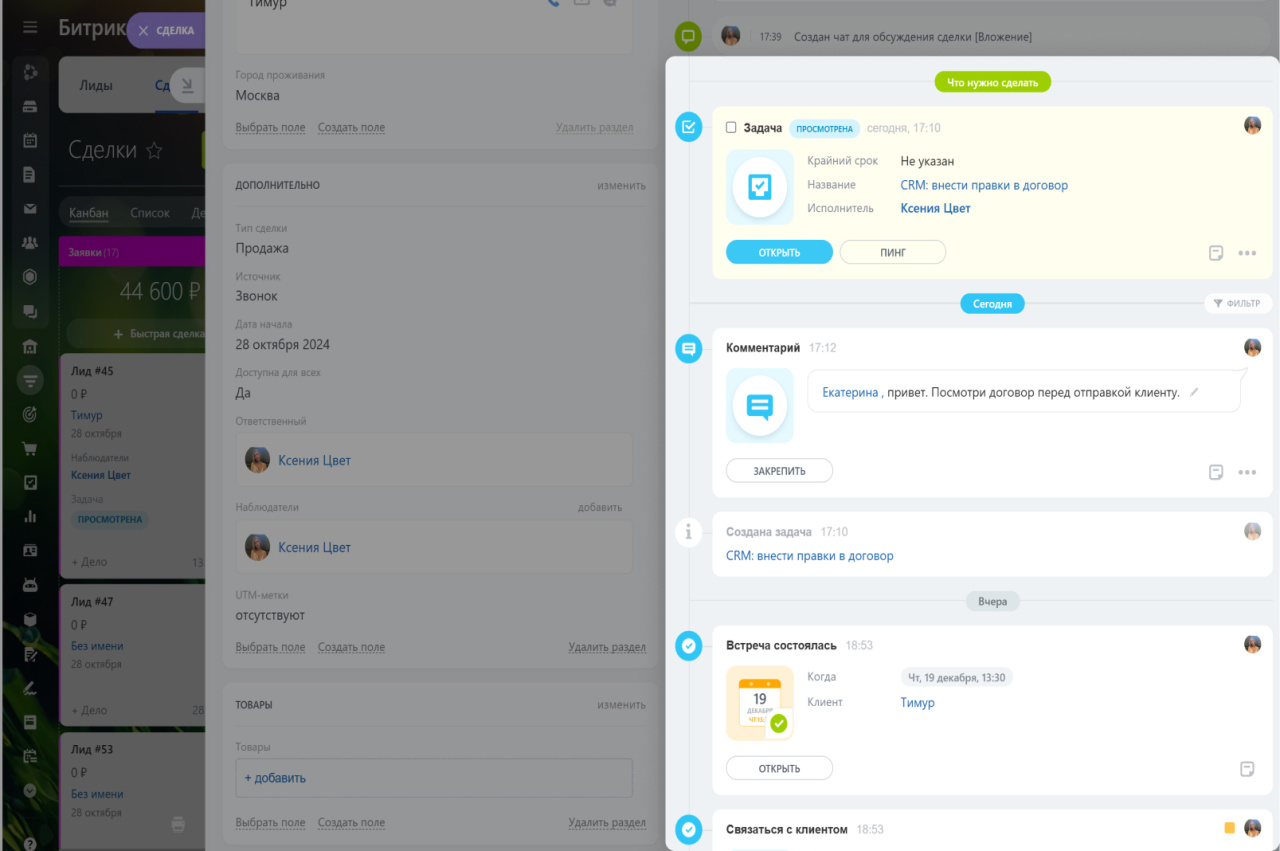
Дело в CRM — карточка для записи любых задач, связанных с клиентами. Например, можно запланировать звонок, встречу, подготовку документов и так далее.
Дела:
Умные дела в CRM: простой способ создать напоминание
Лид или сделка всегда привязаны к конкретному человеку или компании. Задать связь между элементами можно в поле Клиент карточки CRM.
Лид
Лиды в Битрикс24 — это потенциальные клиенты.
Типы лидов:
- Простой лид — это первое обращение потенциального клиента.
- Повторный лид — это обращение от клиента, который уже есть в вашей CRM. Например, клиент уточнял наличие товаров, а через месяц написал снова.
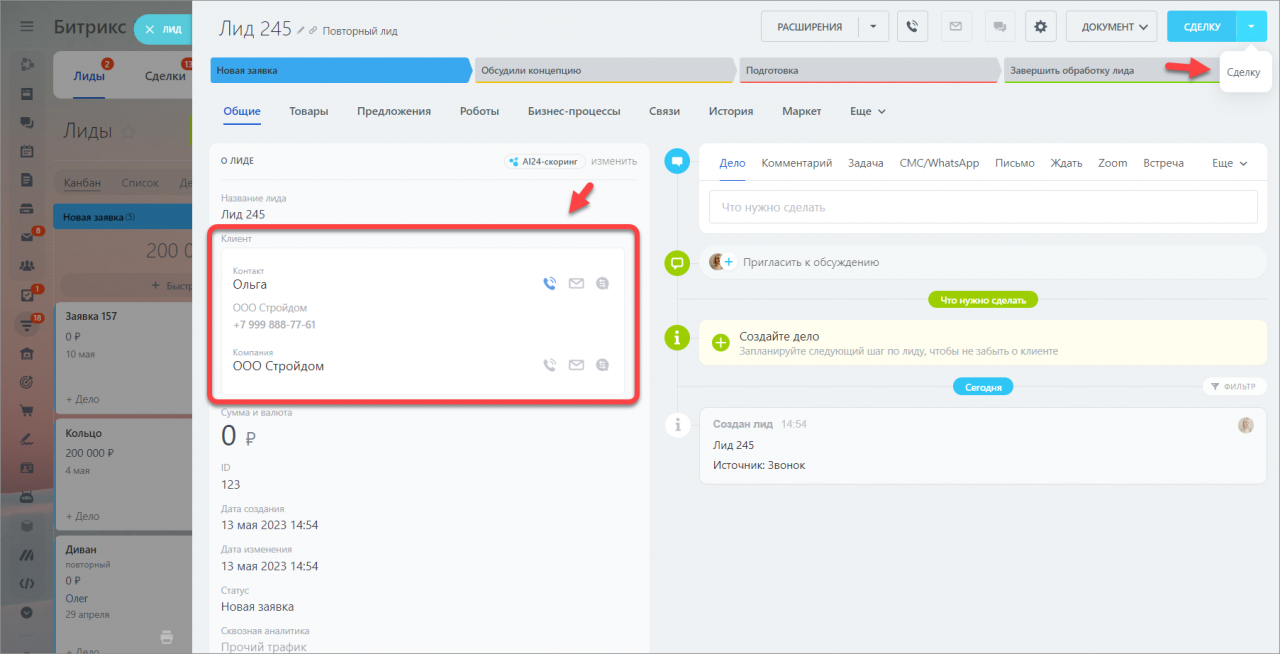
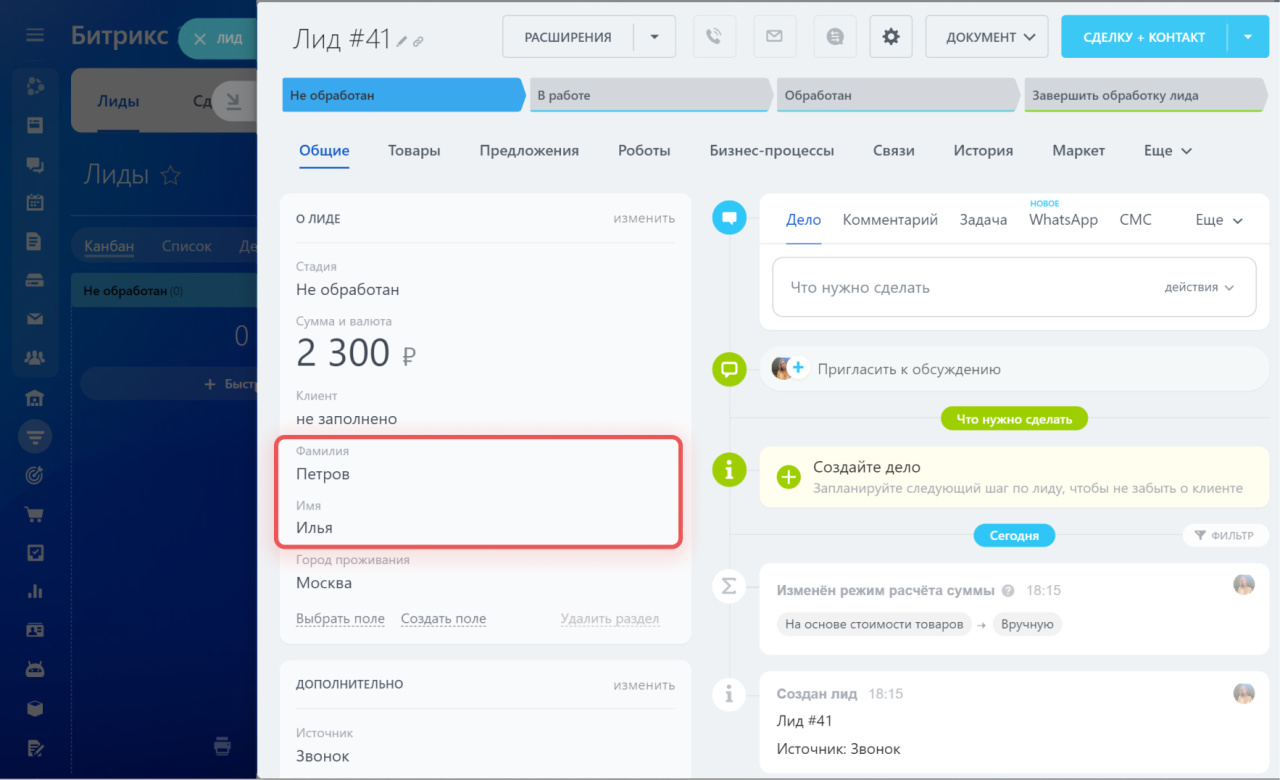 Карточка простого лида
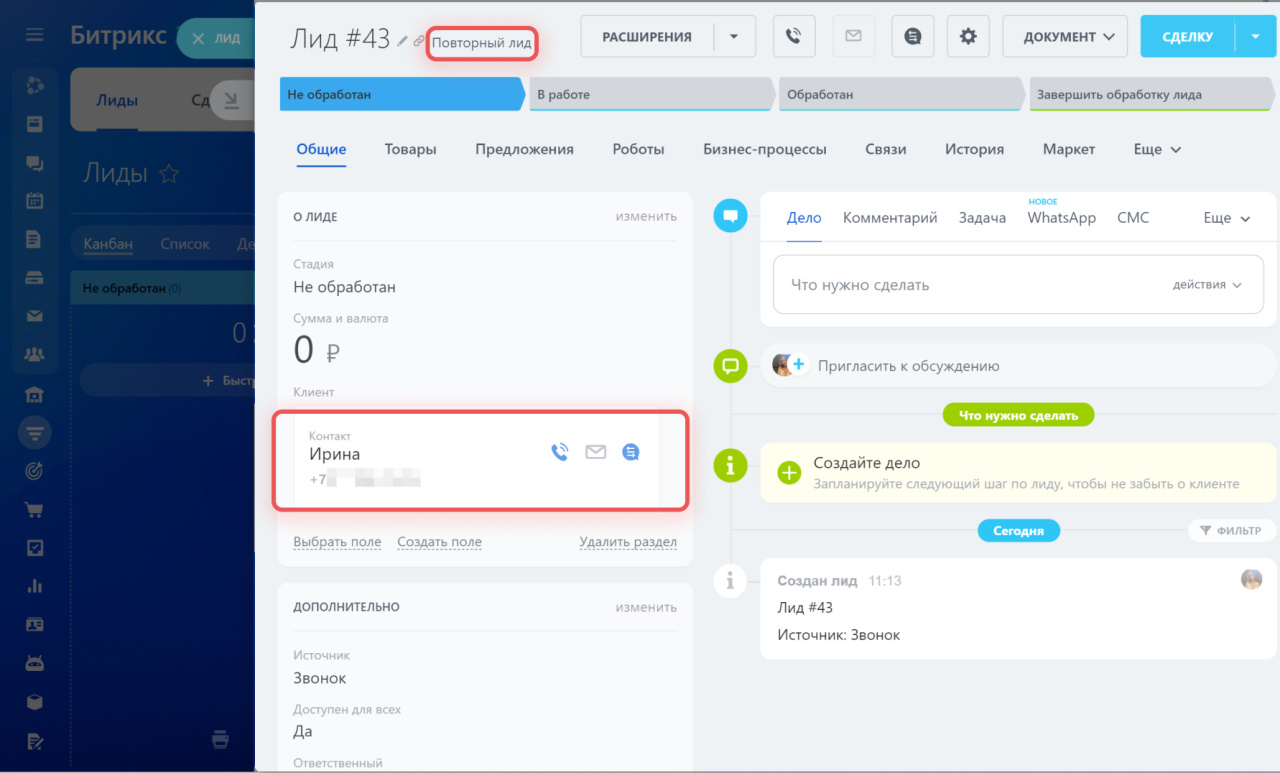 Карточка повторного лида, в ней всегда заполнено поле «Клиент»
- Качественный лид — это клиент, который заинтересовался товаром. На основании такого лида можно создать сделку, чтобы завершить продажу.
- Некачественный лид — это клиент, который не планирует ничего покупать. Например, он обратился по ошибке или оставил неверные контакты.
Как создать лид
Лиды в CRM можно создавать вручную или автоматически.
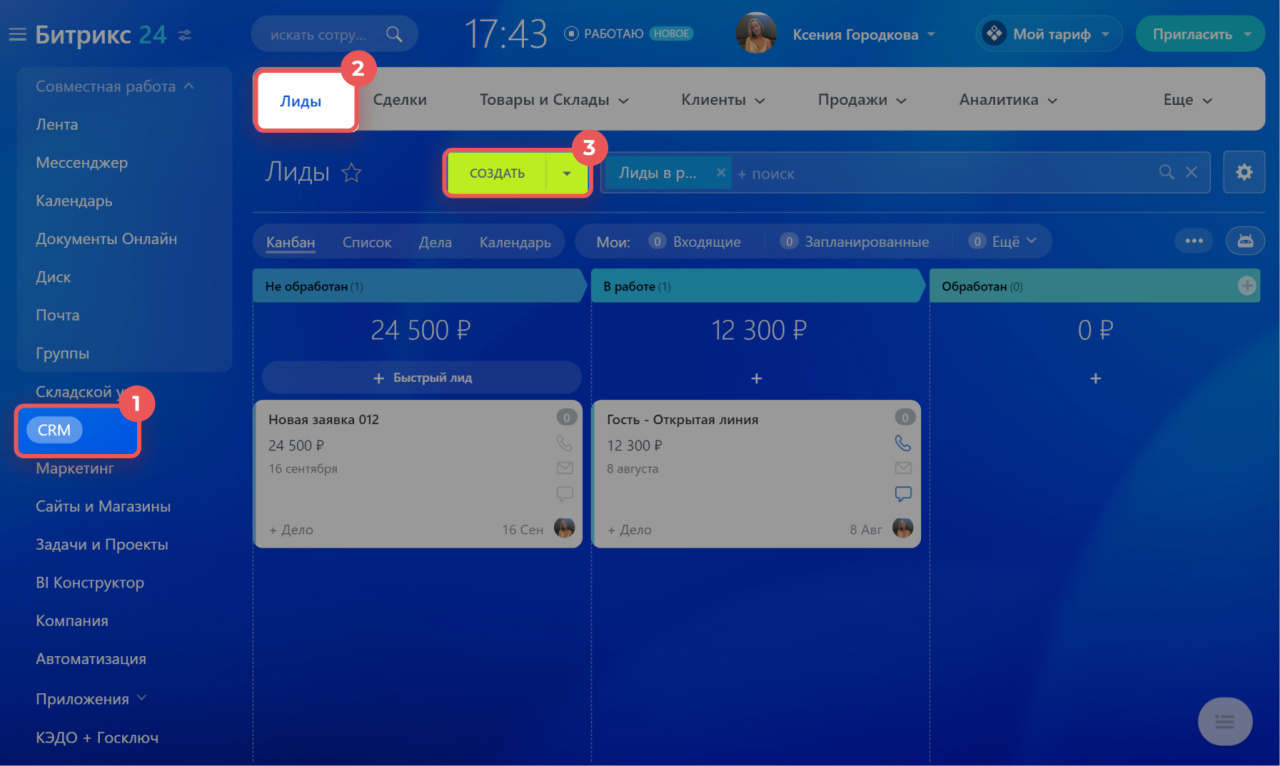
Создать вручную. Этот способ подойдет, если у вас есть контакты покупателя. Например, клиент посетил ваш офис или вы получили контакты после мероприятия.
1–2. Перейдите раздел CRM > Лиды.
3. Нажмите Создать.
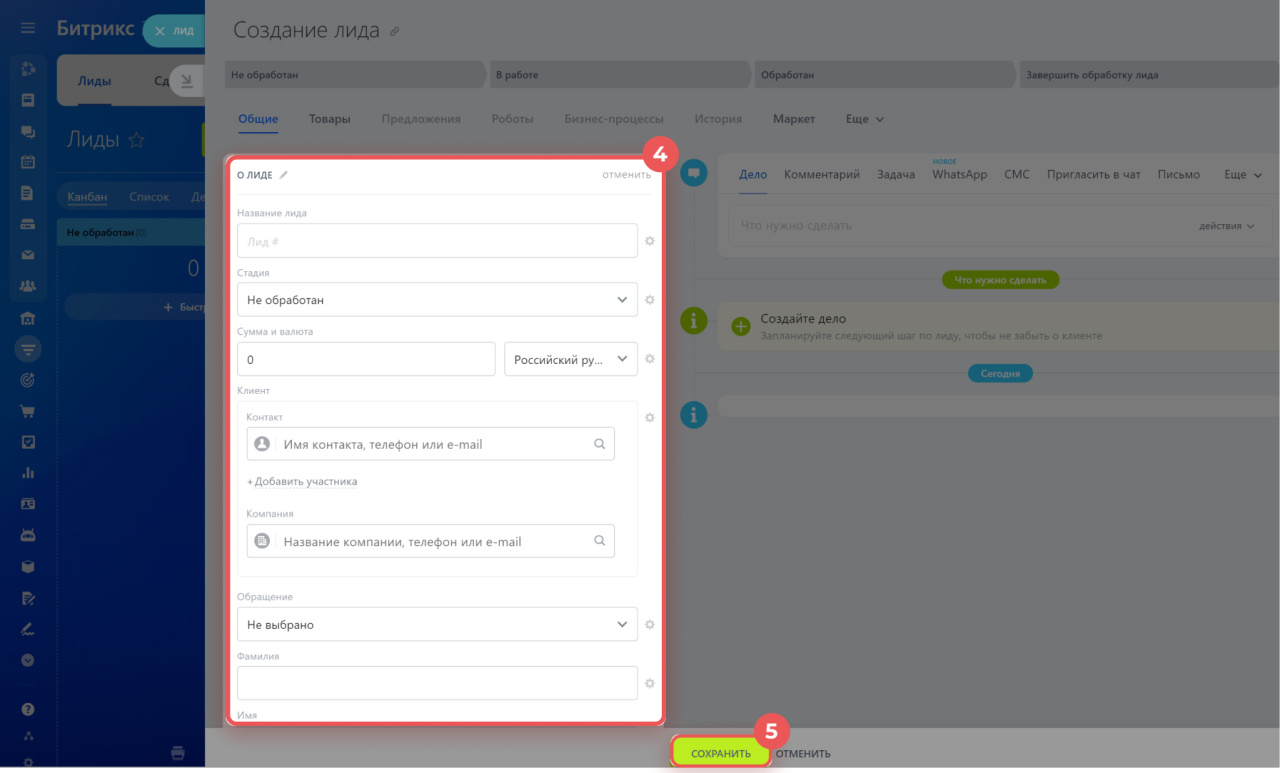
4. Внесите информацию о клиенте в карточку CRM.
5. Сохраните лид.
Как работать с лидами
В процессе работы с лидами вы можете выбирать режимы работы с карточками, планировать дела, перемещать лиды по стадиям. Когда связались с клиентом и выяснили, заинтересован ли он в покупке, завершите работу с лидом.
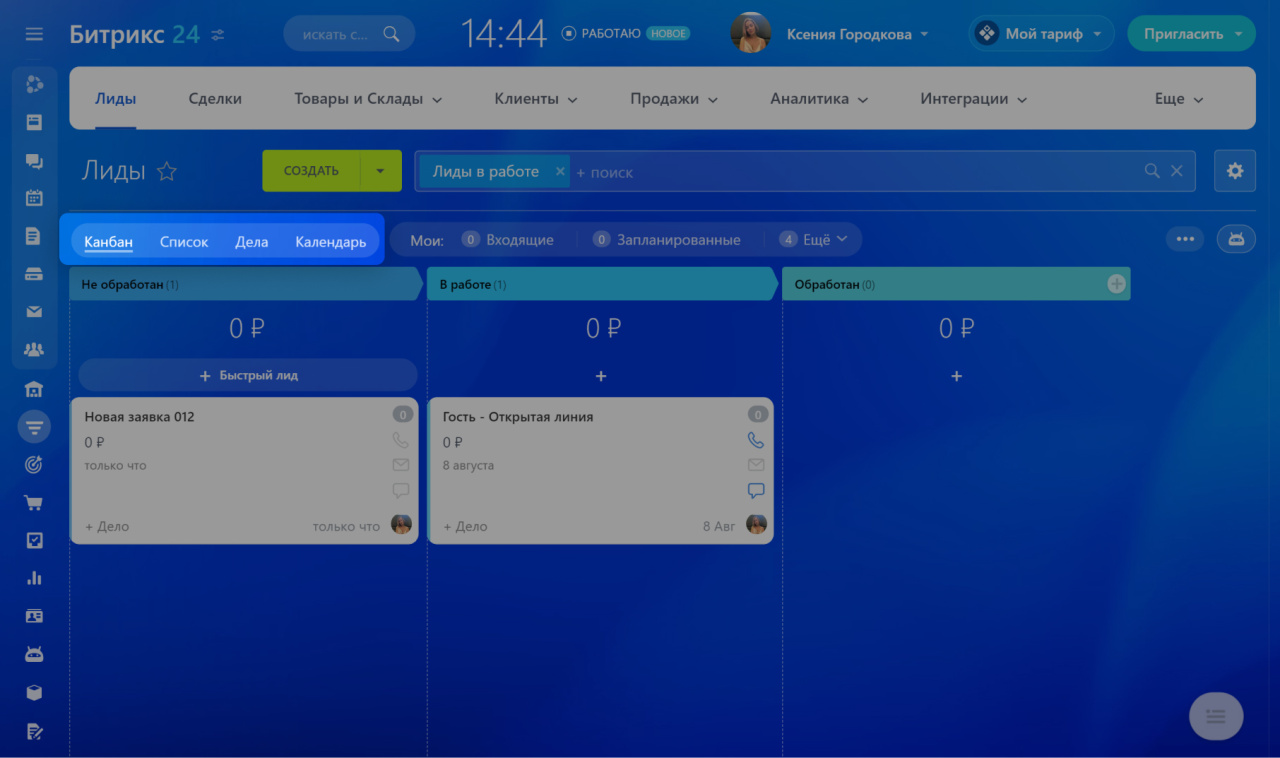
Выбрать режим просмотра. В CRM есть несколько режимов работы с лидами:
- Канбан — это доска с колонками и карточками, которая помогает вести клиента по воронке продаж. Карточки — это лиды, а колонки — стадии работы с лидами. В канбане удобно быстро создавать лиды и перемещать их по стадиям.
Как работать с канбаном в CRM - Список — отображение лидов в виде таблицы, в которую можно вывести нужные данные: название, стадию, дату создания, ответственного и так далее. В списке можно фильтровать лиды и редактировать сразу несколько элементов.
- Дела — в этом режиме стадия лида зависит от крайнего срока дела в карточке. Например, если срок у дела — следующая неделя, то лид будет в колонке На следующей неделе. Вы можете оценить свою загруженность и спланировать рабочий день, неделю и месяц.
- Календарь — выглядит как стандартный календарь. Этот режим просмотра удобен, если работаете с бронированием ресурсов или важно отслеживать, сколько лидов находится в работе в определенный период.
Как работать в режиме просмотра Календарь в CRM
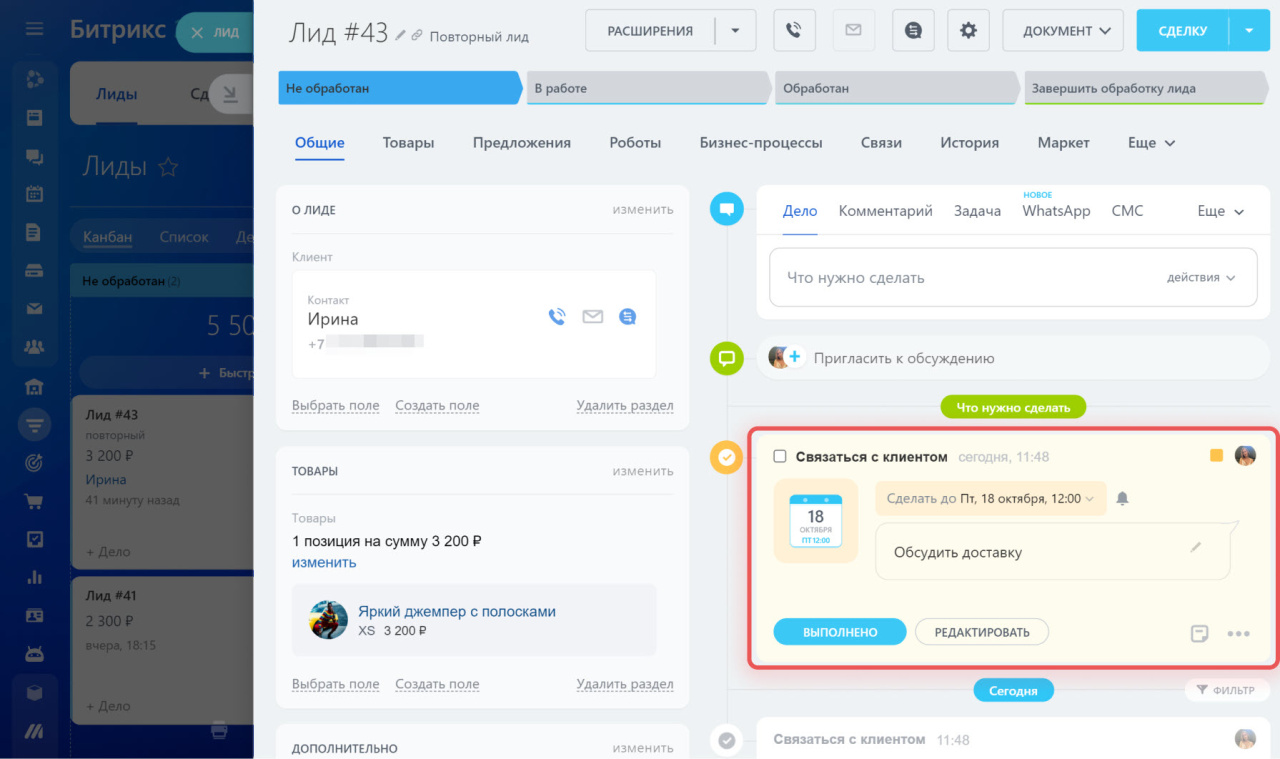
Запланировать дело. Чтобы не забыть связаться с клиентом, запланируйте дело — звонок или встречу. Для этого в карточке лида нажмите + Дело, заполните описание и нажмите Сохранить.
Универсальное дело в CRM
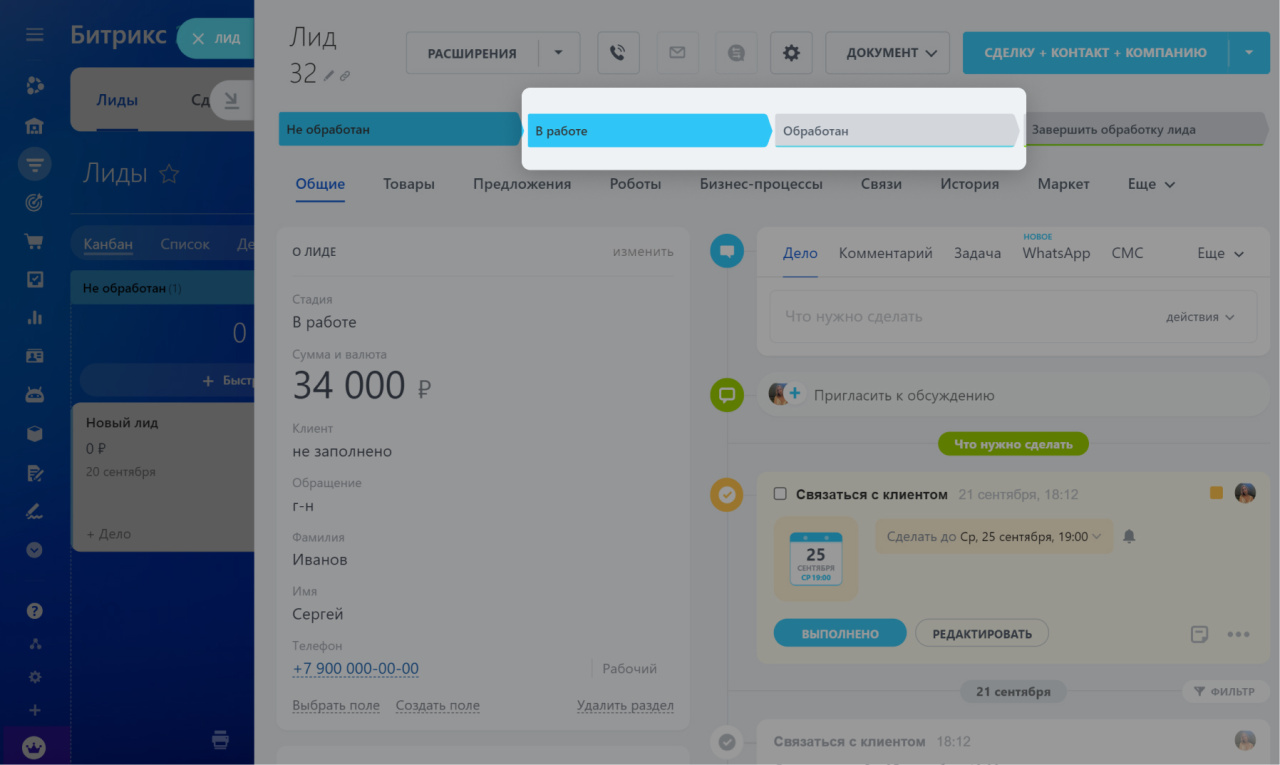
Сменить стадию. Перемещайте лиды по стадиям по ходу работы с клиентом. Например, когда связались с клиентом, переместите лид со стадии В работе на стадию Обработан. Сделать это можно в канбане или в карточке CRM.
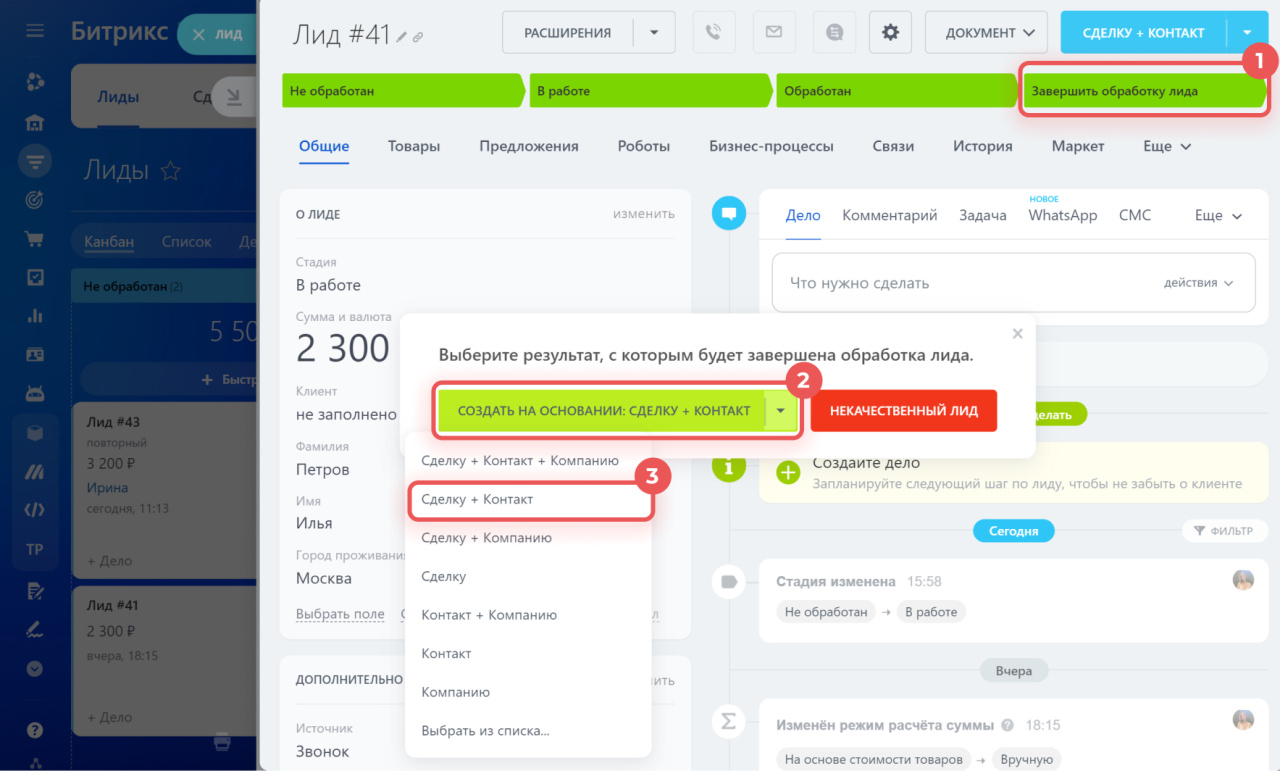
Завершить работу с лидом. Когда связались с клиентом и выяснили, заинтересован ли он в покупке, завершите работу с лидом. Вы можете завершить работу с лидом в любой момент, проходить все стадии необязательно.
Качественный лид. Создайте на основании лида другой элемент CRM, чтобы продолжить работу с клиентом. В Битрикс24 этот процесс называется конвертацией лида.
Как сконвертировать лид
Вы можете создать:
- сделку,
- контакт,
- компанию,
- контакт + компанию,
- сделку + контакт,
- сделку + компанию,
- сделку + контакт + компанию.
Чтобы сконвертировать лид, нажмите на последнюю стадию и выберите, какой элемент создать.
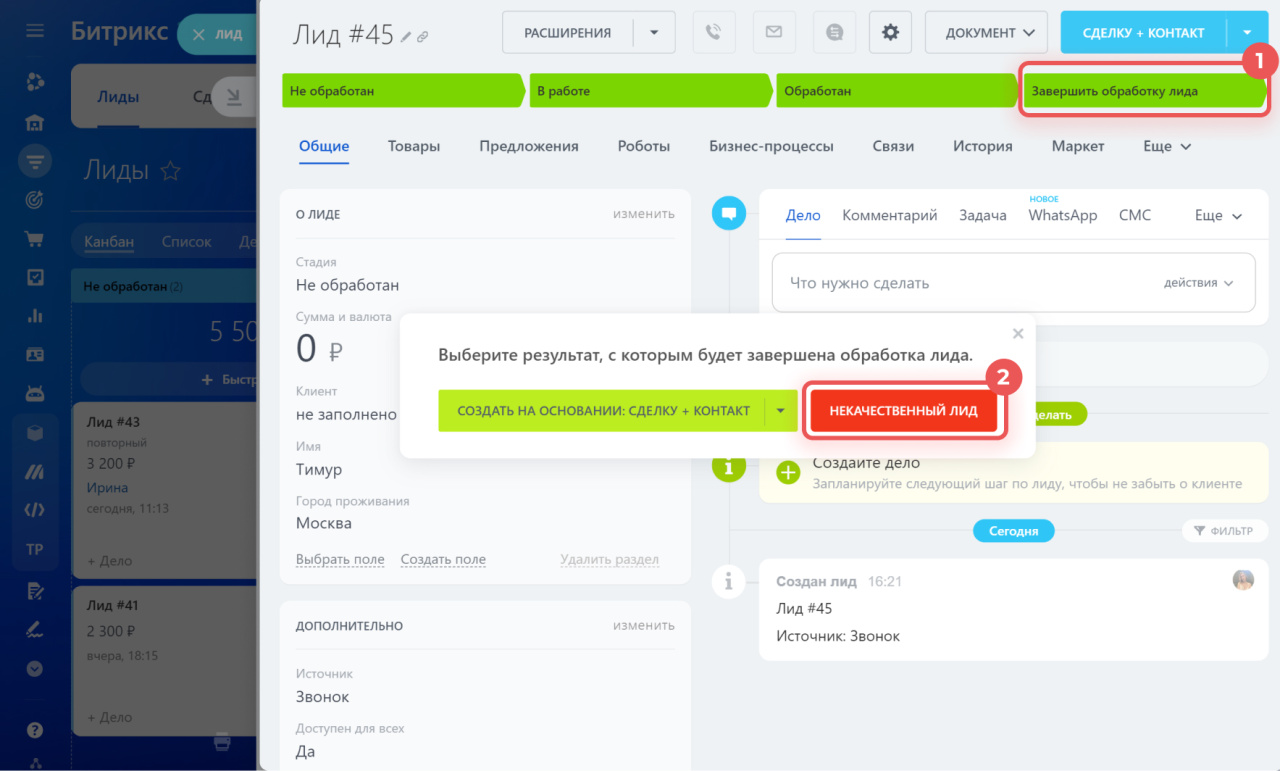
Некачественный лид. Если клиент обратился к вам по ошибке или оставил неверные контакты, переместите лид на стадию Некачественный лид.
Конвертация лида — это создание контакта, компании или сделки на основании лида.
Если клиент готов купить товар, конвертируйте лид в сделку, контакт или компанию, чтобы завершить продажу. Если клиент интересуется товаром, но откладывает покупку, конвертируйте лид в контакт или компанию. Так вы сохраните его данные и сможете предложить товар позже.
Лид можно конвертировать в любой момент, проходить все стадии необязательно. После конвертации работа с клиентом продолжится в новом элементе CRM.
Способы конвертации лида
Лиды можно конвертировать вручную из карточки CRM, канбана или списка. Автоматическую конвертацию можно настроить с помощью роботов.
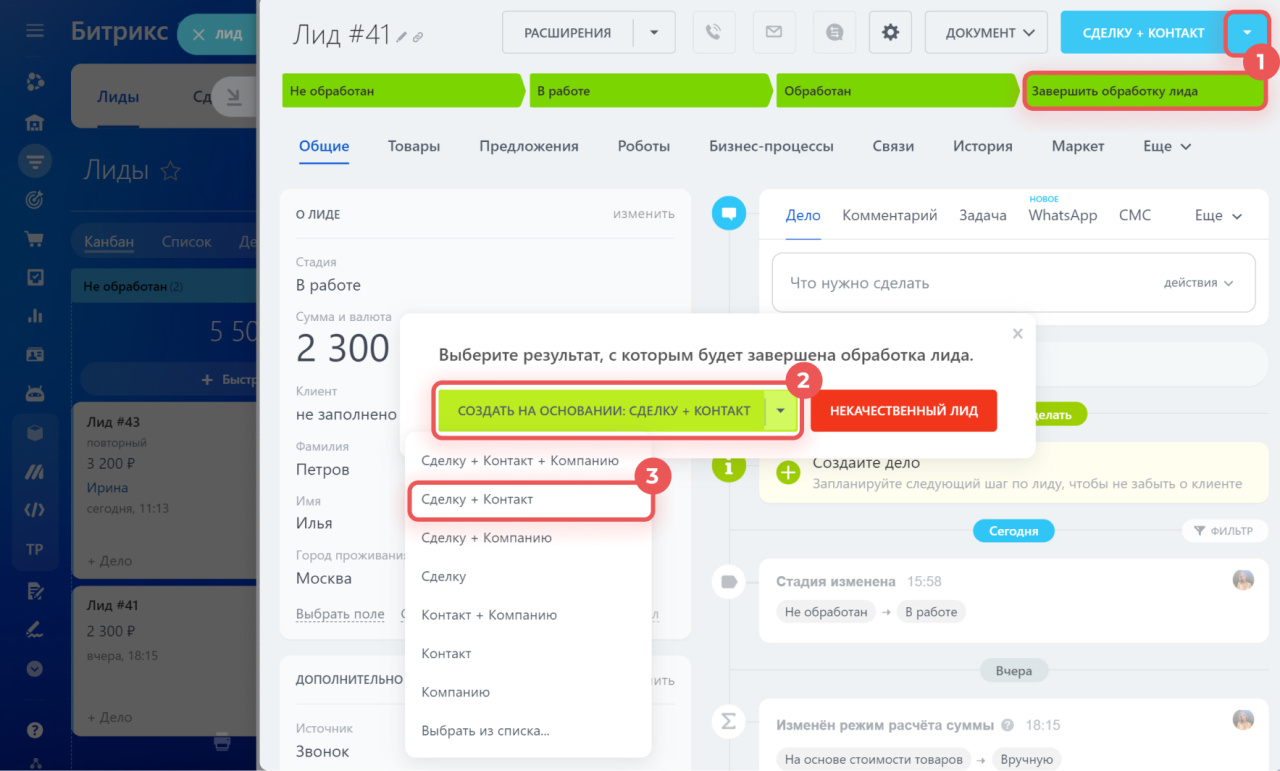
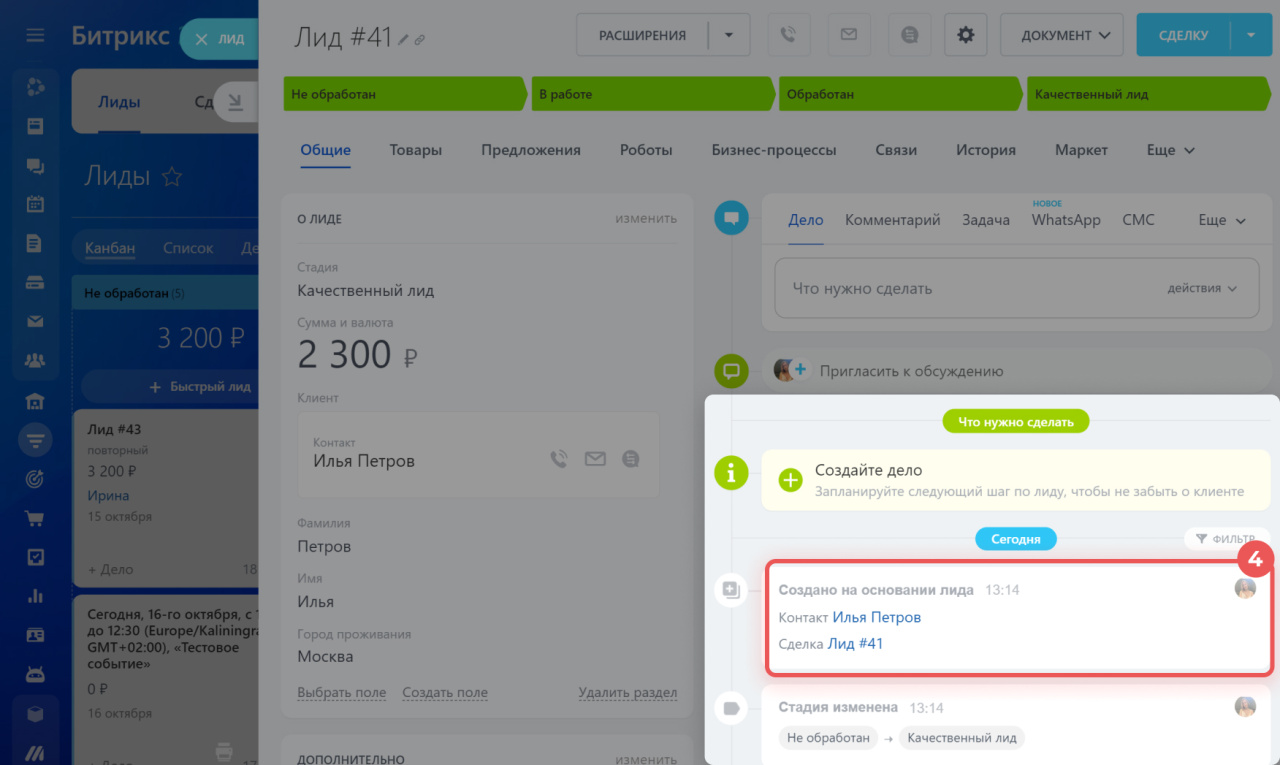
В карточке лида.
- Нажмите на стадию Завершить обработку лида или на голубую кнопку в правом верхнем углу.
- Нажмите Создать на основании.
- Выберите, какие элементы надо создать.
- В таймлайне лида появится информация о созданных элементах.
В режиме просмотра Канбан.
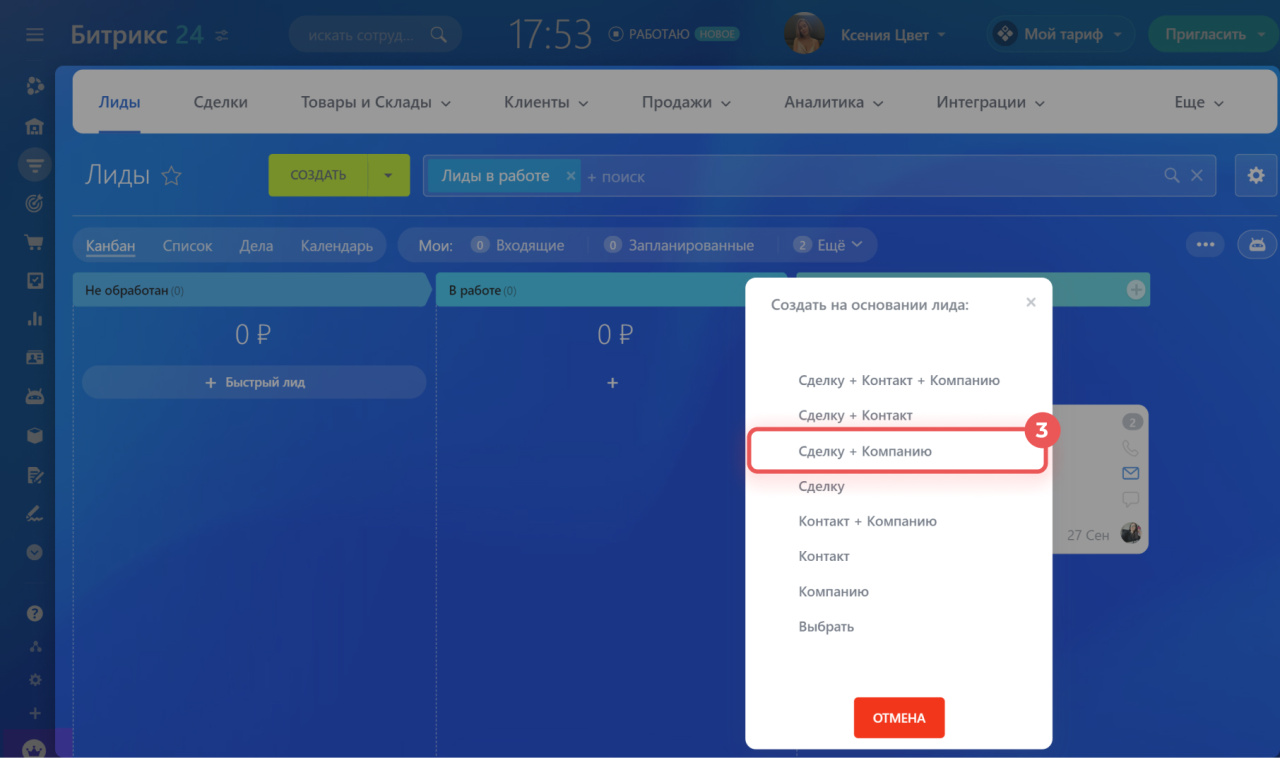
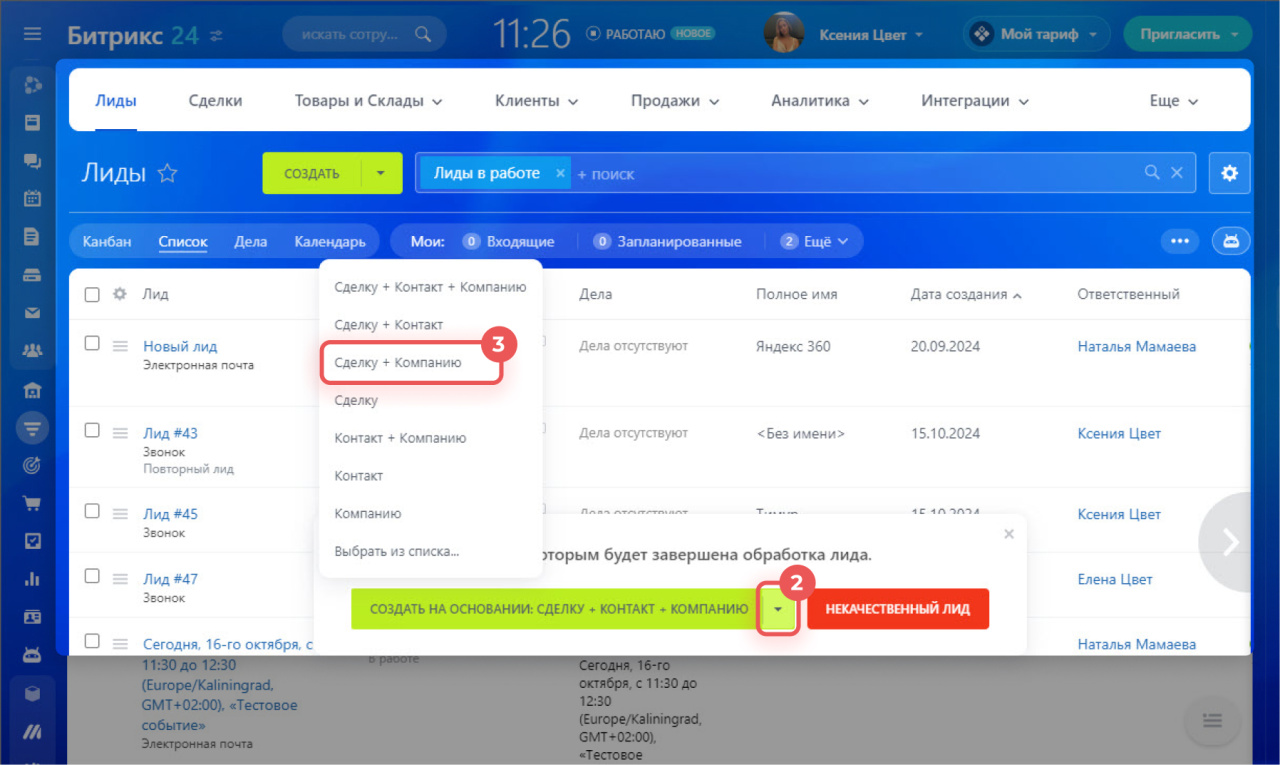
1–2. Выделите карточку лида, удерживайте ее и переместите в колонку Качественный лид.
3. Выберите, какие элементы надо создать.
.jpg "канбан (2).jpg")
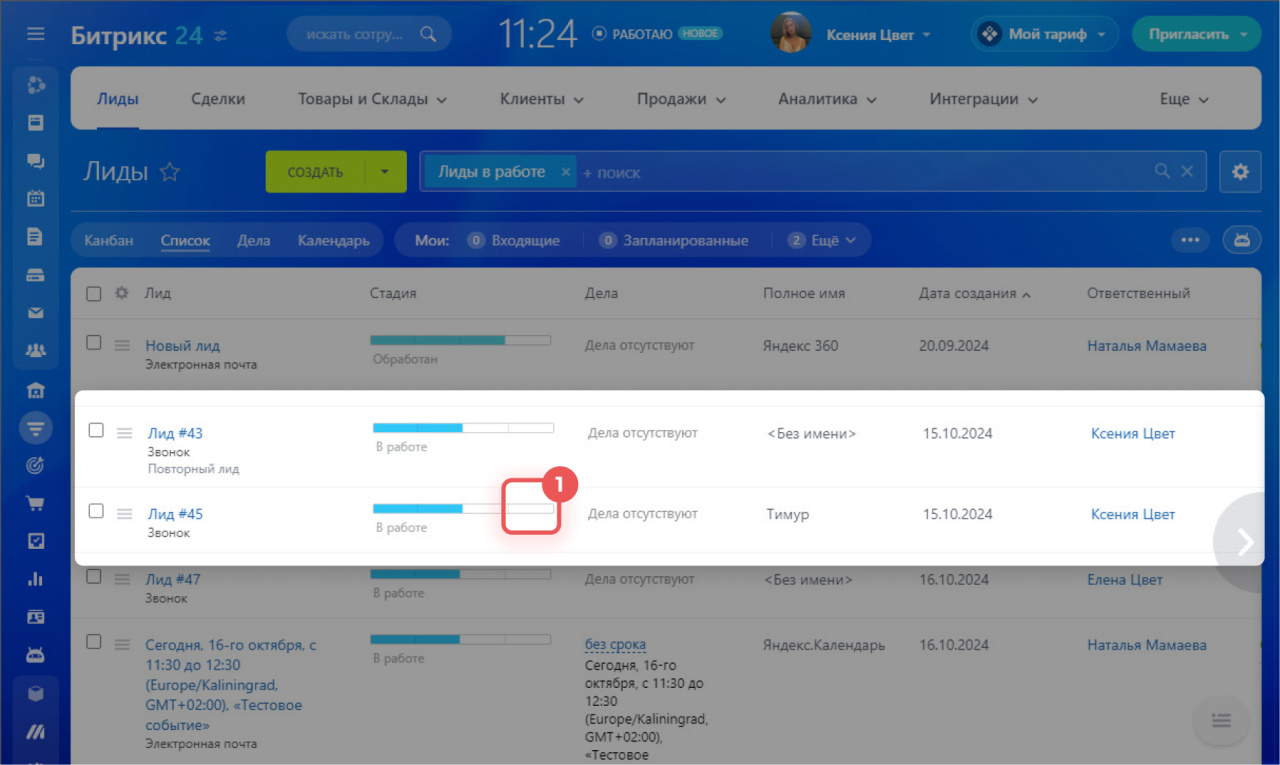
В режиме просмотра Список. В этом режиме можно конвертировать конкретный лид или сразу несколько. Чтобы конвертировать конкретный лид:
- Нажмите на последнюю стадию рядом с нужным лидом.
- Нажмите на кнопку Создать на основании.
- Выберите, какие элементы надо создать.
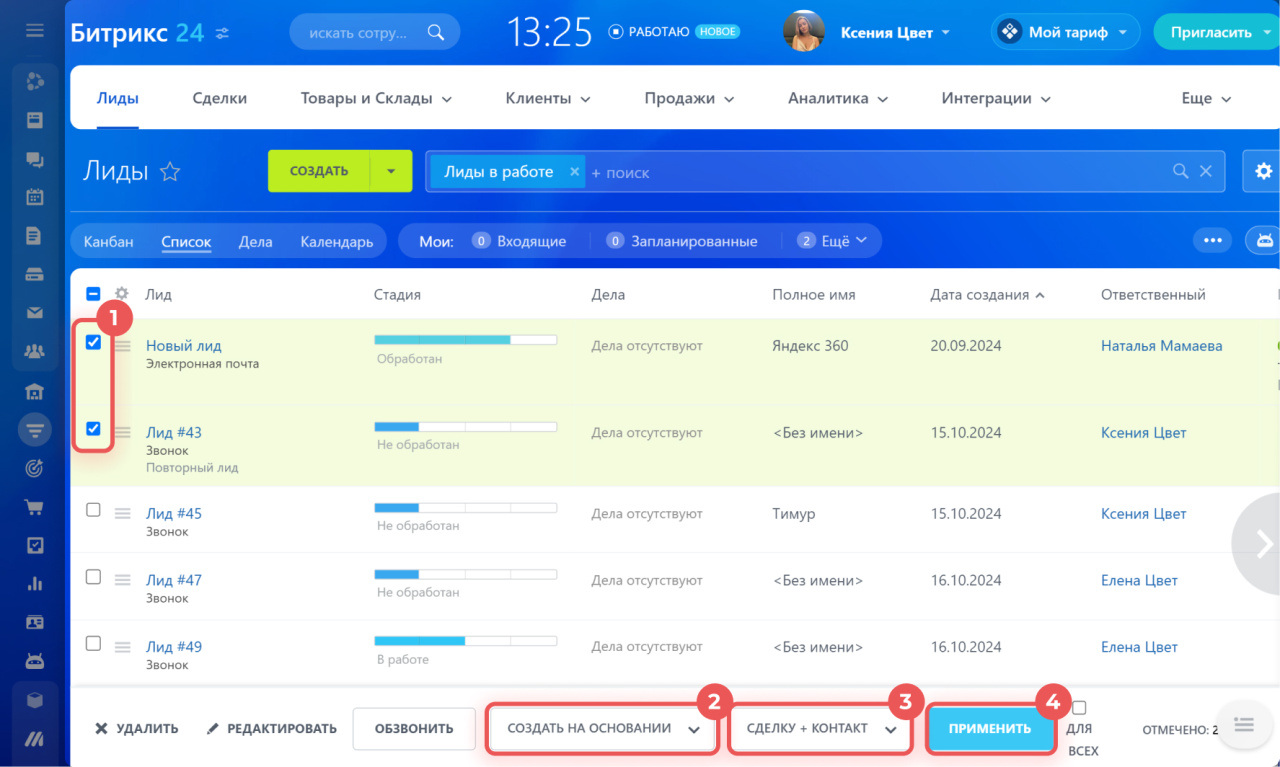
Чтобы конвертировать сразу несколько лидов:
- Выделите нужные лиды.
- Выберите действие Создать на основании.
- Укажите, какие элементы надо создать.
- Нажмите Применить.
Групповые действия в CRM
Лид - это холодный контакт, любая зацепка с потенциальным клиентом. Это любая минимальная информация - будь то номер телефона, адрес электронной почты или сообщение из социальной сети.
Существует несколько способов добавить лид:
- Занести их вручную
- Импортировать готовый список
- CRM-формы и виджет на сайте
- Входящие письма и звонки
Каждый лид - это потенциальный клиент, поэтому важно эффективно работать с каждым лидом.
Теперь наша задача - привлечь клиента, запланировать звонки, письма и встречи.
Вся история общения с клиентом хранится в CRM - вы всегда будете в курсе текущего состояния дел.
После успешной обработки мы конвертируем лид в контакт или компанию, а в случае продажи - в сделку.
Нажмите Завершить обработку лида и выберите нужный результат из списка:
Работа с лидом закончена - он останется в CRM и будет привязан к новым элементам.
Что же такое дела в CRM? Это любая запланированная активность - перезвонить клиенту, выслать предложение, провести презентацию и т.д.
Текущие дела можно просмотреть в разделе Мои дела. Здесь вы увидите все дела: как запланированные, так и выполненные для любых элементов (лидов, контактов, компаний и сделок).
Специальные счётчики подскажут, сколько дел требуют вашего внимания: