
Инструкция по работе с OLChat (приложение для работы с WhatsApp из Битрикс24)
В разделе Мессенджер собраны разделы для коммуникации: как между сотрудниками, так и с внешними пользователями, например, с клиентами или с подрядчиками.
В Битрикс24 существует возможность подключить каналы коммуникации. Самые популярные: WhatsApp, Telegram, Онлайн-чат на сайте, ВК, Avito и другие. Для каждого канала коммуникации создаётся отдельная Открытая линия. Она собирает сообщения с подключенного канала коммуникации, распределяет их по очереди, маршрутизирует между сотрудниками и все это в режиме реального времени. Все чаты отображаются в разделе Мессенджер -> Контакт-центр. В статье рассмотрим интерфейс и функционал данного раздела.
Способ открытия чатов
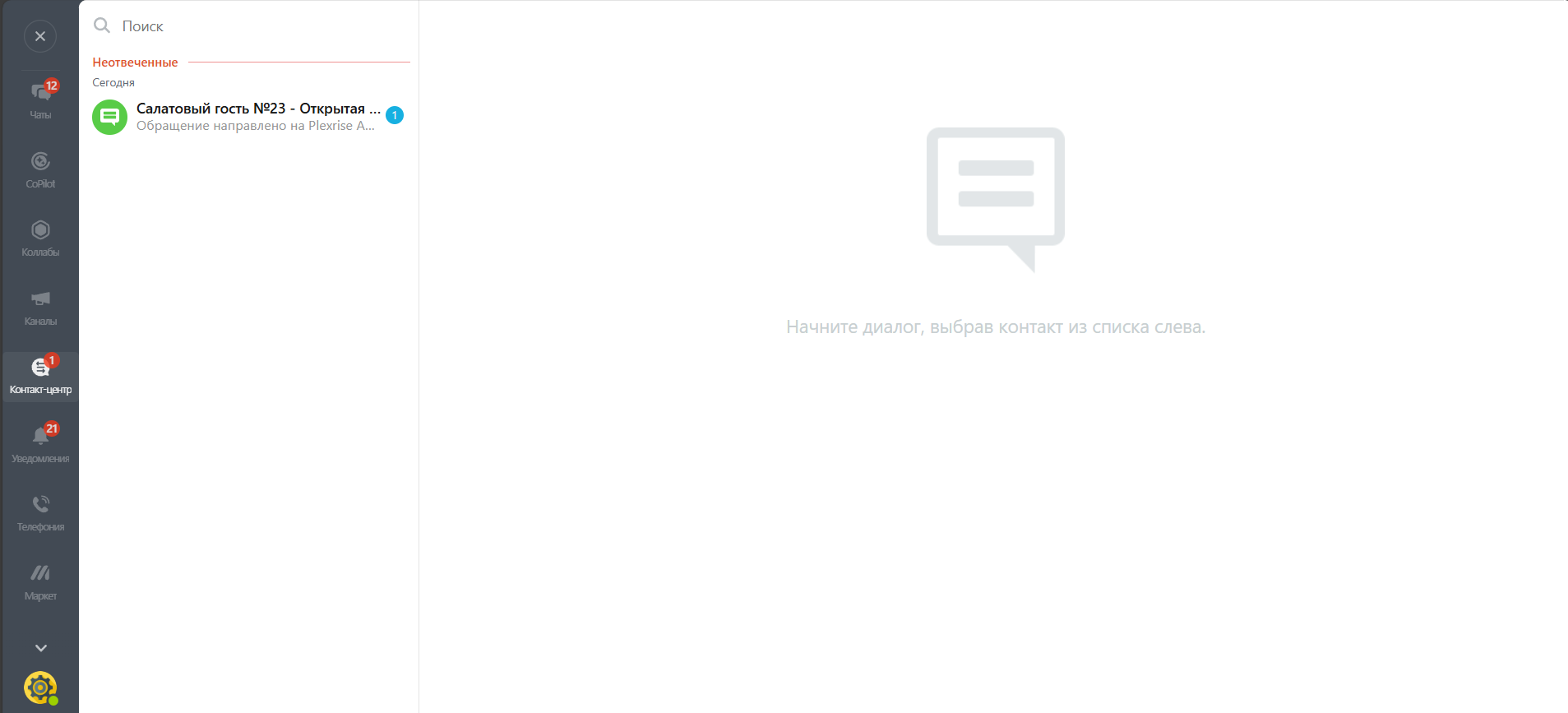
Новые чаты появляются в Контакт-центре.
Список открытых чатов
Колонка слева отображает все открытые и доступные Вам чаты. Чаты могут делиться на:
Неотвеченные- новые чаты, которые никто из сотрудников в очереди открытой линии не взял в работу.Отвеченные- Вы взяли чат в работу и ответили клиенту, ожидаете от него ответа.В работе-Вы взяли чат в работу, клиент ответил Вам.
Также доступен поиск по наименованию открытых чатов, что позволит Вам быстрее найти нужный чат. 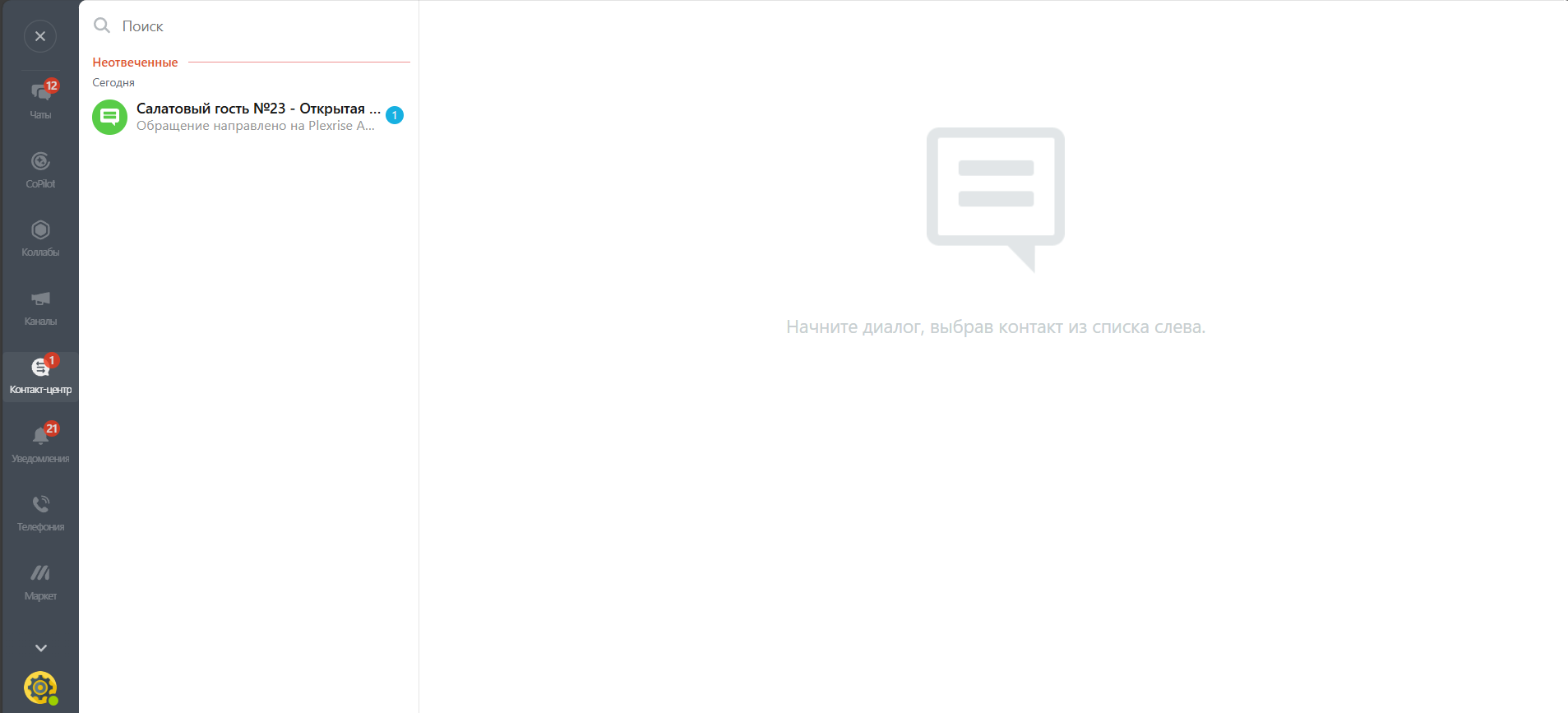
Действия с чатом
Кликнув на новый чат, он откроется в правой части экрана. Снизу доступны две кнопки: Ответить и Присоединиться.
Ответить - Вы забираете чат в работу. В таком случае он пропадёт у всех сотрудников, которые указаны в очереди открытой линии, останется только у Вас.
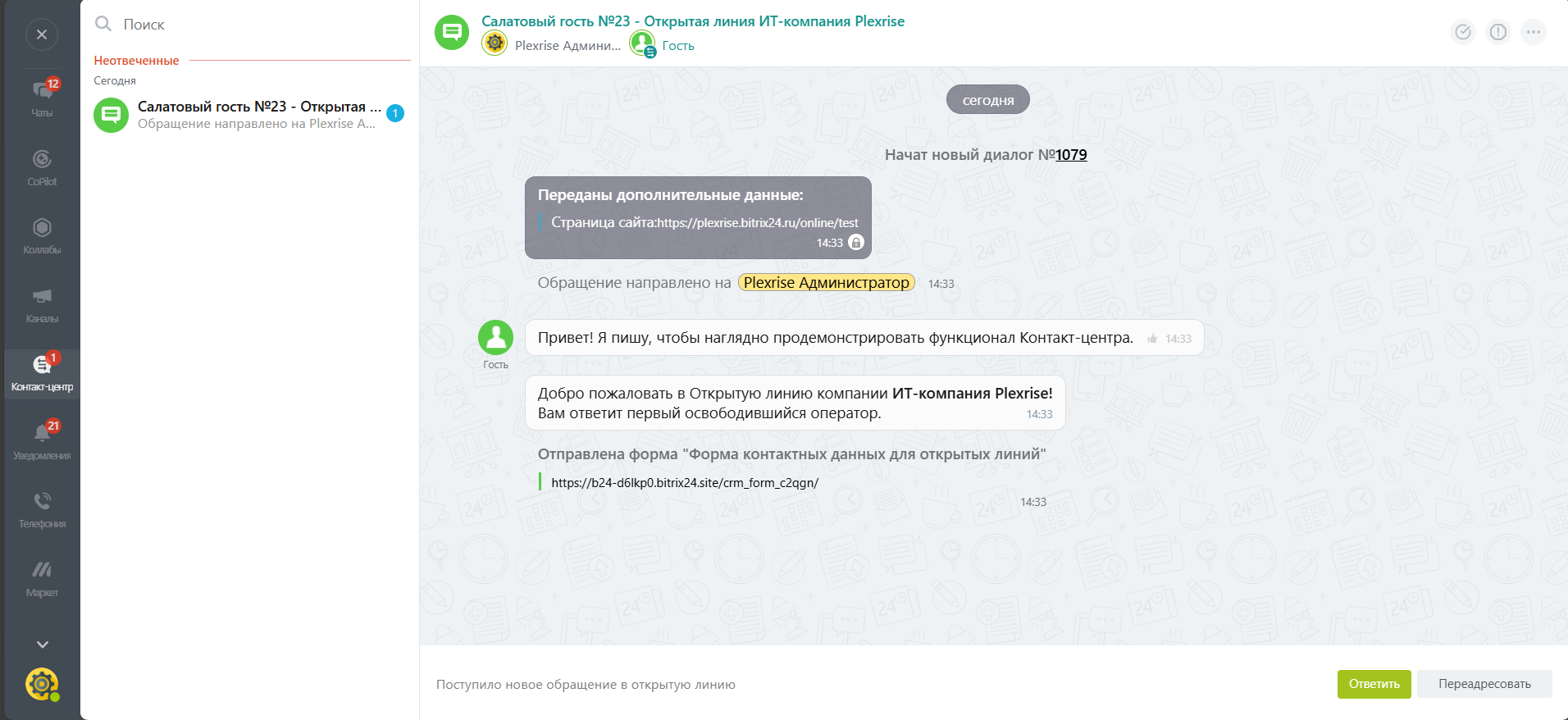
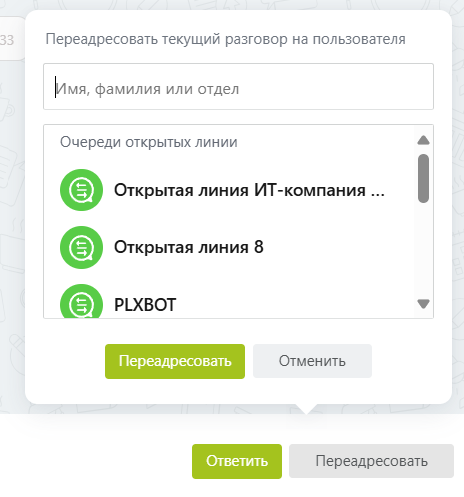
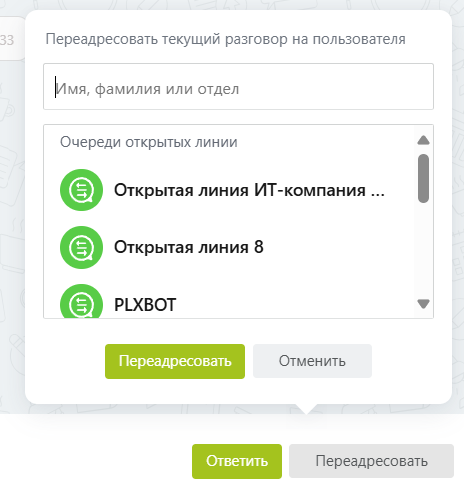
Переадресовать - Вы отправляете чат либо в другую открытую линии, либо на конкретного пользователя. В таком случае чат пропадёт из колонки чатов слева.
Интерфейс чата
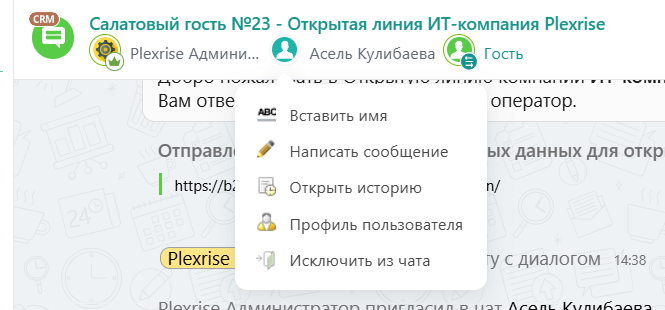
В левом верхнем углу доступна следующая информация:
Название чата.Участники чата.
Название чата можно отредактировать, чтобы вам проще было ориентироваться между другими чатами. По умолчанию название чата формируется из Имени, Фамилии и названия открытой линии.

Совместная работа с чатами
В случае, если чат открыт у другого сотрудника, а Вам необходимо присоединиться, то п
С чатами могу работать одновременно несколько сотрудников.
Если Вы являетесь владельцем чата, то у фотографии Вашего профиля будет гореть иконка короны. В таком случае Вам доступна функция исключения сотрудника из чата. Для этого необходимо нажать
Общение с клиентом происходит через стандартный функционал открытых линий Битрикс24.
Когда клиент пишет вам в WhatsApp создаётся чат в котором и ведётся дальнейшее общение.
Вы можете использовать все возможности открытых линий, такие как приветственное сообщение, очередь операторов, оценка качества и другие.
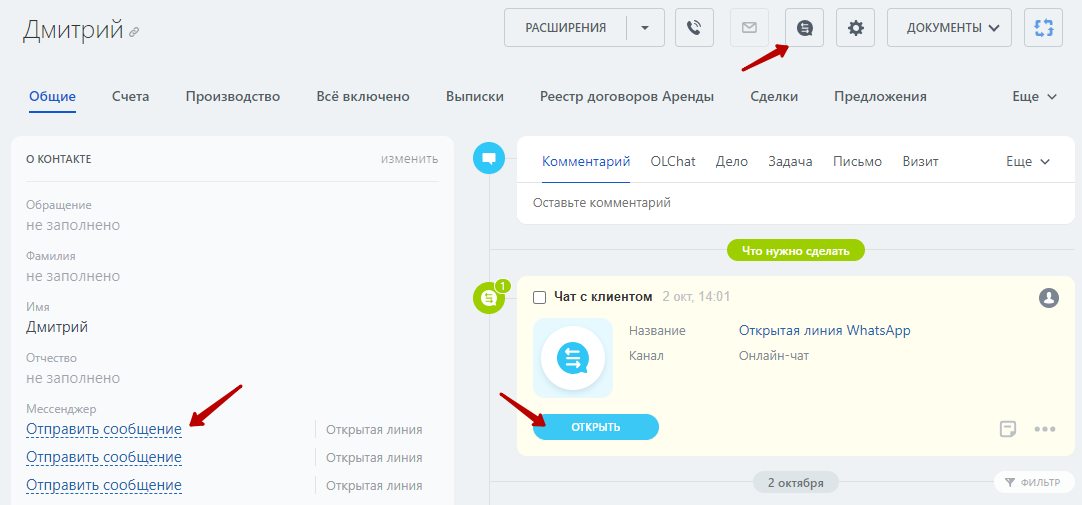
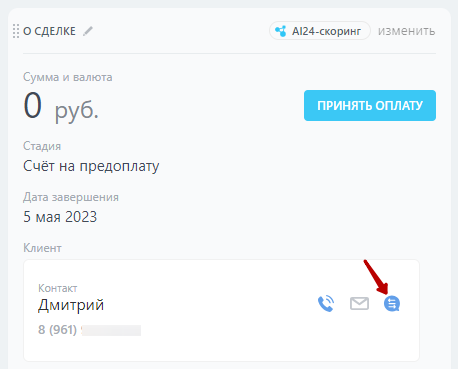
Чтобы продолжить общение с клиентом достаточно нажать на иконку чата в карточке контакта, лида или сделки или на кнопку «ОТКРЫТЬ».
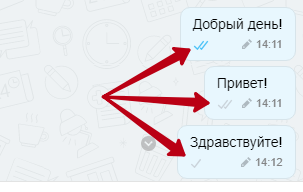
В чатах открытых линий мы добавили статусы сообщений:
Одна серая галочка – сообщение отправлено но не доставлено
Две серые галочки – сообщение доставлено но не прочитано
Две синие галочки – сообщение прочитано
Если сообщение было удалено в чате открытой линии, оно также удалится в чате WhatsApp
Если вы не видите отчёты о прочтении – две синие галочки:
Возможно, вы или получатель отключили отчёты о прочтении в своихнастройках конфиденциальностиПолучатель мог вас заблокироватьТелефон получателя может быть выключенВозможно, получатель ещё не открыл чат с вамиВозможно, у вас или у получателя возникли проблемы с подключением
Отредактированные сообщения в WhatsApp отображаются прямо в Открытых линиях Битрикс24.
Если клиент или вы редактируете сообщение в WhatsApp, в Битрикс24 автоматически придёт новое сообщение с пометкой об изменении.
Если клиент или вы редактируете сообщение в WhatsApp, в Битрикс24 автоматически придёт новое сообщение с пометкой об изменении.
Для входящих голосовых сообщений длительностью до 5 минут добавлена функция автоматической текстовой расшифровки (транскрибации) сообщения! Текст сообщения отображается в чате открытой линии рядом с голосовым сообщением. Сам процесс расшифровки занимает 5-20 секунд.
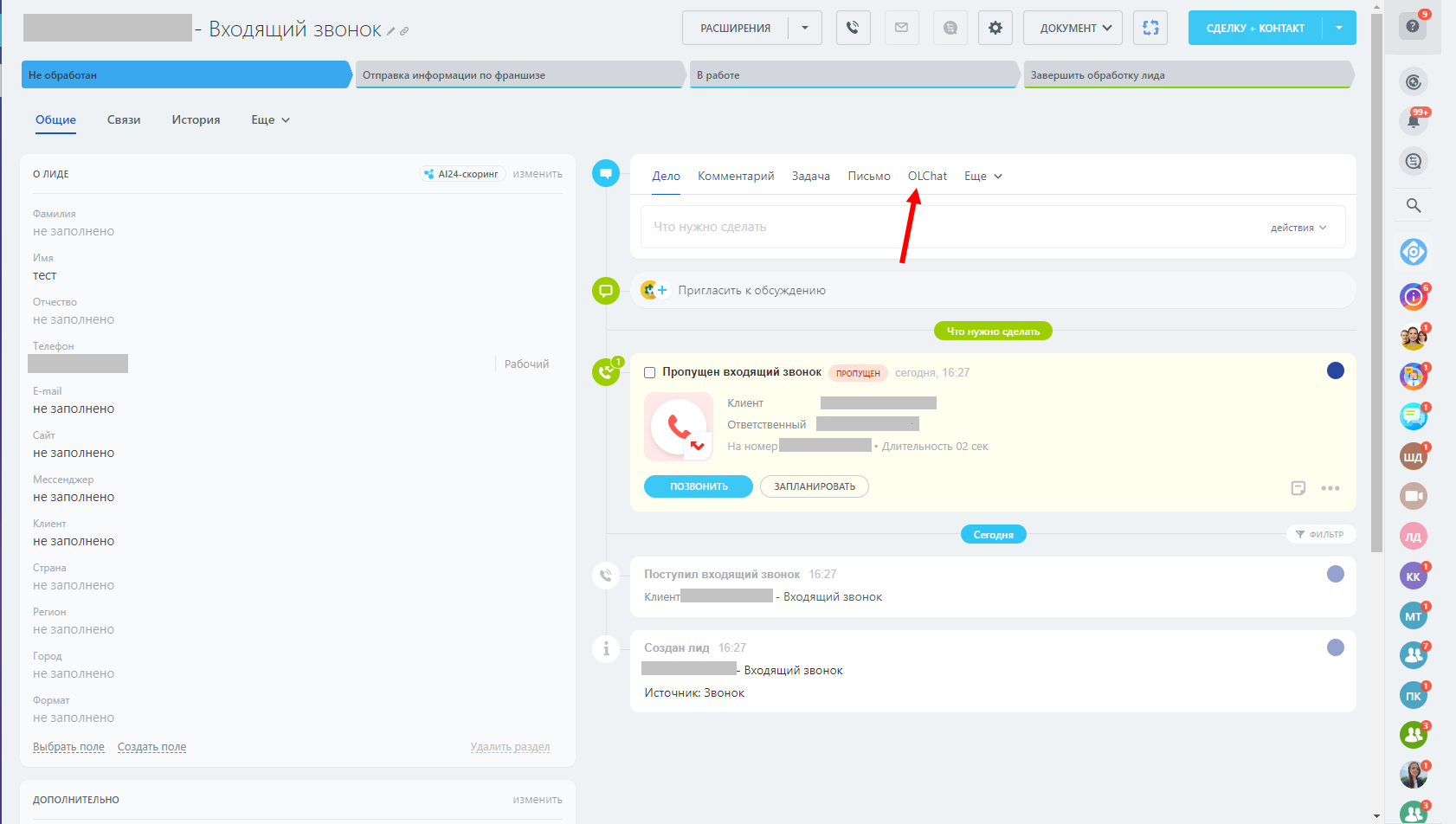
Для того, чтобы написать партнеру в WhatsApp зайдите в карточку лида (компании, контакта, сделки) и нажмите на кнопку "OLChat" в тайм-лайне карточки.
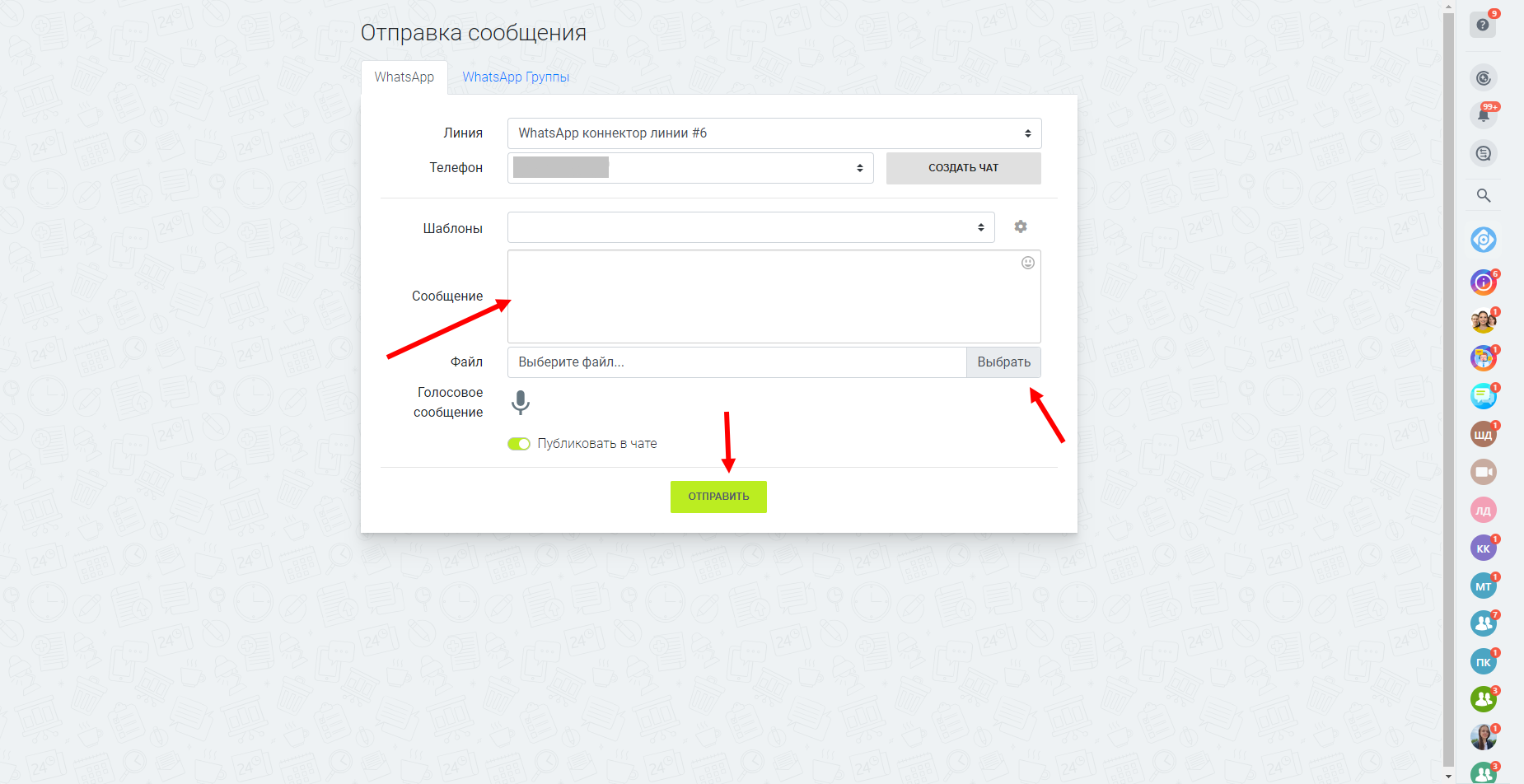
Если на данном номере подключен WhatsApp, то у вас откроется окно отправки сообщения, доступен текст, прикрепление файлов.
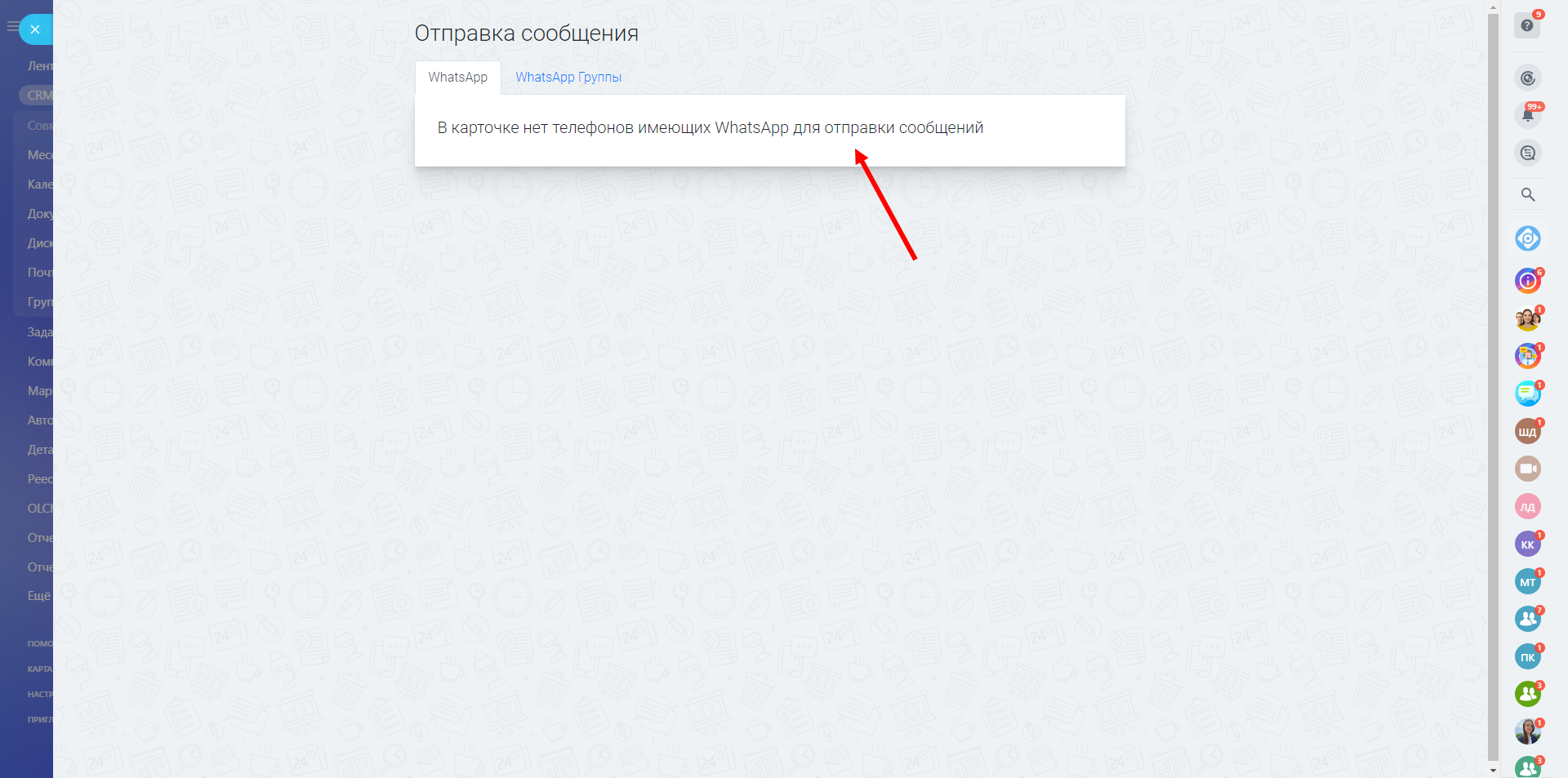
При отсутствии WhatsApp на номере в карточке приложение сообщит вам об этом, в данной ситуации вы можете связаться с партнером и уточнить номер с WhatsApp при необходимости.
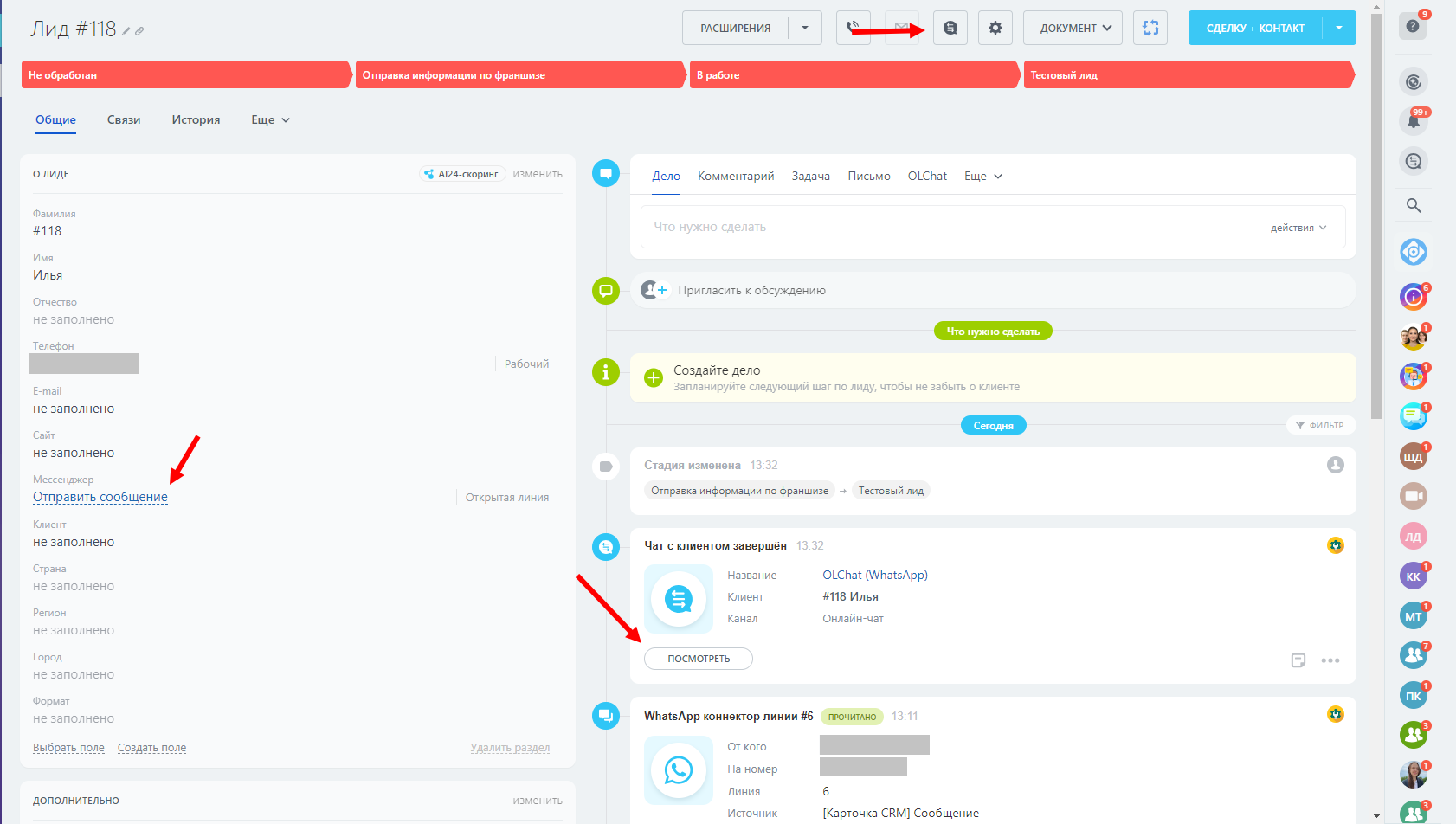
Открыть чат с партнером вы можете по разному, используйте удобный для вас вариант. Если данных кнопок нет или они неактивны, значит чат в Битрикс24 еще не создан. Напишите партнеру через кнопку "OLChat", после этого кнопки появятся.
Если диалог у вас не открыт, нажмите "Начать" для отправки сообщений.
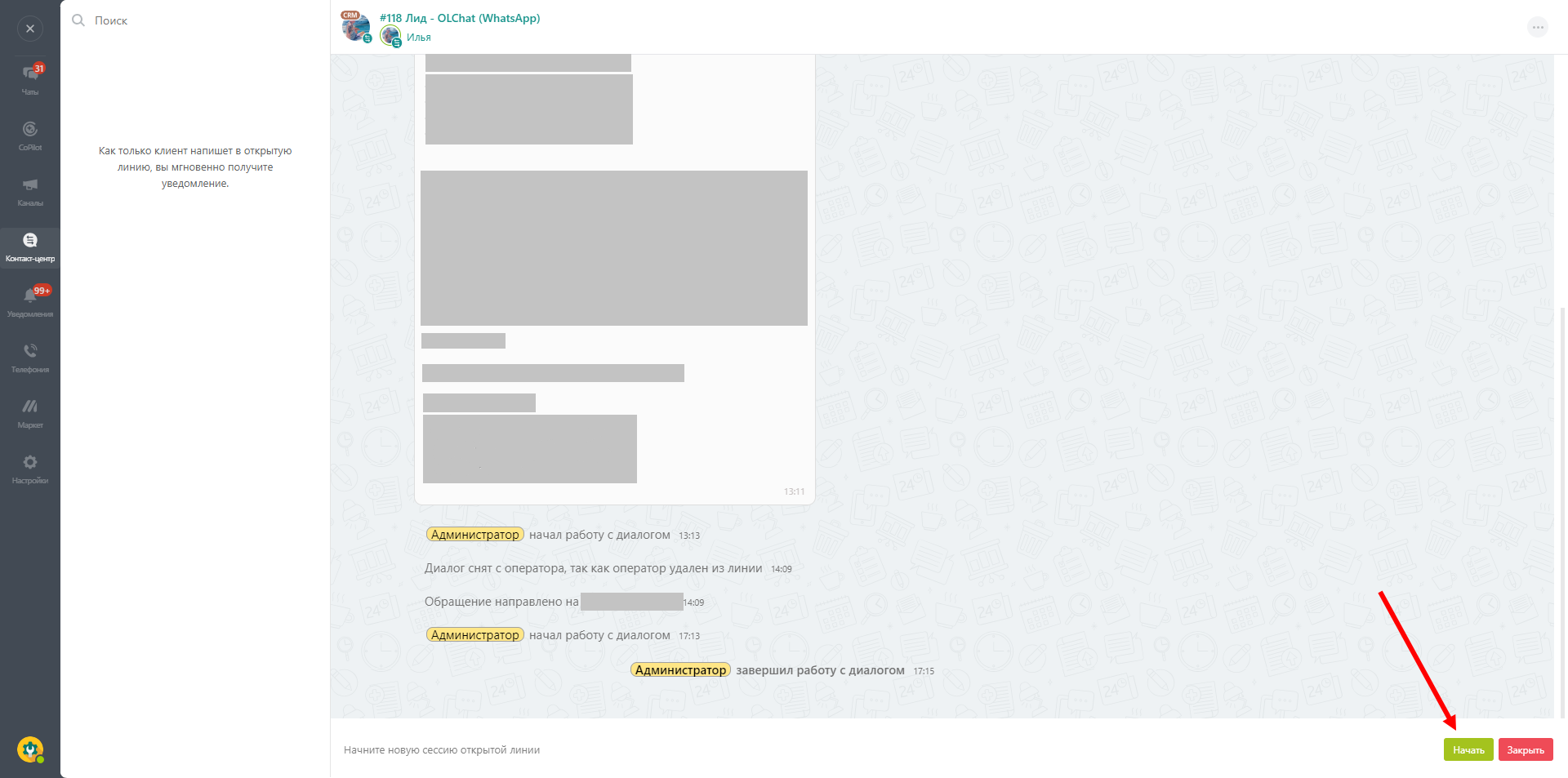
Все доступные чаты находятся в разделе меню "Месенджеры">"Контакт-центр".
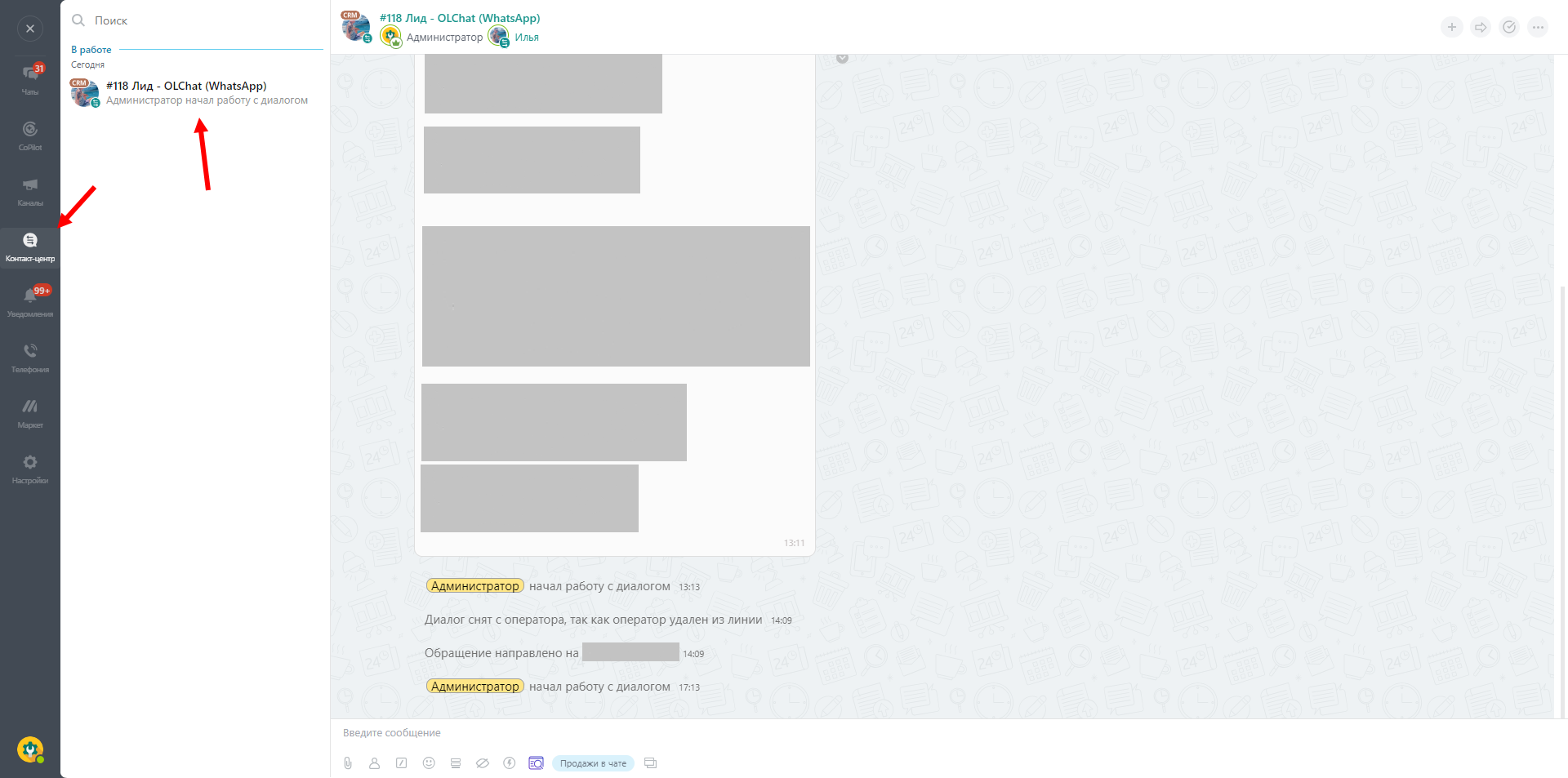
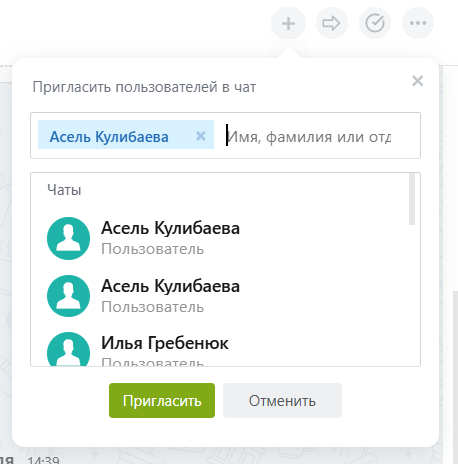
В чате есть кнопки для быстрого добавления сотрудников компании в чат (кнопка №1), для перевода чата на другого сотрудника компании (кнопка №2) и для завершения диалога (кнопка №3).
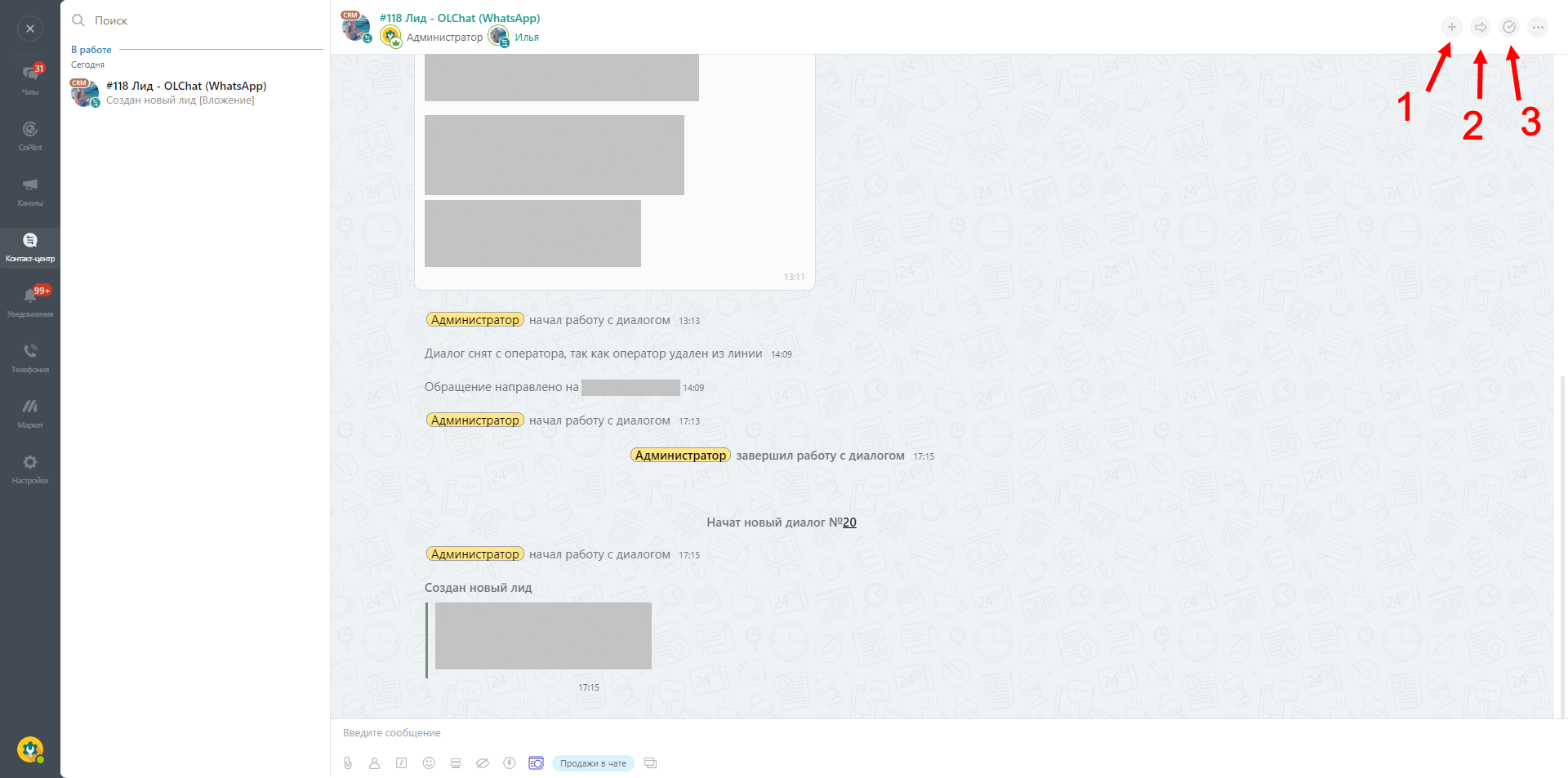
Важно! При логическом завершении диалога с партнером требуется завершить диалог (кнопка №3) это нужно для того, чтобы ваш список диалогов в контакт-центре не был переполнен.
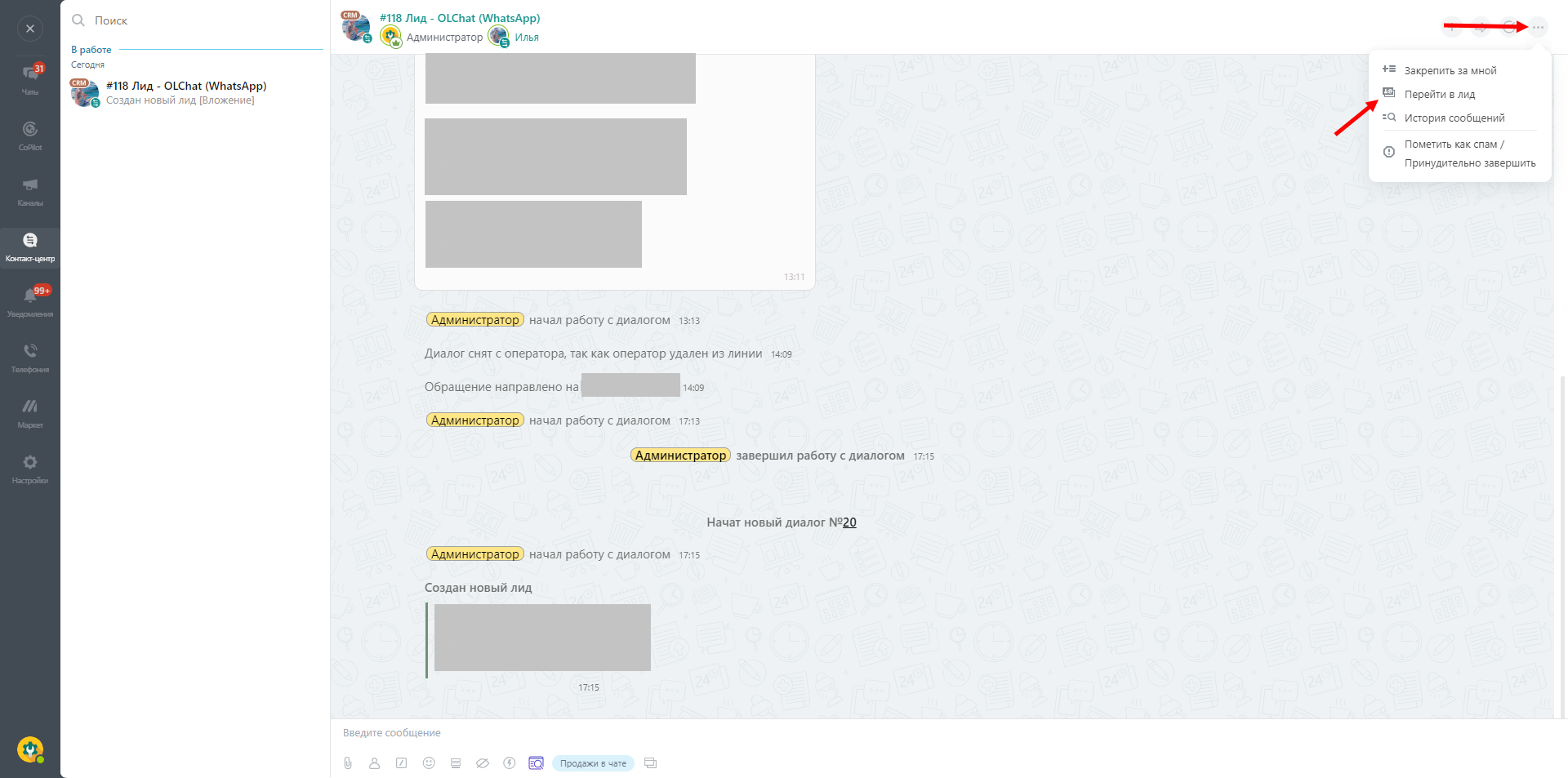
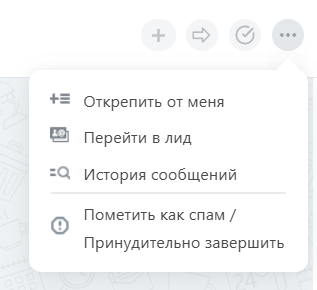
Нажмите на троеточие для открытия дополнительных опций, например есть возможность открыть привязанный элемент в данном случае это лид, опция "Закрепить за мной" позволяет увеличить срок жизни чата, если вы ответили клиенту, то чат автоматически закрывается по установленному в настройках сроку, при использовании данной опции чат будет закреплен за вами на неделю. Имеется возможность просмотреть историю сообщений в рамках данного чата и пометить чат как спам с принудительным завершением диалога.
Работа с месенджером (открыми линиями)
Общение с клиентом происходит через стандартный функционал открытых линий Битрикс24.
Когда клиент пишет вам в WhatsApp, создается чат, в котором и ведется дальнейшее общение.
Вы можете использовать все возможности открытых линий, такие как приветственное сообщение, очередь операторов, оценка качества и другие.
При нажатии на 3 точки.
При нажатии на "+"
При наведении курсора мыши на участников диалога.
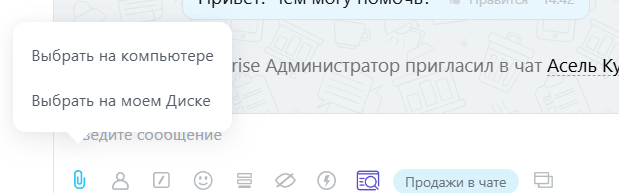
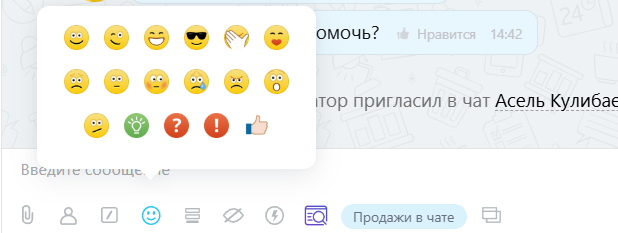
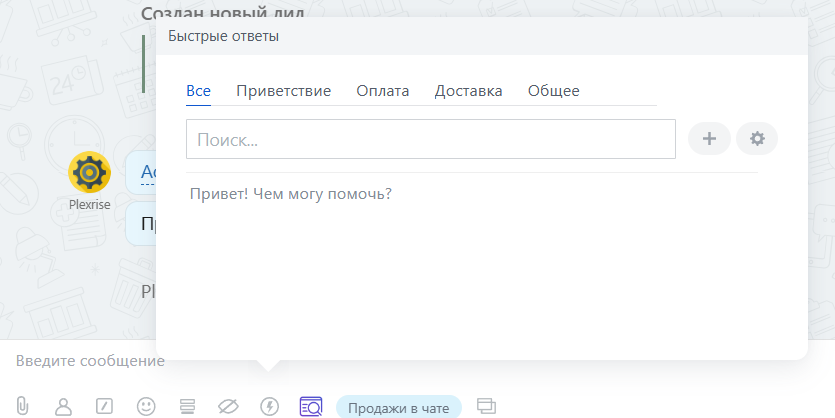
Данная панель находится в поле для ввода текста.
Кнопка скрепки позволяет прикреплять файлы.
Всем знакомые смайлы.
Значок с молнией позволяет использовать заготовленные скрипты для взаимодействия с клиентами.
Чтобы продолжить общение с клиентом достаточно нажать на иконку чата в карточке контакта, лида или сделки или на кнопку «ОТКРЫТЬ».
В чатах открытых линий имеются статусы сообщений:
Одна серая галочка – сообщение отправлено, но не доставлено
Две серые галочки – сообщение доставлено, но не прочитано
Две синие галочки – сообщение прочитано
Если сообщение было удалено в чате открытой линии, оно также удалится в чате WhatsApp
Если вы не видите отчёты о прочтении – две синие галочки:
- Возможно, вы или получатель отключили отчёты о прочтении в своих настройках конфиденциальности
-
Получатель мог вас заблокировать
-
Телефон получателя может быть выключен
-
Возможно, получатель ещё не открыл чат с вами
-
Возможно, у вас или у получателя возникли проблемы с подключение
Отредактированные сообщения в WhatsApp отображаются прямо в Открытых линиях Битрикс24.
Если клиент или вы редактируете сообщение в WhatsApp, в Битрикс24 автоматически придёт новое сообщение с пометкой об изменении.
Если клиент или вы редактируете сообщение в WhatsApp, в Битрикс24 автоматически придёт новое сообщение с пометкой об изменении.
Для входящих голосовых сообщений длительностью до 5 минут добавлена функция автоматической текстовой расшифровки (транскрибации) сообщения! Текст сообщения отображается в чате открытой линии рядом с голосовым сообщением. Сам процесс расшифровки занимает 5-20 секунд.