Календарь Битрикс24
Общая информация
Типы календарей
В Битрикс24 есть два основных типа календарей - Мой календарь и Календарь компании.
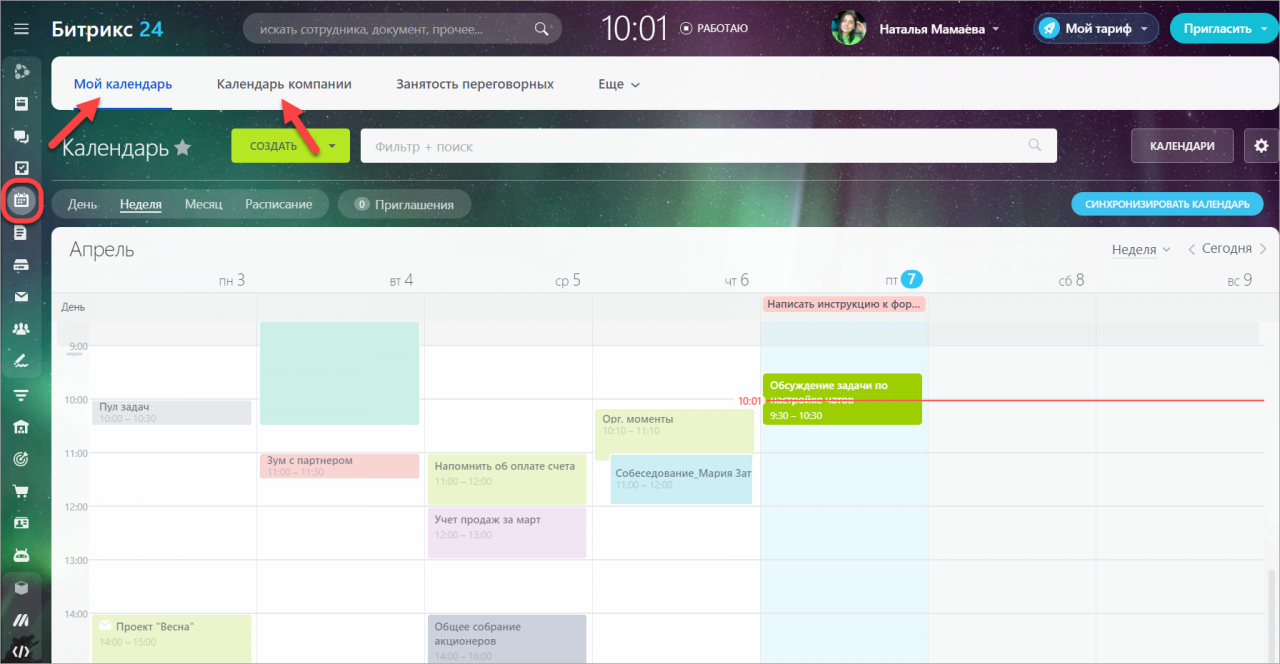
В разделе Мой календарь вы можете составлять удобное расписание, планировать встречи с коллегами и следить за сроками задач в одном окне.
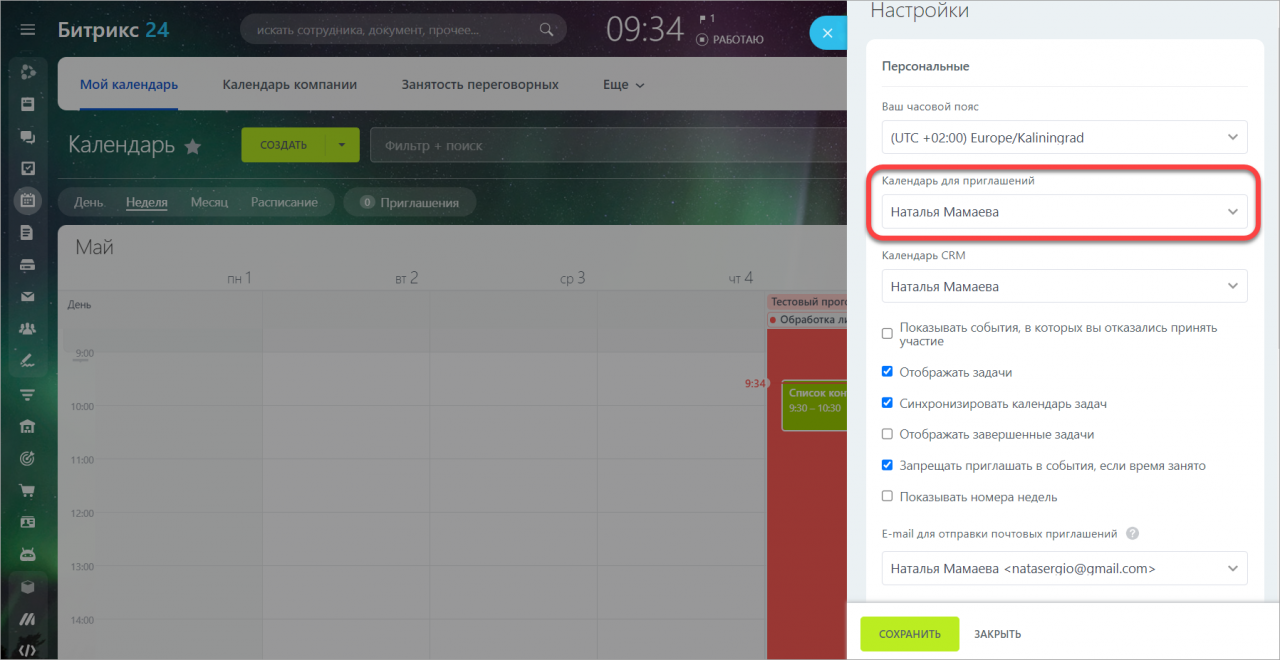
Обратите внимание, при открытии раздела Мой календарь всегда выбирается тот календарь, который выбран в качестве календаря для приглашений в настройках.
Для планирования событий, относящихся ко всей компании, используйте Календарь компании. Добавлять события в этот календарь может каждый сотрудник.
При открытии раздела Календарь компании не учитывается, в каком календаре было создано прошлое событие. По умолчанию открывается системный календарь компании.
Коротко об инструменте «Занятость переговорных»
Воспользуйтесь разделом Календаря Занятость переговорных, если в вашем офисе есть конференц-залы, переговорные комнаты, студии и так далее. Вы можете забронировать для вашего события нужную вам переговорную, чтобы встречи с коллегами и партнерами проходили максимально комфортно.
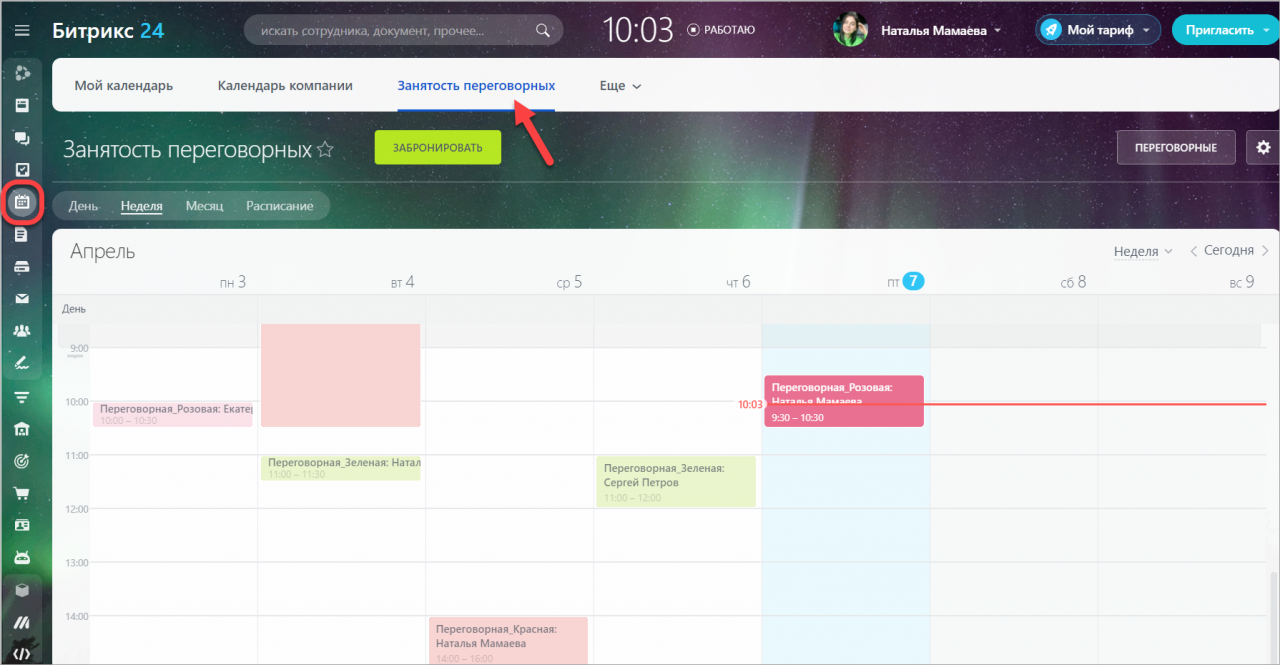
Календарь Битрикс24 позволит вам вести совместную работу с коллегами и планировать встречи с учетом занятости других сотрудников. А чтобы ваши личные события не оставались в стороне, вы можете настроить синхронизацию вашего календаря с нужными вам сервисами - Google, Microsoft, iCloud и так далее.
Каждому из разделов Календаря вы можете задать свои персональные настройки. В них вы определяете какие события и задачи будут отражены в календаре, а также можете установить его основные параметры.
Мой календарь
Контролируйте свой рабочий день/неделю/месяц с помощью календаря Битрикс24. Все события, которые вы создали и куда были приглашены, будут отражаться в одном месте.
Мой календарь поможет вам планировать личные мероприятия и совместные встречи с коллегами.
Данный календарь отличается от Календаря компании тем, что вы сможете управлять только своим расписанием и не запутаетесь среди общих событий вашей компании.
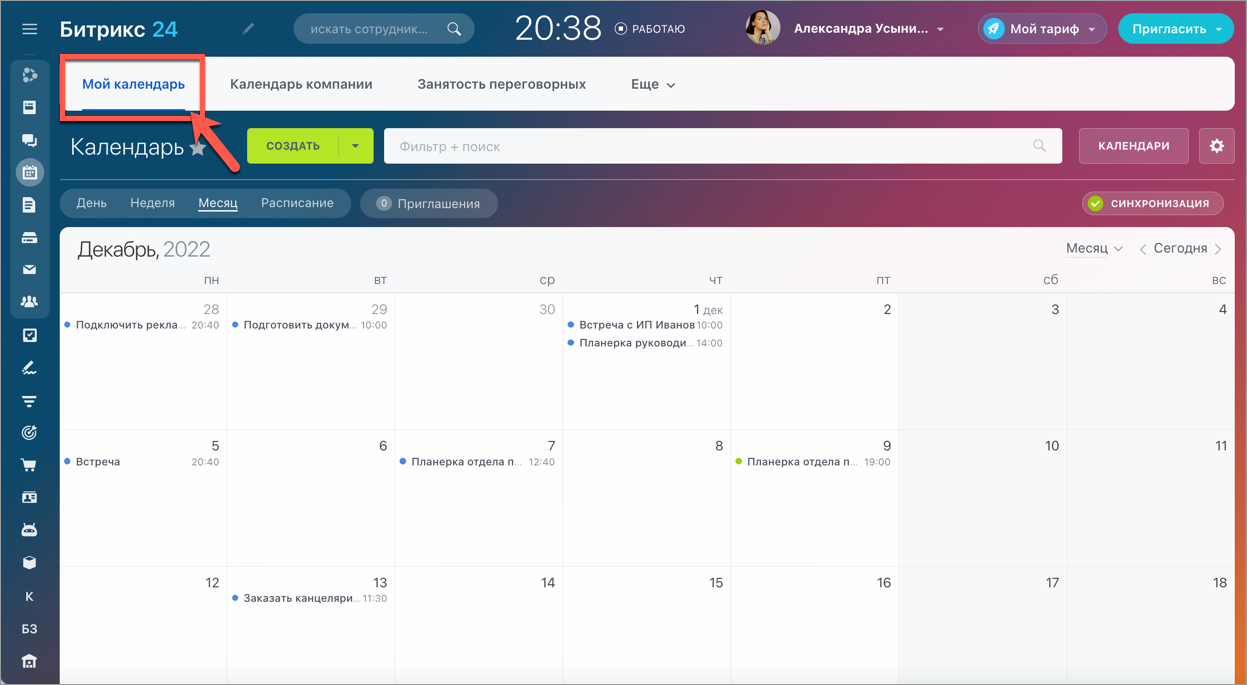
Перейдите в раздел Календарь главного меню и кликните Мой календарь. Добавляйте события и приглашайте своих коллег для совместной работы или неформальных встреч. Вы сможете указать название события, время и место его проведения, а также настроить напоминания и повторяемость.
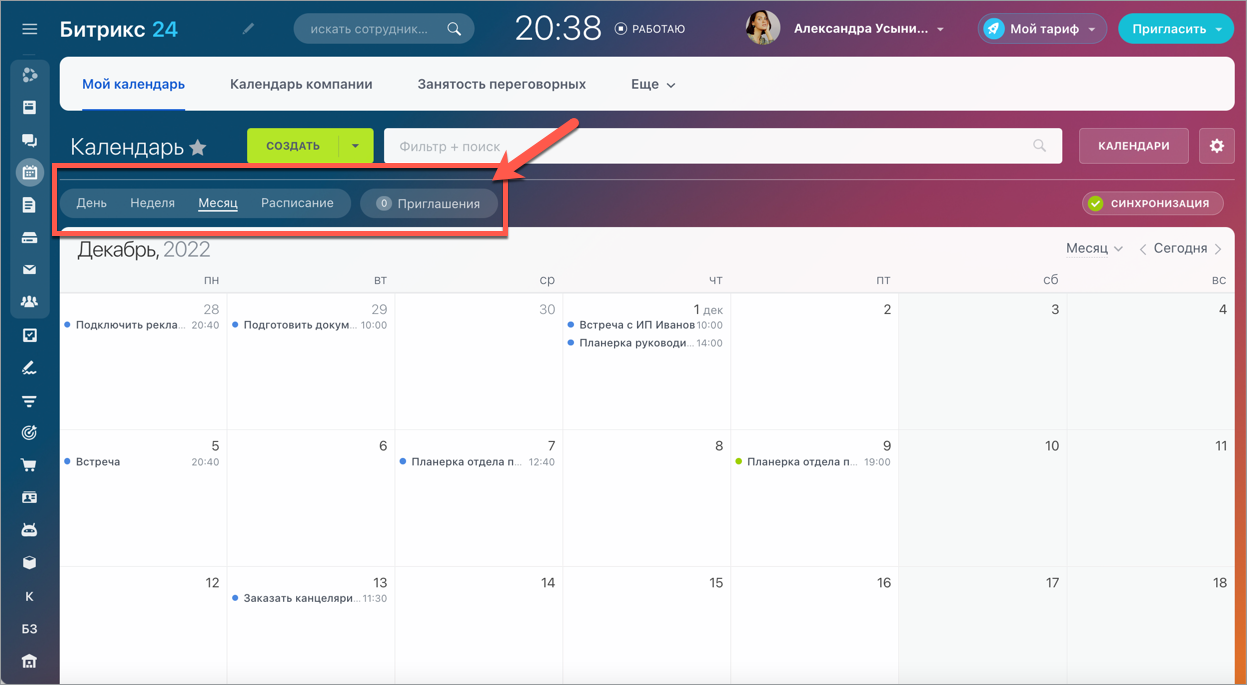
Для просмотра предстоящих и прошедших событий в календаре установите удобную для вас раскладку: по дням, по неделям или по месяцам. В режиме Расписание будет отражаться только список всех ваших предстоящих событий на каждый день. Таким образом, вы увидите не весь календарь, а только события.
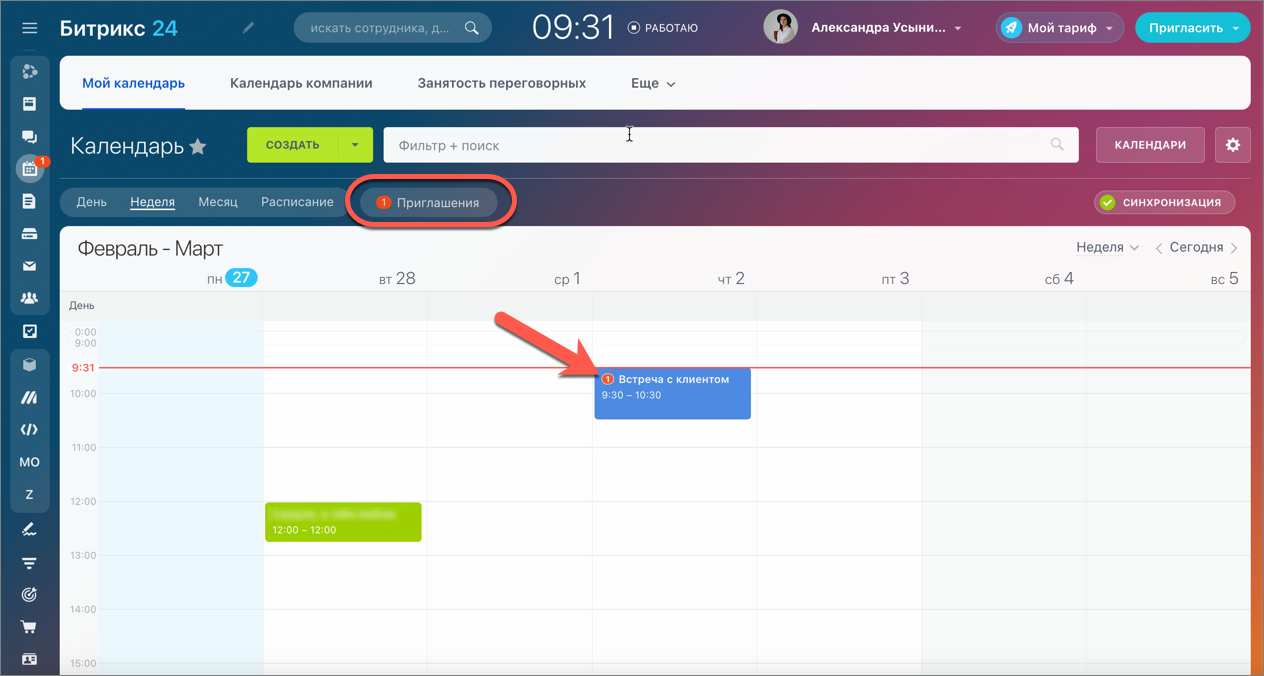
Кнопка Приглашения будет отражать счетчик с количеством событий, где вы были приглашены, но еще не приняли решение для участия. Все входящие приглашения также будут выделены в сетке календаря.
Создание нового календаря
Создание нескольких календарей упрощает работу с большим количеством событий. Например, вы можете разделить ваши корпоративные и личные мероприятия, чтобы ничего не упустить.
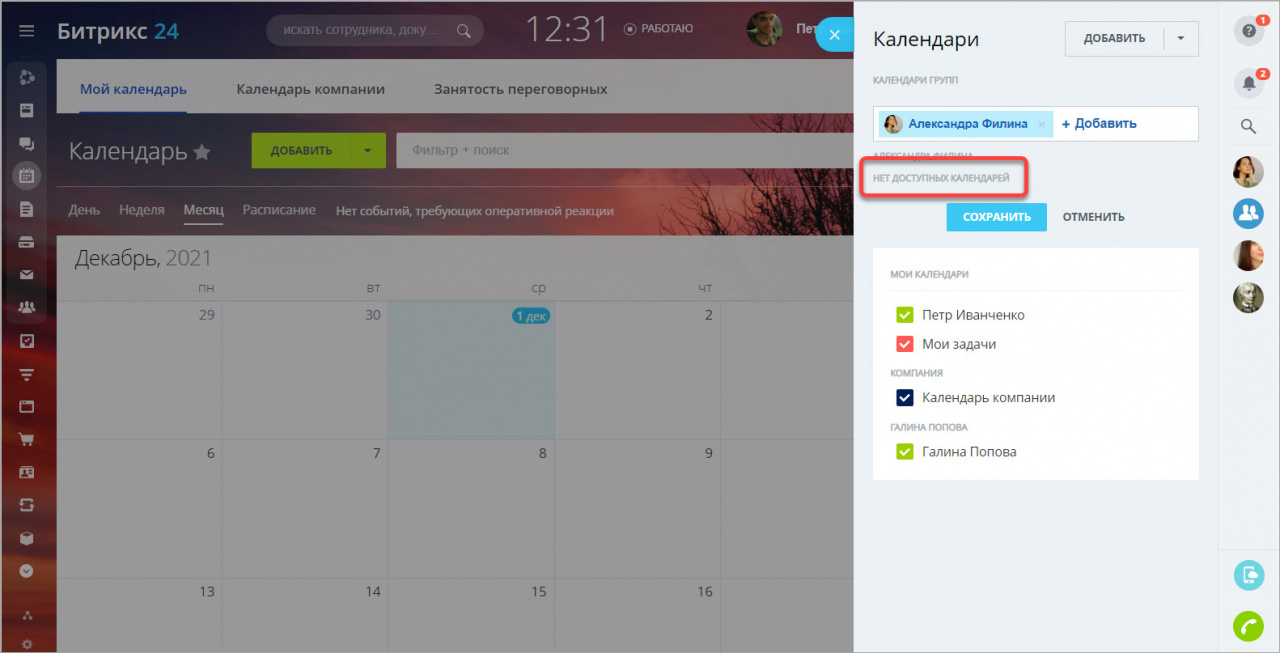
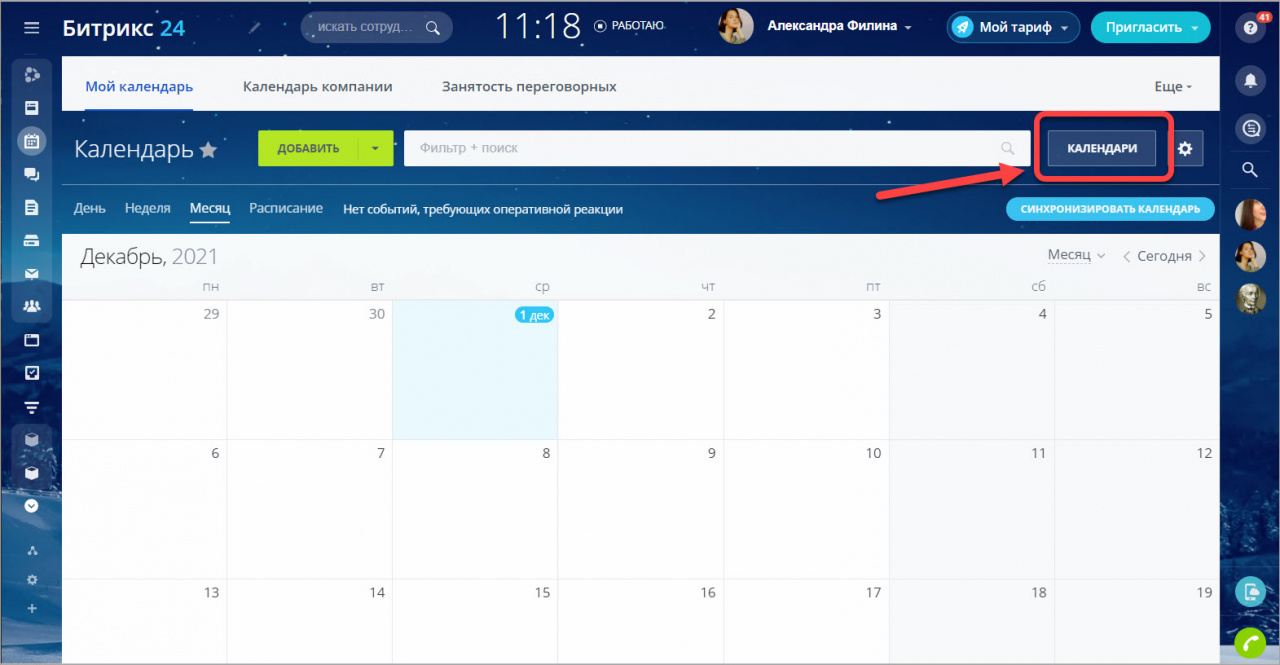
Кликните по кнопке Календари в правом верхнем углу.
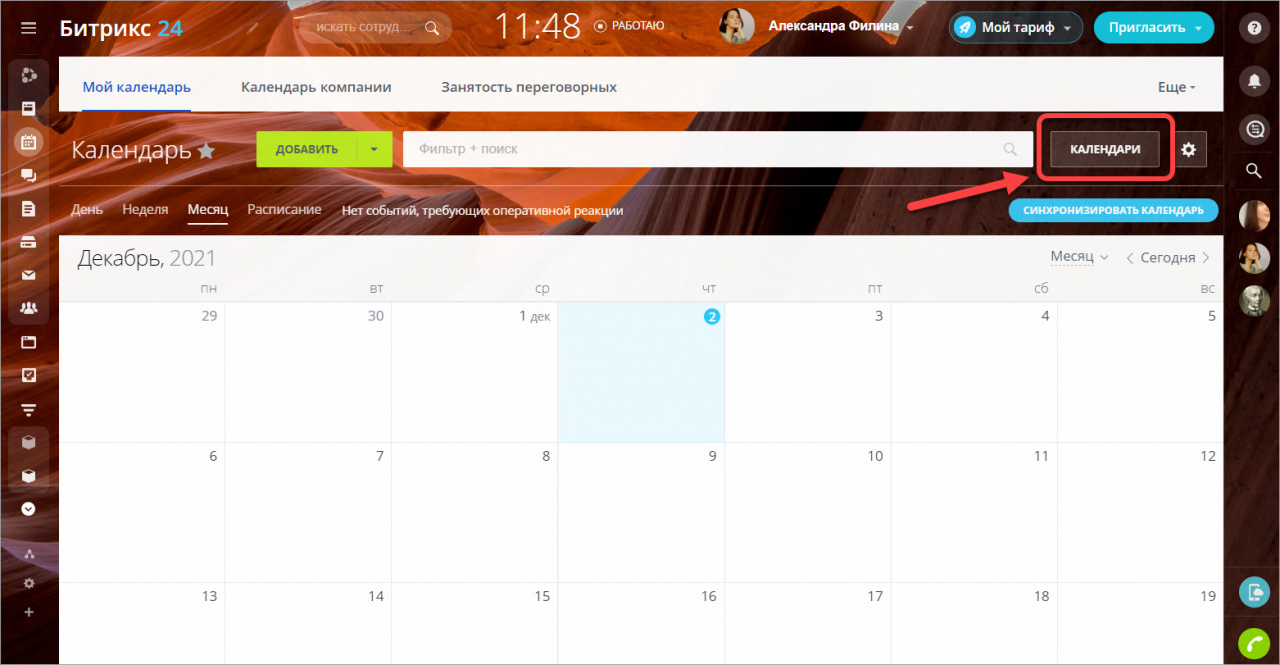
Нажмите кнопку Добавить и настройте новый календарь.
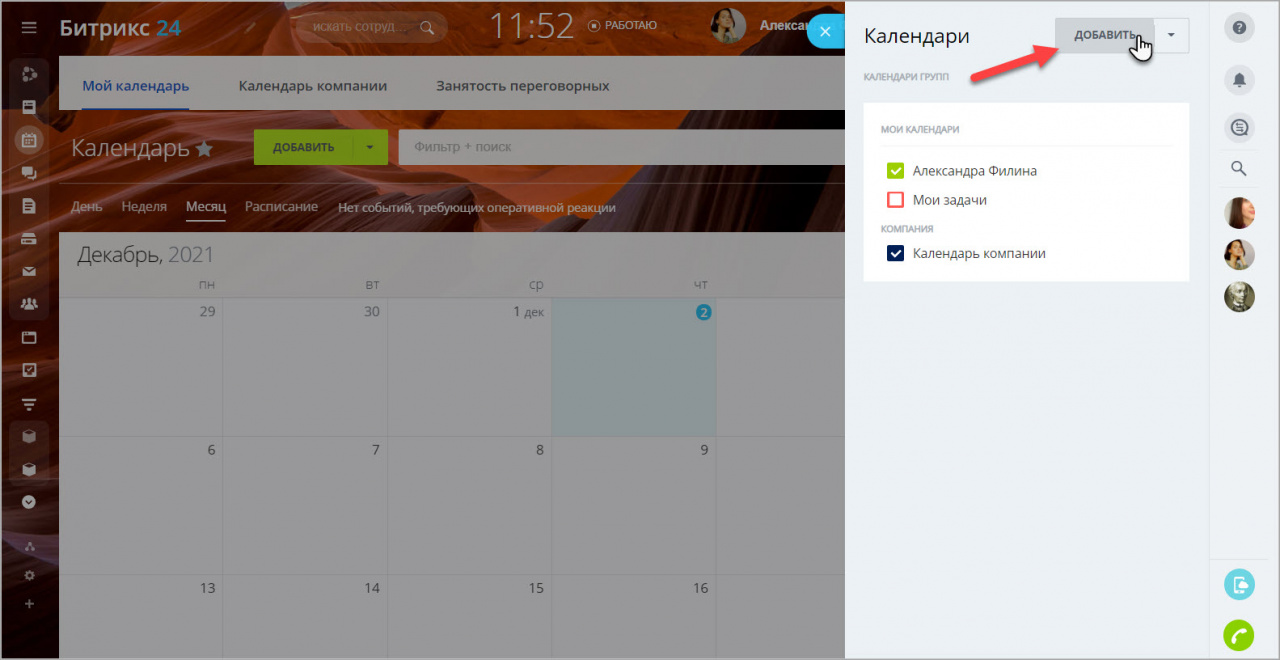
Укажите его название и цвет для событий, а также настройте права доступа к календарю для других пользователей. Ваши коллеги будут иметь доступ только к событиям или календарю целиком, в зависимости от указанных прав.
Настройки календаря
В настройках календаря вы определяете те события и задачи, которые будут отображаться в нем, а также устанавливаете его основные параметры.
Чтобы перейти к настройкам, кликните по шестеренке в правом верхнем углу.
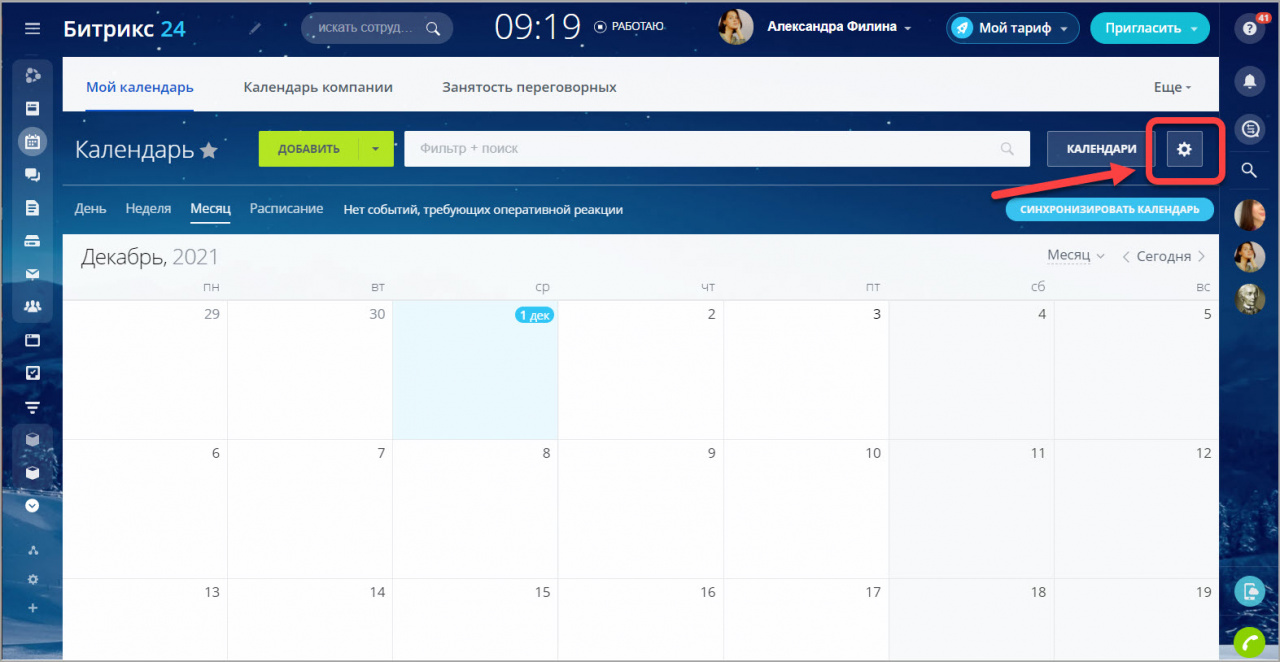
Персональные настройки календаря
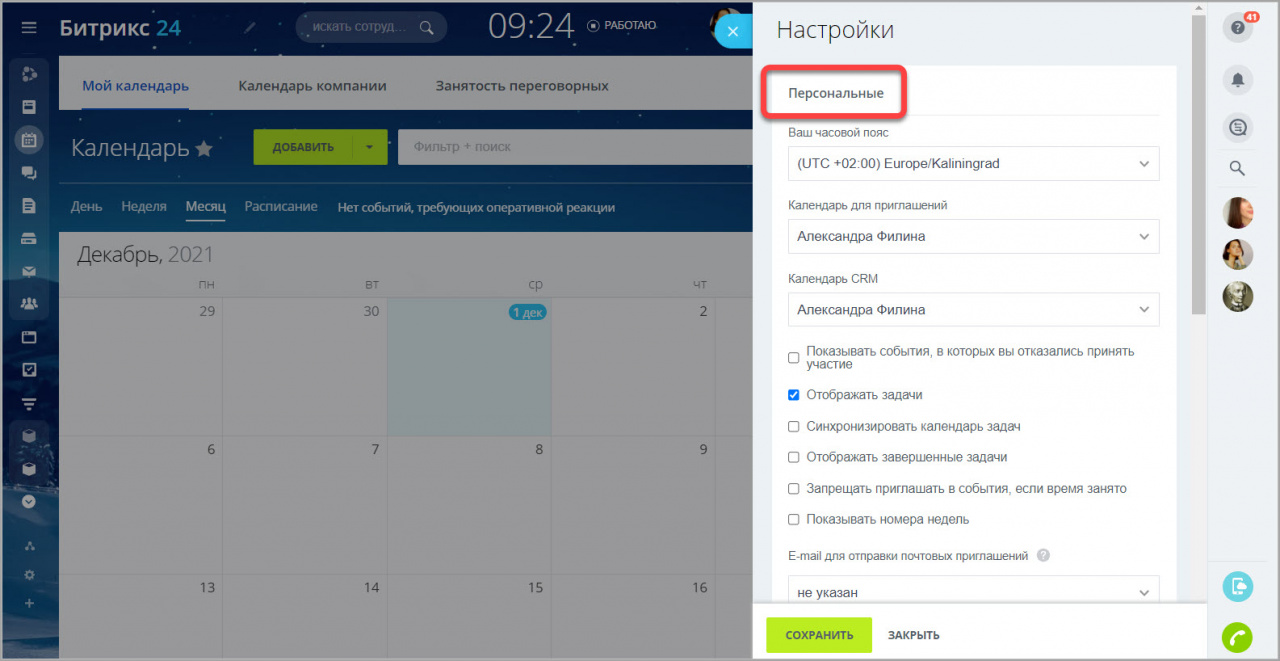
- Укажите ваш Часовой пояс, чтобы не ошибиться со временем назначенных событий. Если у вас есть международные партнеры или широкая сеть удаленных сотрудников, обратите на это особое внимание.
- Календарь для приглашений – в какой из календарей добавлять события, в которых вас пригласят принять участие коллеги.
- Календарь CRM – в какой календарь заносить ваши звонки и встречи.
- Показывать события, в которых вы отказались принять участие – в календаре будут фиксироваться все события, даже если вы отказались в них участвовать. Вдруг передумаете - сможете найти нужное событие и изменить свое решение.
- Отображать задачи и Отображать завершенные задачи – отключите эти опции, если не хотите работать с задачами через календарь.
- Синхронизировать календарь задач – позволяет синхронизировать задачи как события календаря с другими устройствами, например, с macOS и мобильными телефонами.
- Запрещать приглашать в события, если время занято – ваши коллеги не смогут отправить вам приглашение, если вы уже запланировали что-то на это время. Несколько событий не смогут наложиться друг на друга по времени.
- Показывать номера недель – каждой неделе присваивается порядковый номер в году. Это очень важно для государственных и образовательных структур, и уже активно используется при долгосрочном планировании во многих сферах бизнеса.
- E-mail для отправки почтовых приглашений – приглашайте партнеров и клиентов на встречи по указанной электронной почте.
Права доступа к календарю
Иногда возникает необходимость создать закрытый календарь отдела или просто ограничить просмотр личных событий.
В Битрикс24 вы можете создать гибкую систему прав доступа к календарям. Определите доступ к типам календарей или конкретным календарям и будьте уверены, что сотрудники видят только нужные им данные.
Доступ к конкретному календарю
Вы также можете настроить доступ для каждого календаря в отдельности.
Для этого перейдите в список календарей.
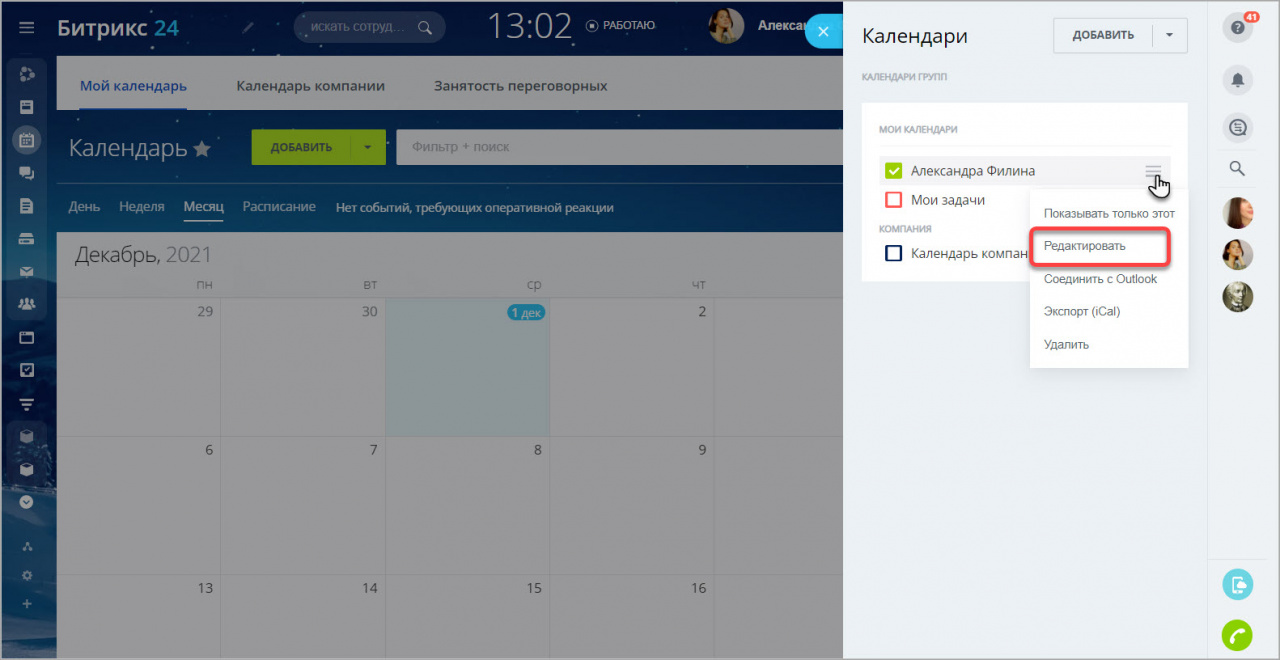
Выберите нужный календарь и нажмите кнопку Редактировать
Откроется окно редактирования календаря, в котором можно изменить его название, цвет иконки и права доступа.
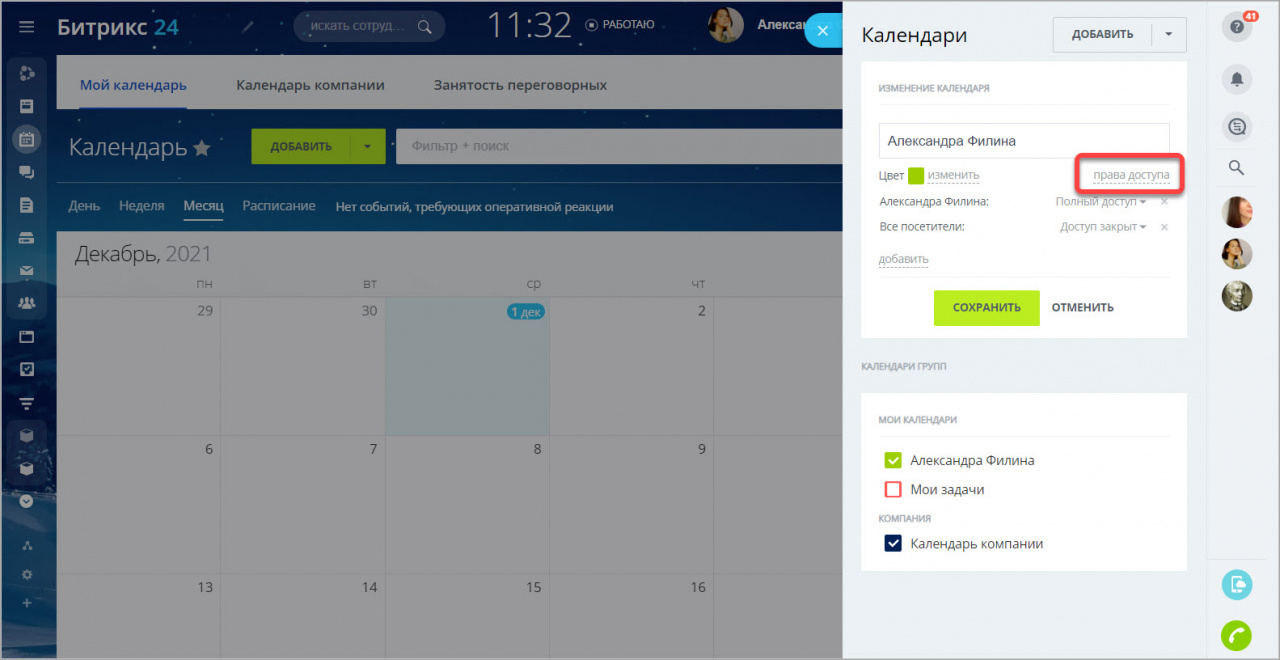
По умолчанию, владелец имеет полный доступ к личному календарю, а остальные пользователи могут лишь просматривать доступность сотрудника.
Если необходимо добавить дополнительное право доступа – нажмите кнопку Добавить, выберите одного или нескольких сотрудников, а затем определите какие операции будут им доступны.
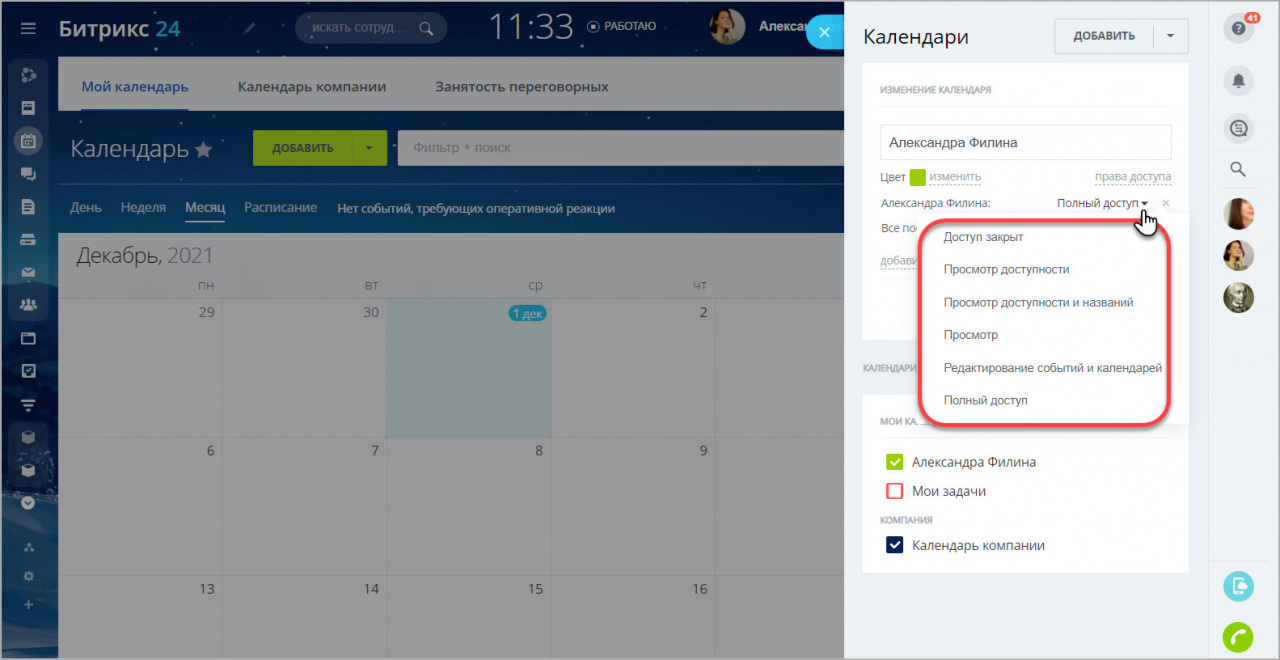
Типы доступов к календарю:
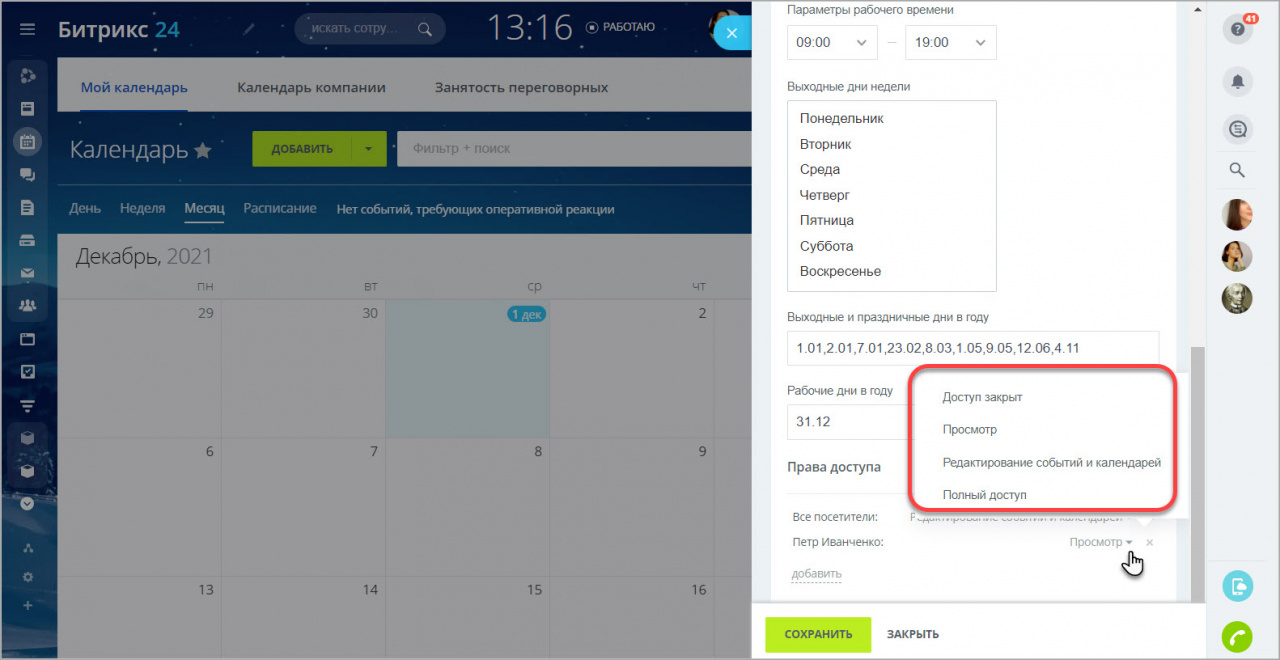
- Доступ закрыт – нет доступа к календарю;
- Просмотр доступности – можно видеть наличие события, но не его название;
- Просмотр доступности и названий – можно посмотреть названия событий календаря;
- Просмотр – можно видеть события, но нельзя их редактировать;
- Редактирование событий и календарей – можно не только просматривать, но и редактировать события и календари;
- Полный доступ – все вышеперечисленные права.
На этом настройка прав для отдельного календаря завершена. :)
Доступ к типам календаря
В системе существует два типа календарей – общий календарь компании и личные календари сотрудников. Администратор портала может отдельно настроить права доступа для каждого из типов.
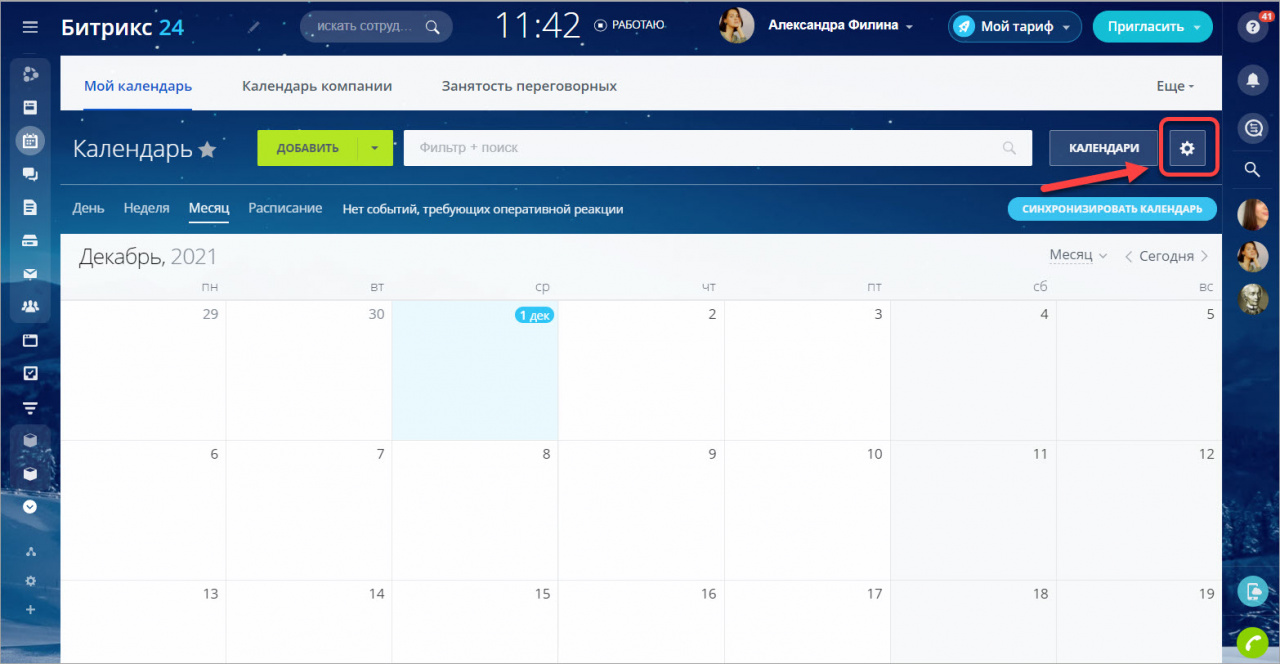
Для этого перейдите в раздел Календарь на страницу Мой календарь или Календарь компании и нажмите значок шестерёнки.
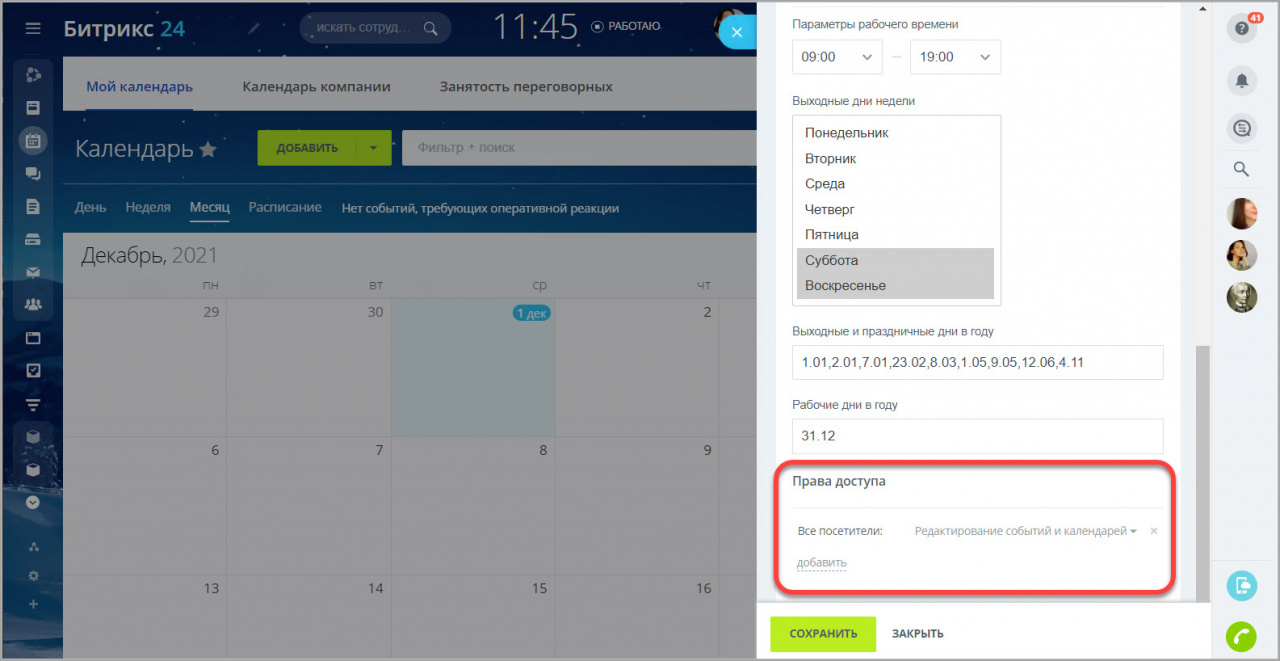
Появится окно настроек, в нижней части которого расположен пункт Права доступа.
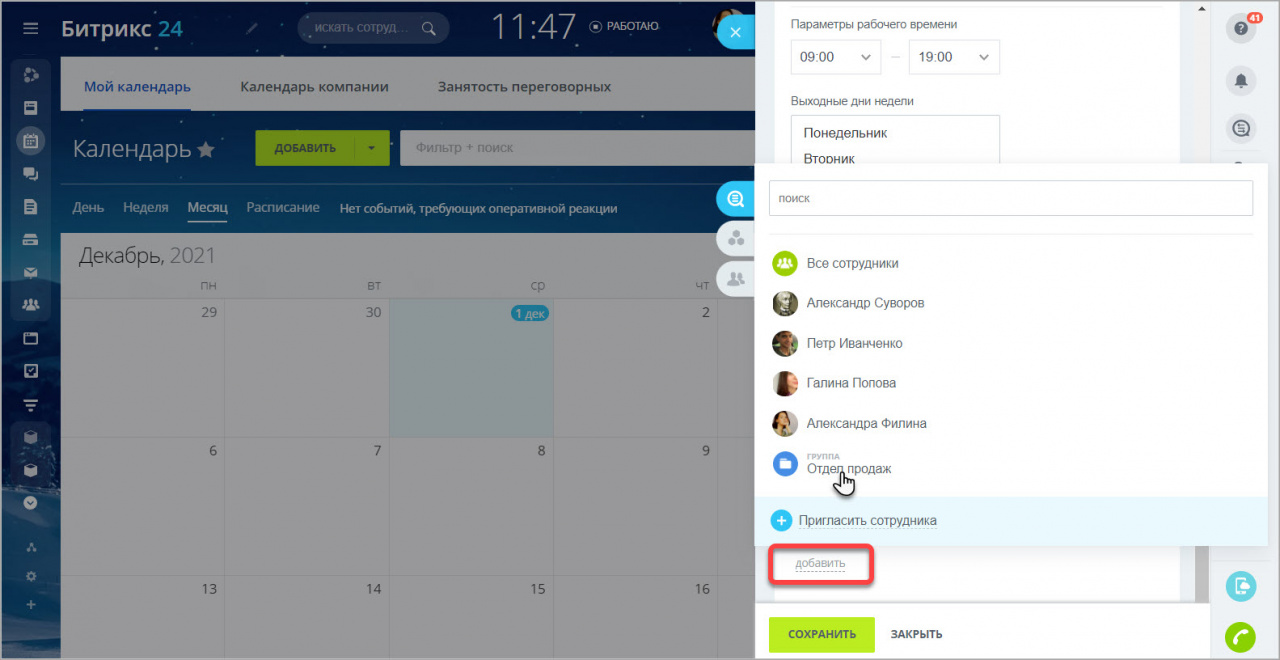
Нажмите ссылку Добавить и выберите сотрудника, группу пользователей или отдел.
И, наконец, выберите уровень доступа для выбранных пользователей.
Уроки, обучение, полезные истории, кейсы и эксклюзивные эфиры — все в Telegram-канале для пользователей «Битрикс24 печатает»
Полный доступ к календарям
Если открыть полный доступ к календарю компании или личному календарю одному или нескольким сотрудникам, то они смогут настраивать эти календари по шестеренке.
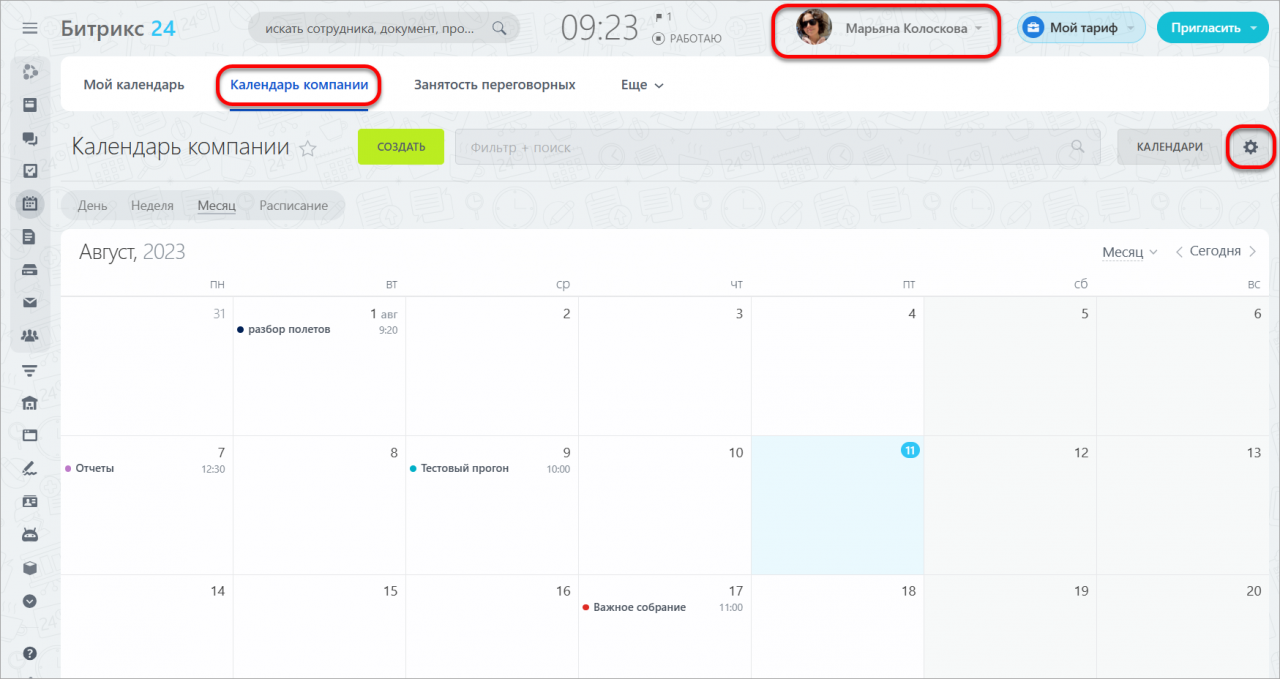
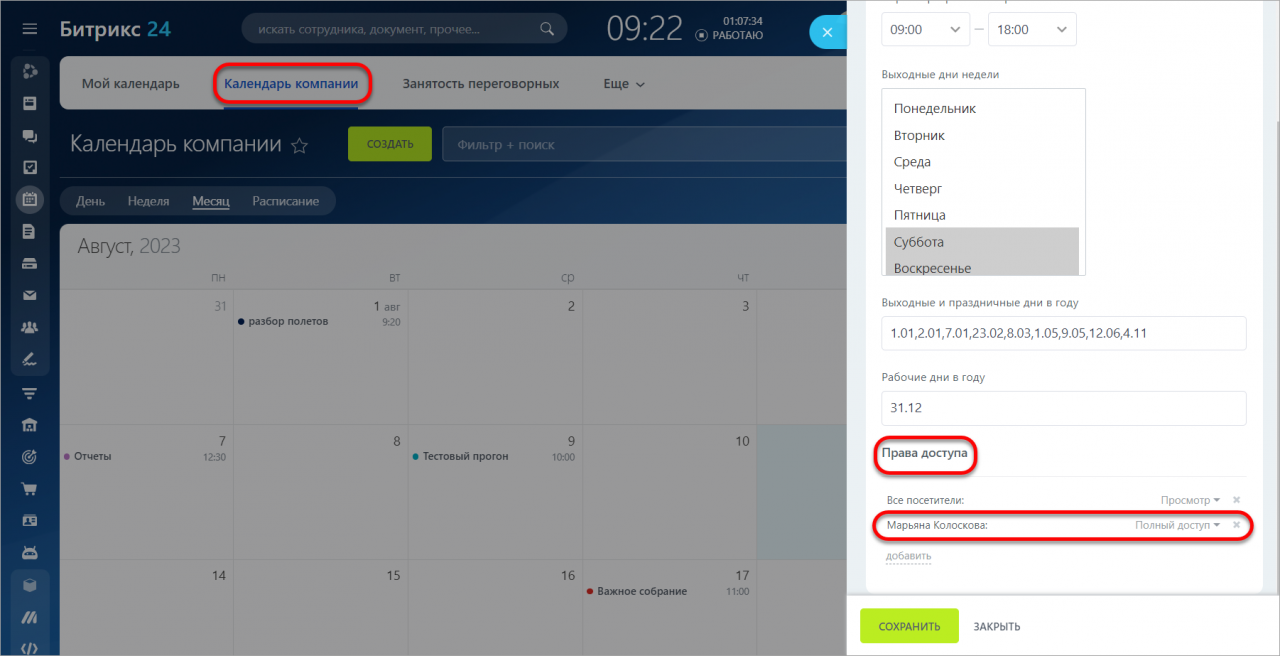 Марьяне Колосковой предоставлен полный доступ к Календарю компании
Теперь при нажатии на шестеренку Марьяна Колоскова будет иметь полный доступ к управлению календарем компании. Подобным образом можно предостваить полный доступ и к личному календарю сотрудника.