
Календарь Битрикс24
Общая информация
Типы календарей
В Битрикс24 есть два основных типа календарей - Мой календарь и Календарь компании.
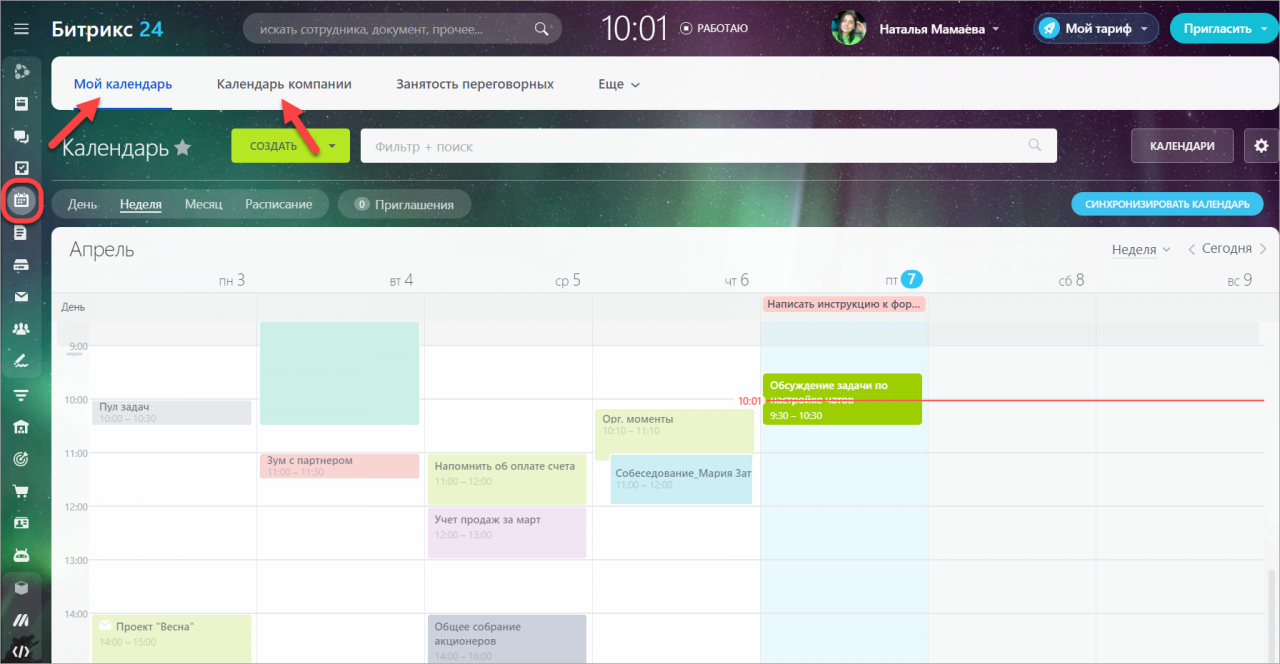
В разделе Мой календарь вы можете составлять удобное расписание, планировать встречи с коллегами и следить за сроками задач в одном окне.
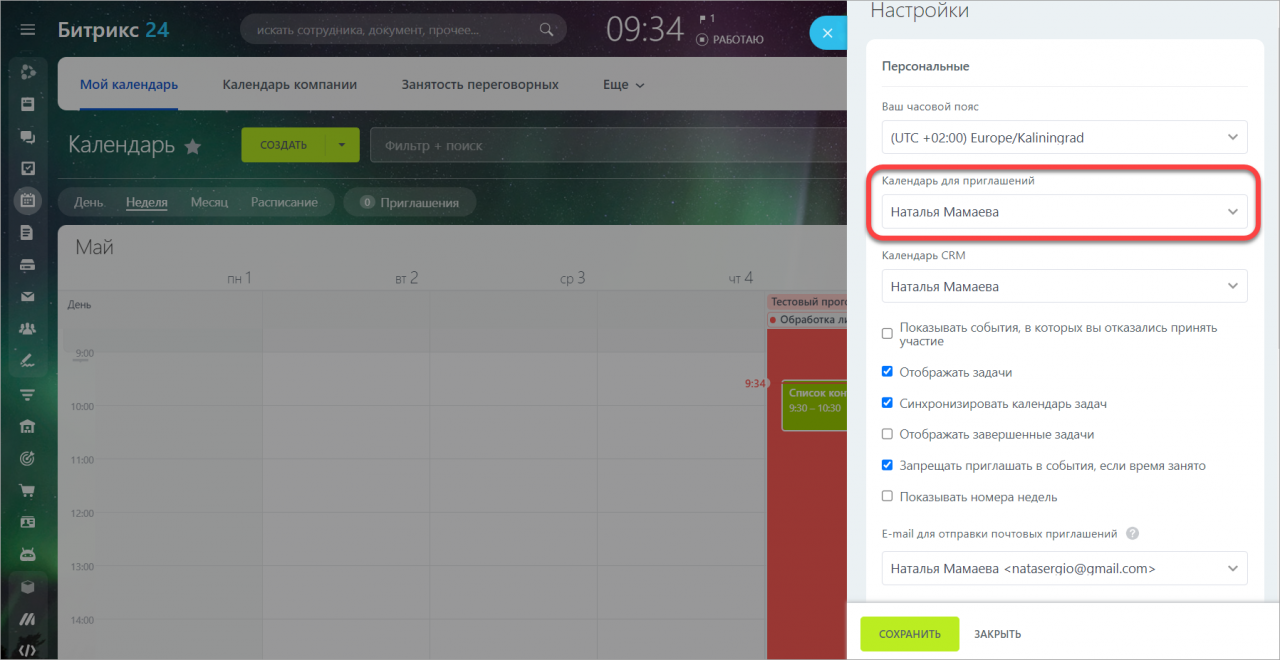
Обратите внимание, при открытии раздела Мой календарь всегда выбирается тот календарь, который выбран в качестве календаря для приглашений в настройках.
Для планирования событий, относящихся ко всей компании, используйте Календарь компании. Добавлять события в этот календарь может каждый сотрудник.
При открытии раздела Календарь компании не учитывается, в каком календаре было создано прошлое событие. По умолчанию открывается системный календарь компании.
Коротко об инструменте «Занятость переговорных»
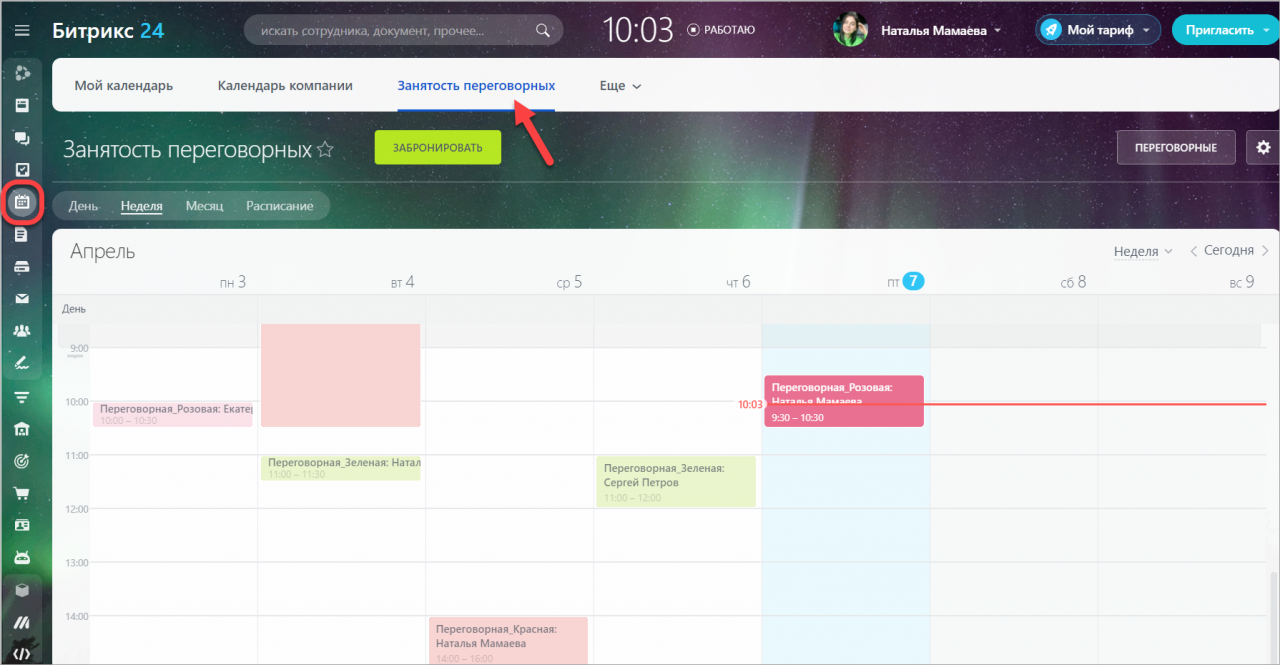
Воспользуйтесь разделом Календаря Занятость переговорных, если в вашем офисе есть конференц-залы, переговорные комнаты, студии и так далее. Вы можете забронировать для вашего события нужную вам переговорную, чтобы встречи с коллегами и партнерами проходили максимально комфортно.
Календарь Битрикс24 позволит вам вести совместную работу с коллегами и планировать встречи с учетом занятости других сотрудников. А чтобы ваши личные события не оставались в стороне, вы можете настроить синхронизацию вашего календаря с нужными вам сервисами - Google, Microsoft, iCloud и так далее.
Каждому из разделов Календаря вы можете задать свои персональные настройки. В них вы определяете какие события и задачи будут отражены в календаре, а также можете установить его основные параметры.
Мой календарь
Контролируйте свой рабочий день/неделю/месяц с помощью календаря Битрикс24. Все события, которые вы создали и куда были приглашены, будут отражаться в одном месте.
Мой календарь поможет вам планировать личные мероприятия и совместные встречи с коллегами.
Данный календарь отличается от Календаря компании тем, что вы сможете управлять только своим расписанием и не запутаетесь среди общих событий вашей компании.
Перейдите в раздел Календарь главного меню и кликните Мой календарь. Добавляйте события и приглашайте своих коллег для совместной работы или неформальных встреч. Вы сможете указать название события, время и место его проведения, а также настроить напоминания и повторяемость.
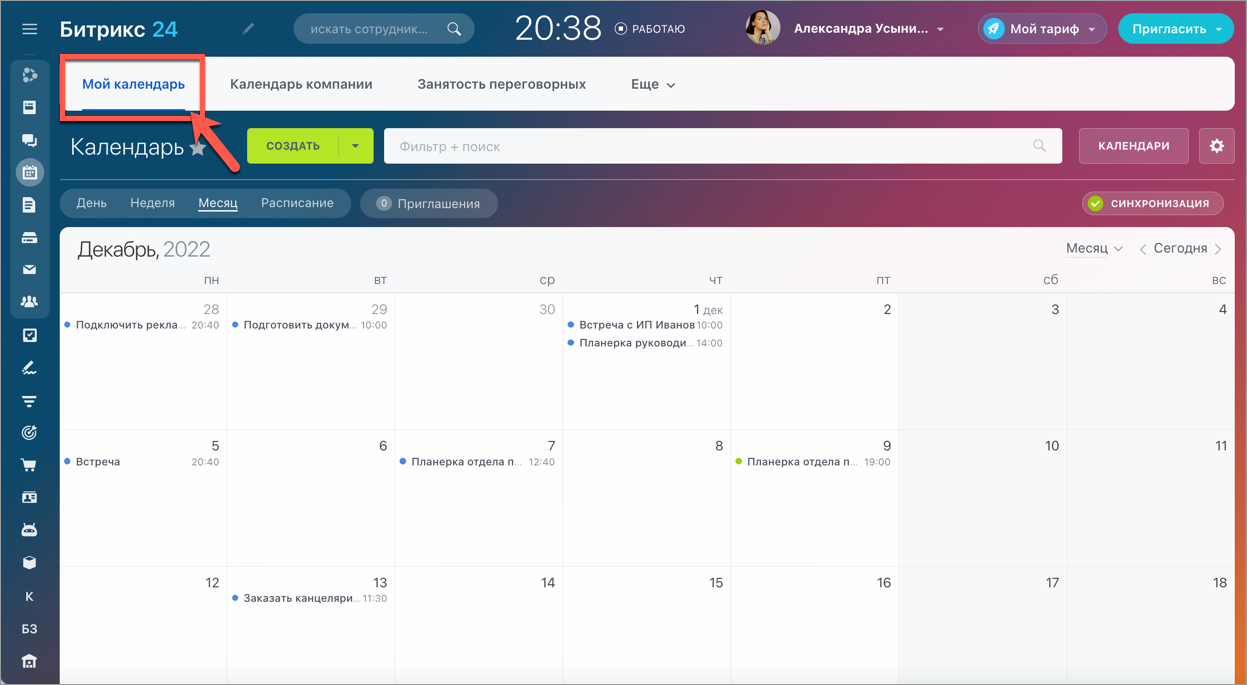
Для просмотра предстоящих и прошедших событий в календаре установите удобную для вас раскладку: по дням, по неделям или по месяцам. В режиме Расписание будет отражаться только список всех ваших предстоящих событий на каждый день. Таким образом, вы увидите не весь календарь, а только события.
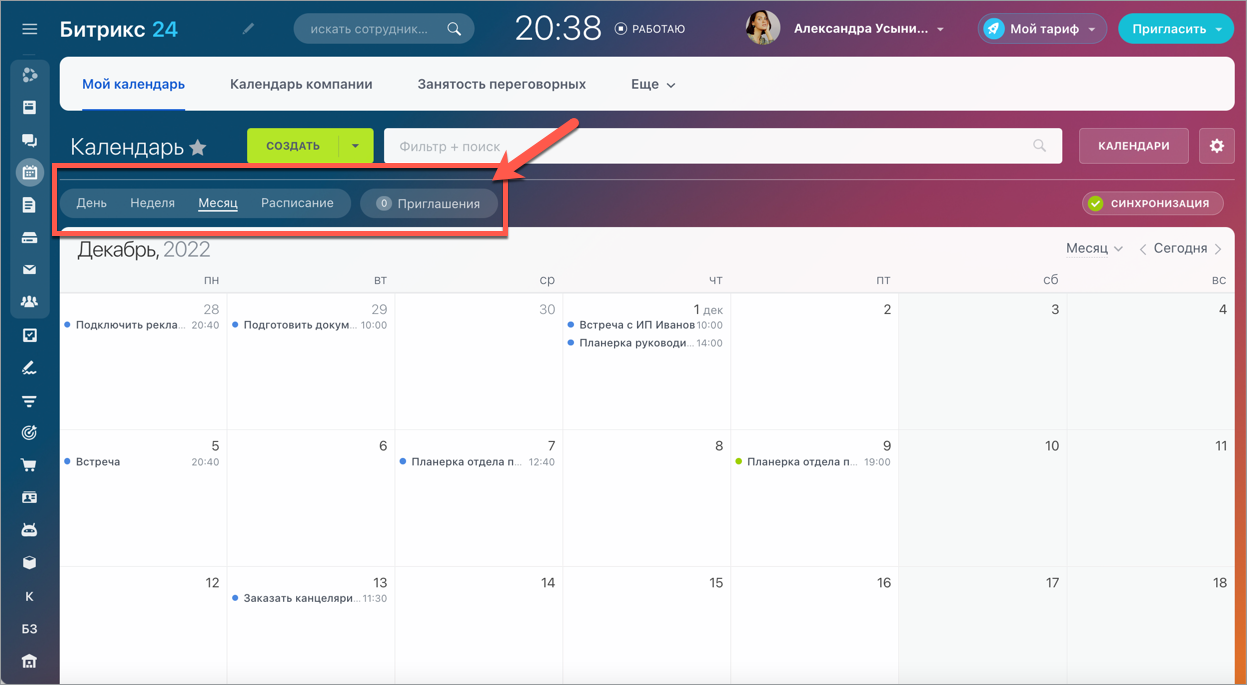
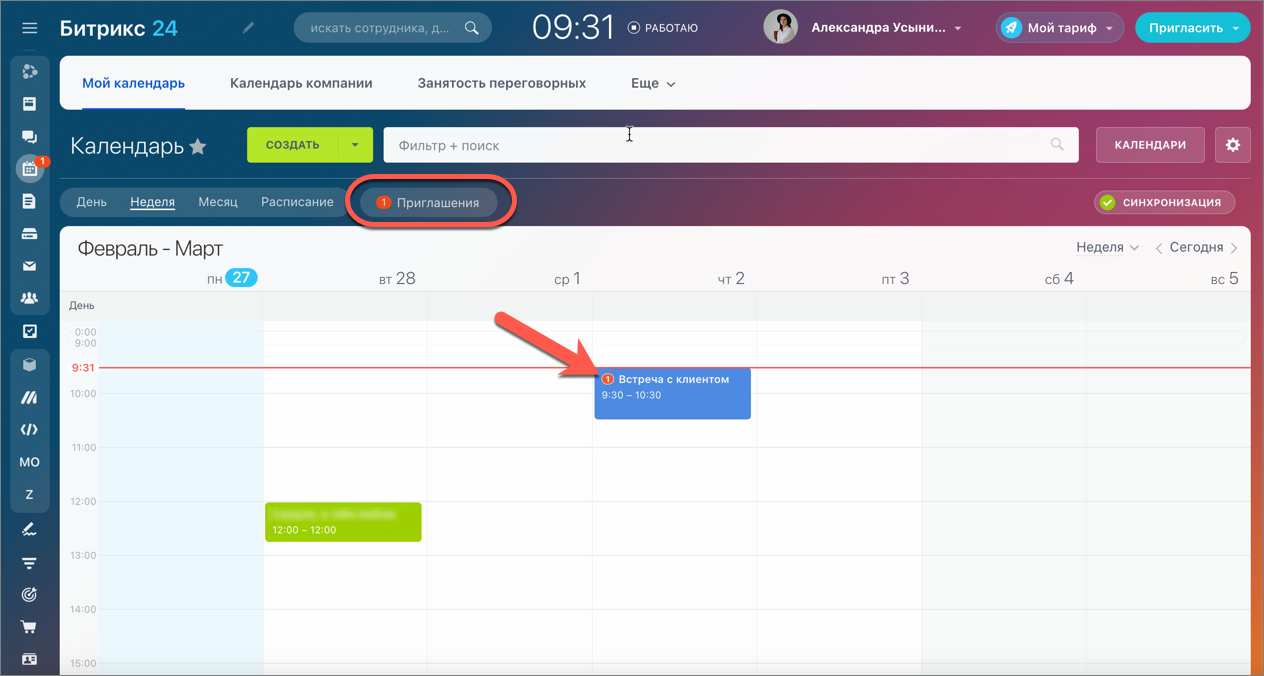
Кнопка Приглашения будет отражать счетчик с количеством событий, где вы были приглашены, но еще не приняли решение для участия. Все входящие приглашения также будут выделены в сетке календаря.
Создание нового календаря
Создание нескольких календарей упрощает работу с большим количеством событий. Например, вы можете разделить ваши корпоративные и личные мероприятия, чтобы ничего не упустить.
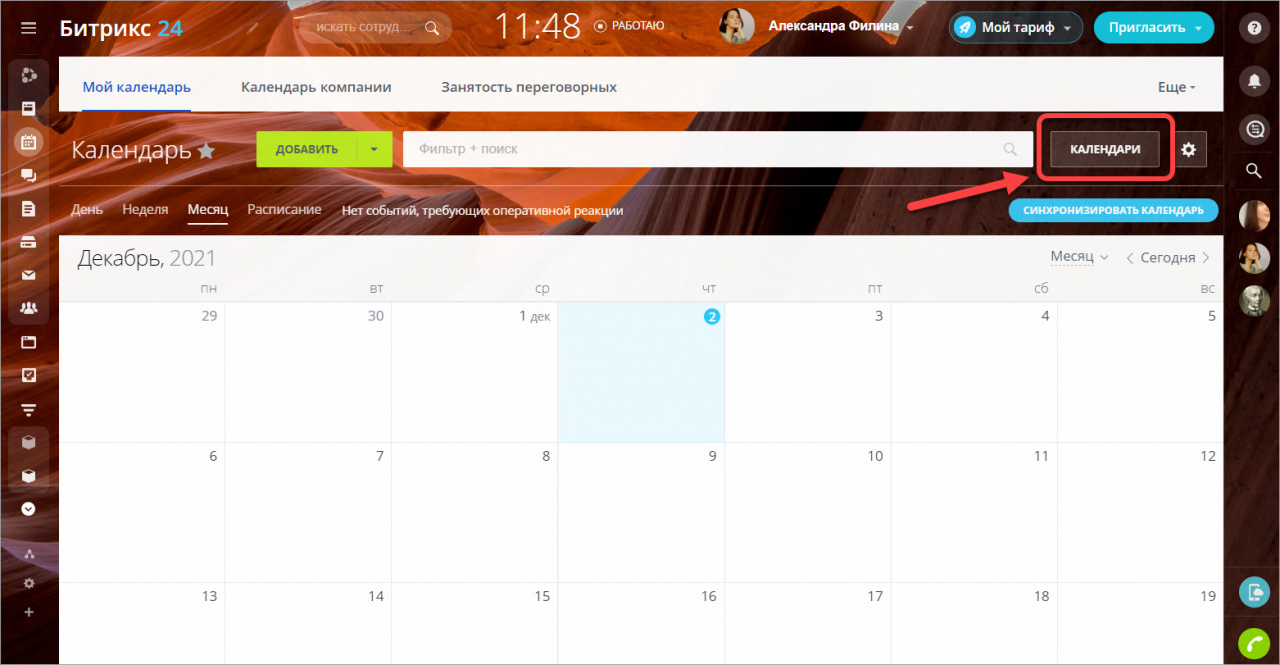
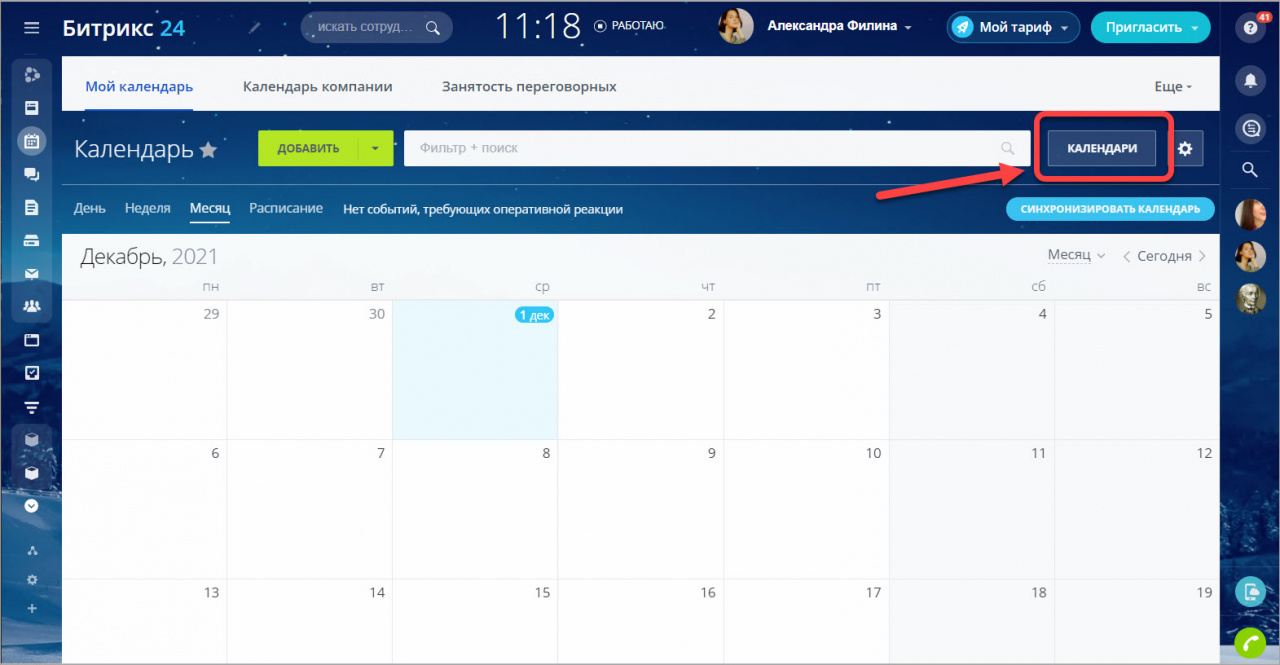
Кликните по кнопке Календари в правом верхнем углу.
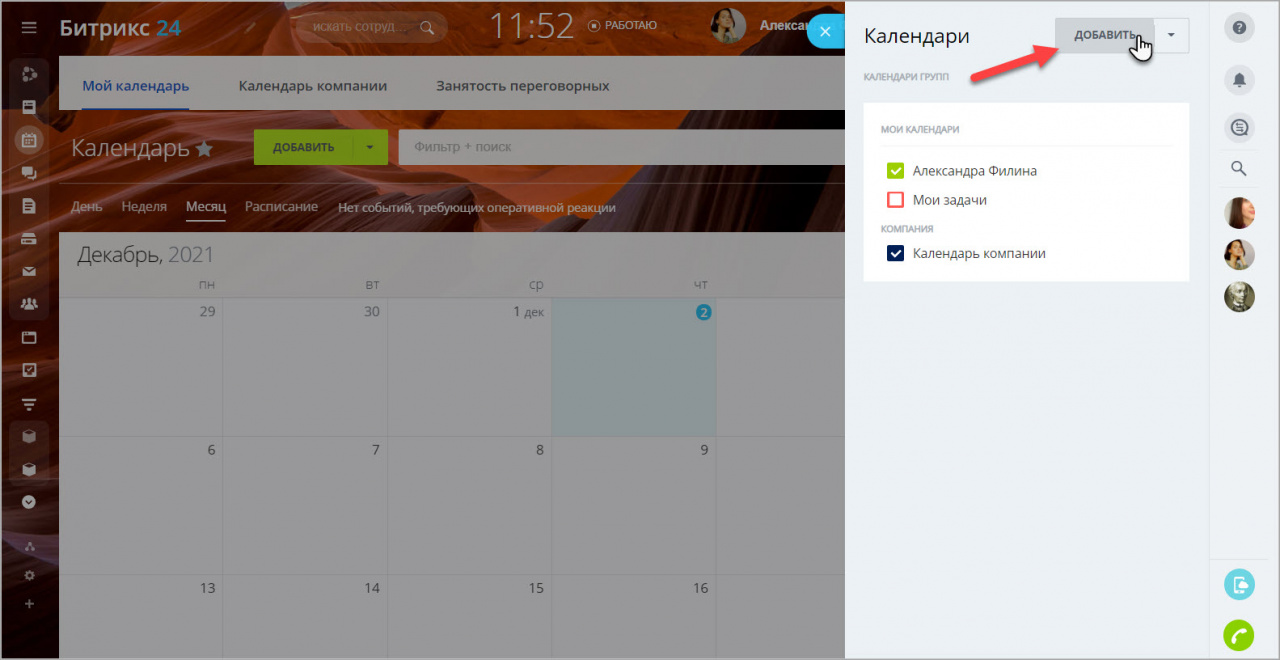
Нажмите кнопку Добавить и настройте новый календарь.
Укажите его название и цвет для событий, а также настройте права доступа к календарю для других пользователей. Ваши коллеги будут иметь доступ только к событиям или календарю целиком, в зависимости от указанных прав.
Настройки календаря
В настройках календаря вы определяете те события и задачи, которые будут отображаться в нем, а также устанавливаете его основные параметры.
Чтобы перейти к настройкам, кликните по шестеренке в правом верхнем углу.
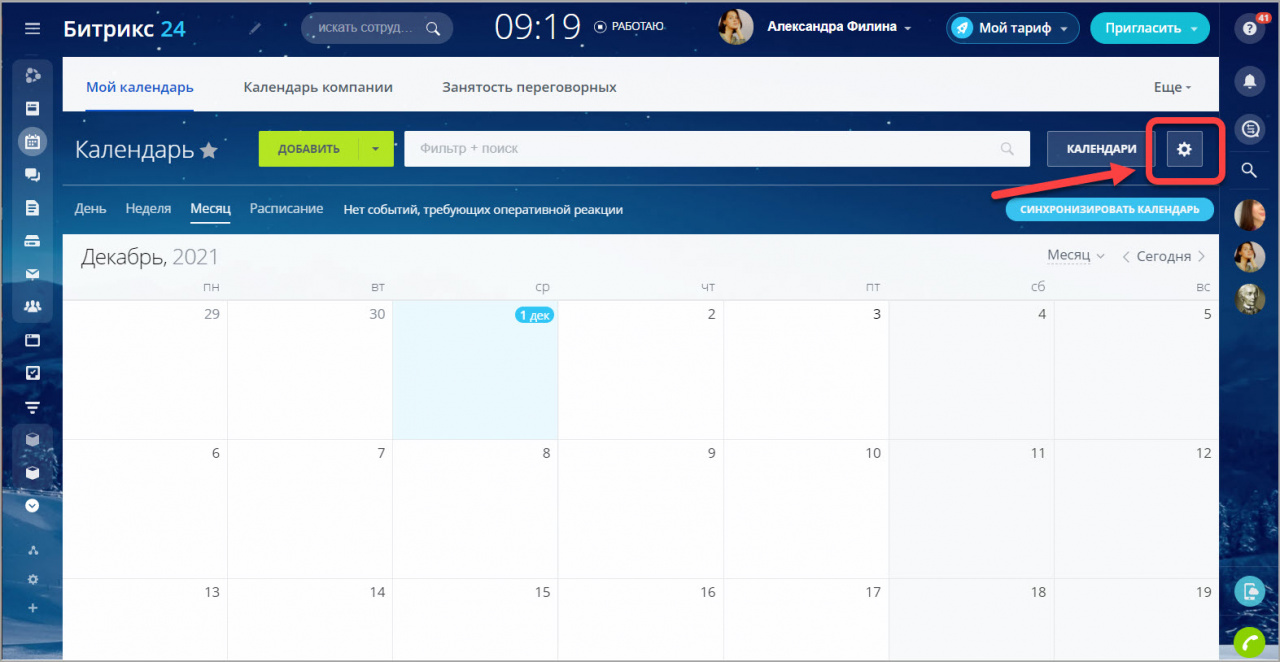
Персональные настройки календаря
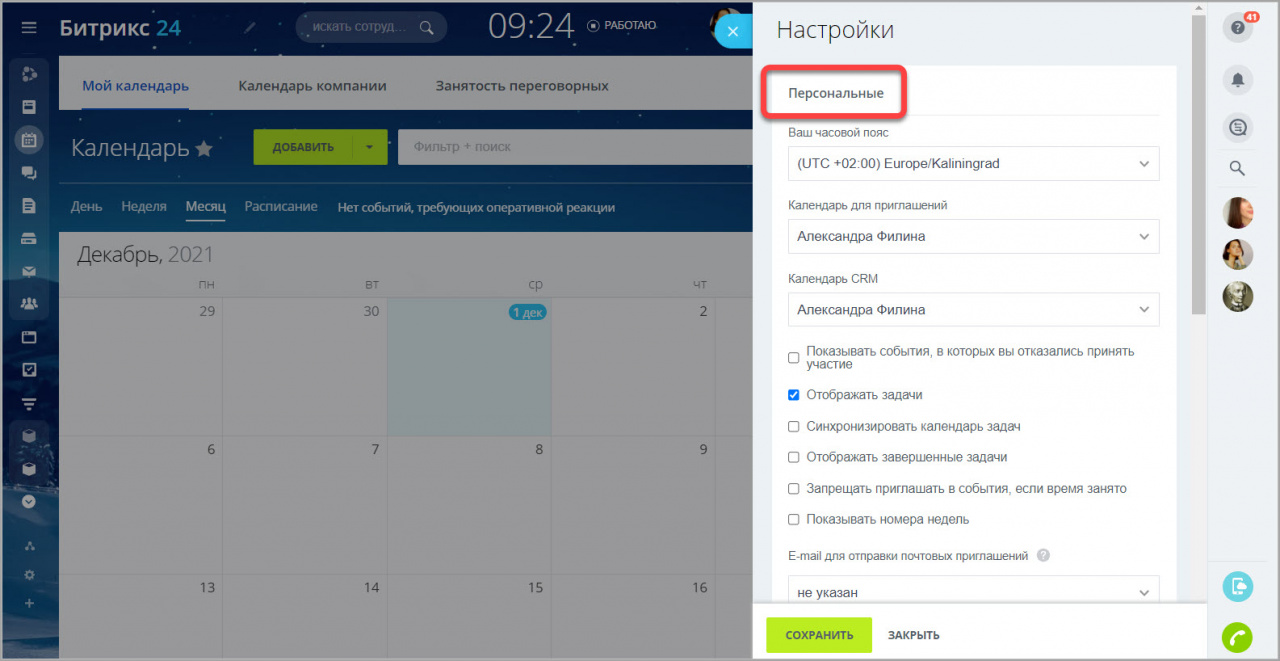
- Укажите ваш Часовой пояс, чтобы не ошибиться со временем назначенных событий. Если у вас есть международные партнеры или широкая сеть удаленных сотрудников, обратите на это особое внимание.
- Календарь для приглашений – в какой из календарей добавлять события, в которых вас пригласят принять участие коллеги.
- Календарь CRM – в какой календарь заносить ваши звонки и встречи.
- Показывать события, в которых вы отказались принять участие – в календаре будут фиксироваться все события, даже если вы отказались в них участвовать. Вдруг передумаете - сможете найти нужное событие и изменить свое решение.
- Отображать задачи и Отображать завершенные задачи – отключите эти опции, если не хотите работать с задачами через календарь.
- Синхронизировать календарь задач – позволяет синхронизировать задачи как события календаря с другими устройствами, например, с macOS и мобильными телефонами.
- Запрещать приглашать в события, если время занято – ваши коллеги не смогут отправить вам приглашение, если вы уже запланировали что-то на это время. Несколько событий не смогут наложиться друг на друга по времени.
- Показывать номера недель – каждой неделе присваивается порядковый номер в году.
- E-mail для отправки почтовых приглашений – приглашайте партнеров и клиентов на встречи по указанной электронной почте.
Права доступа к календарю
Определите доступ к конкретным календарям и будьте уверены, что сотрудники видят только нужные им данные.
Доступ к конкретному календарю
Вы можете настроить доступ для каждого календаря в отдельности.
Для этого перейдите в список календарей.
Выберите нужный календарь и нажмите кнопку Редактировать
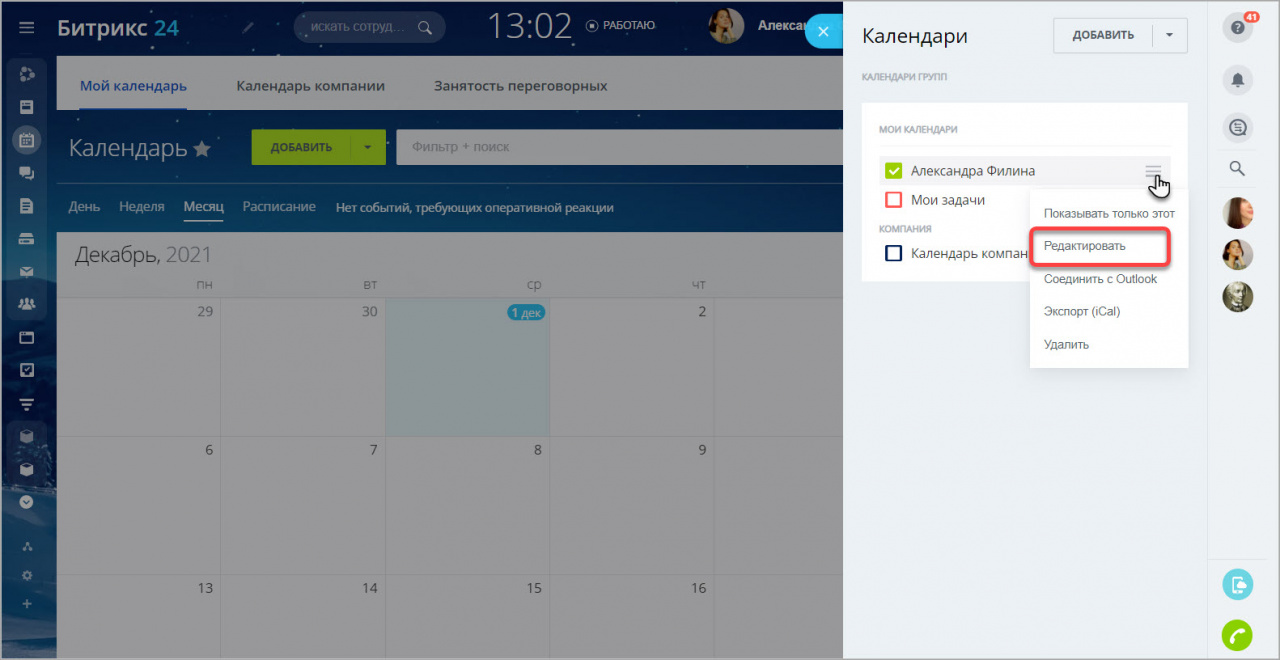
Откроется окно редактирования календаря, в котором можно изменить его название, цвет иконки и права доступа.
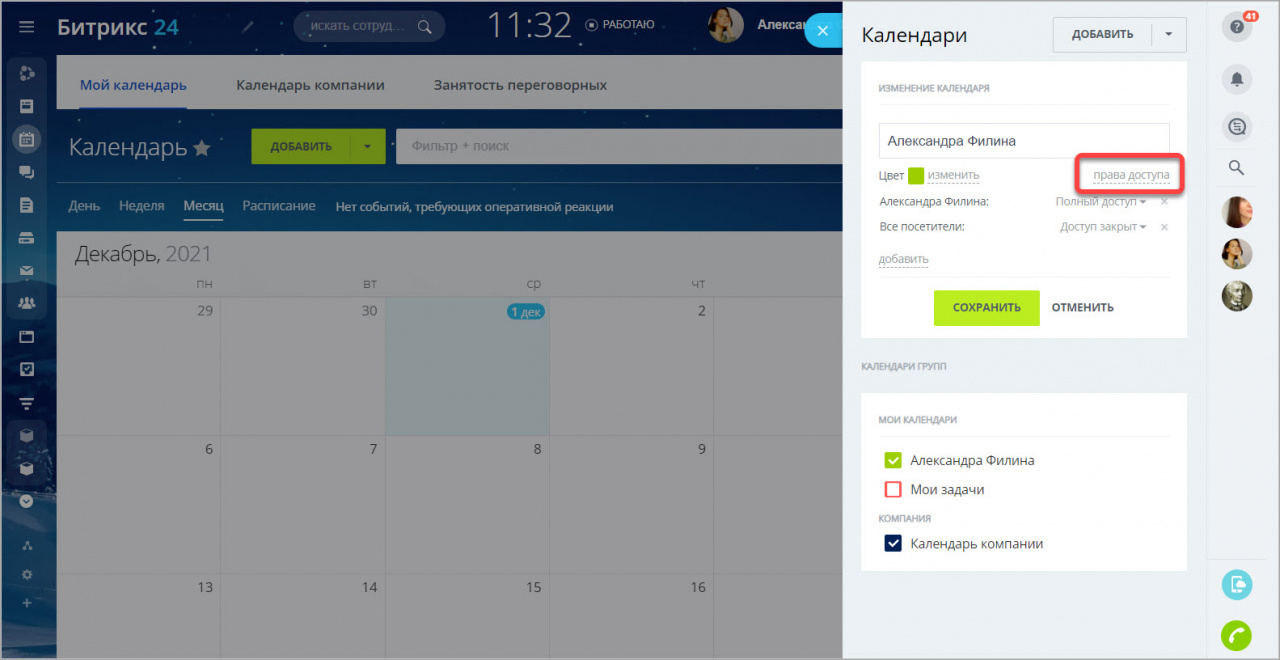
По умолчанию, владелец имеет полный доступ к личному календарю, а остальные пользователи могут лишь просматривать доступность сотрудника.
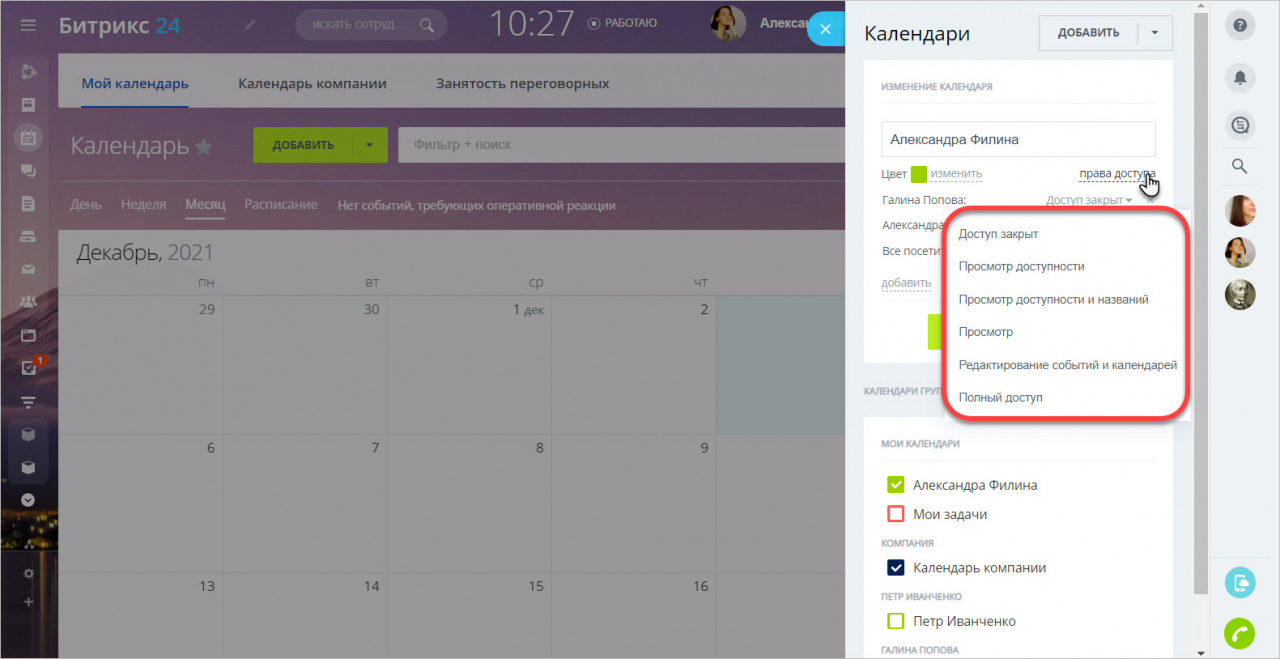
Если необходимо добавить дополнительное право доступа – нажмите кнопку Добавить, выберите одного или нескольких сотрудников, а затем определите какие операции будут им доступны.
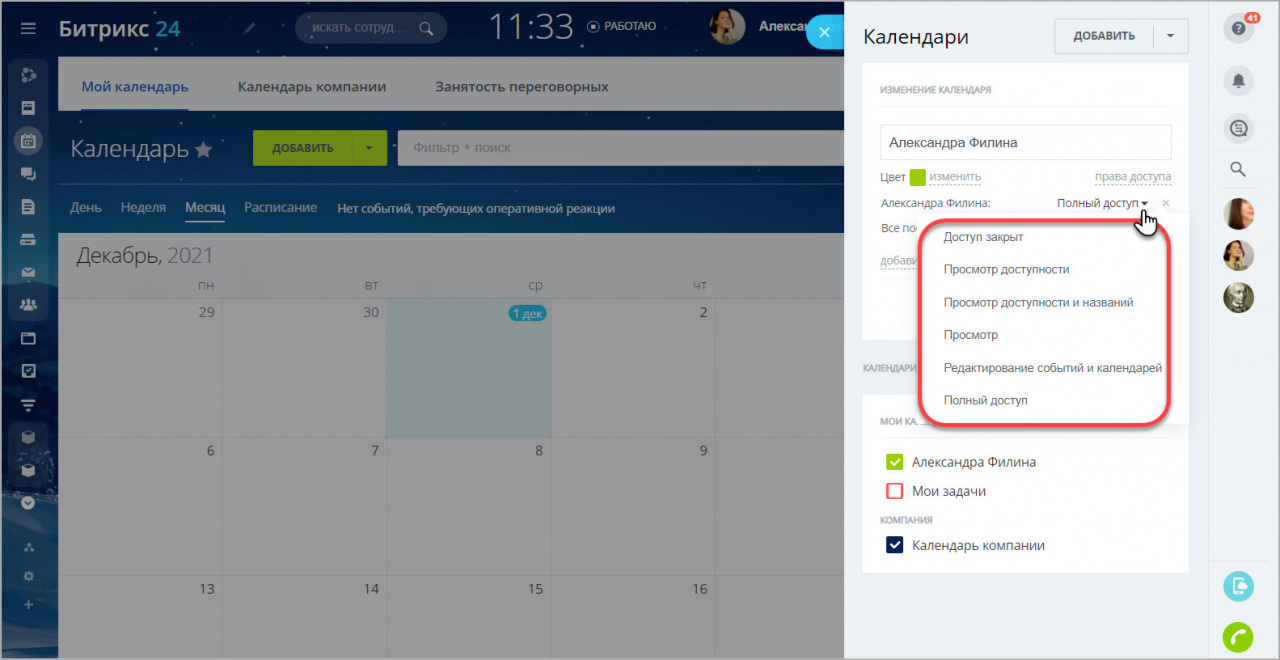
Типы доступов к календарю
- Доступ закрыт – нет доступа к календарю;
- Просмотр доступности – можно видеть наличие события, но не его название;
- Просмотр доступности и названий – можно посмотреть названия событий календаря;
- Просмотр – можно видеть события, но нельзя их редактировать;
- Редактирование событий и календарей – можно не только просматривать, но и редактировать события и календари;
- Полный доступ – все вышеперечисленные права.
На этом настройка прав для отдельного календаря завершена. :)
Как добавить себе календарь сотрудника
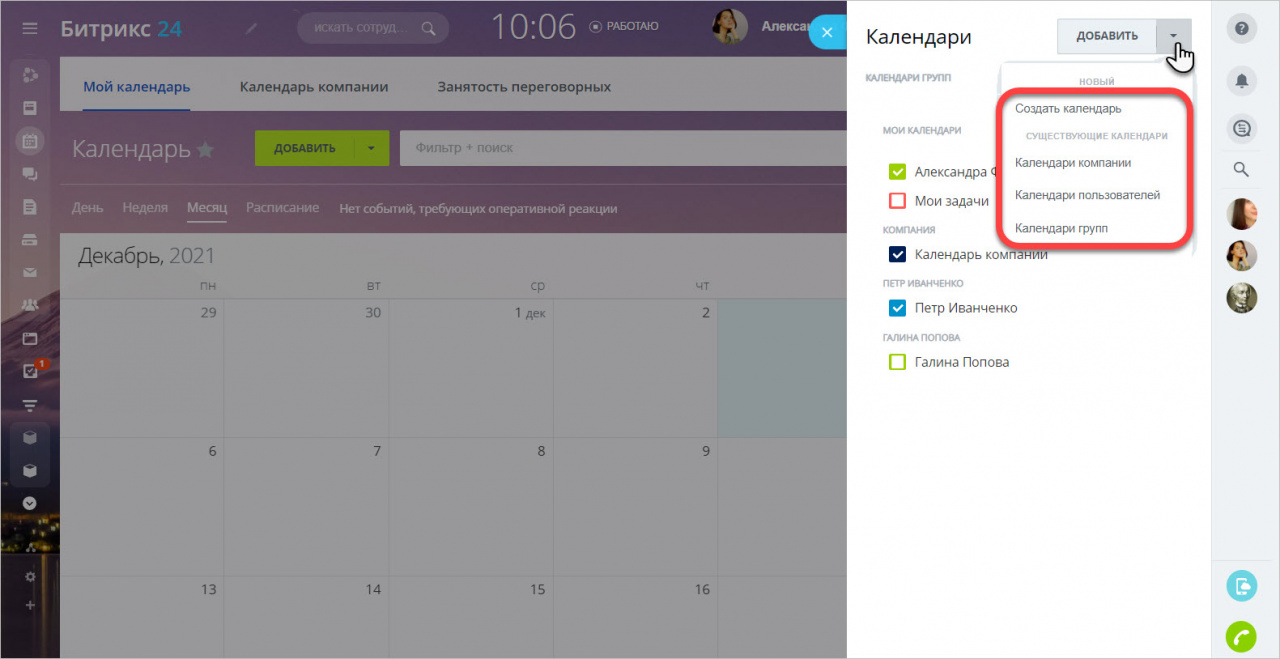
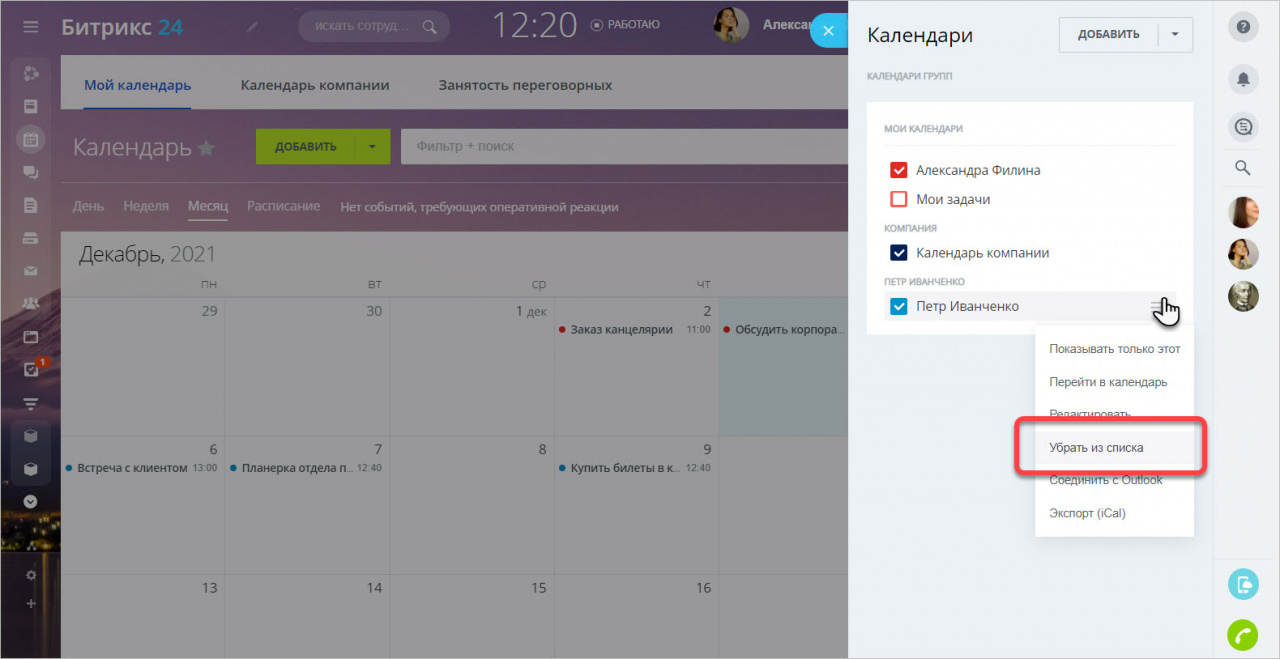
Перейдите в раздел Календари.

Откройте список рядом с кнопкой Добавить. Вы можете добавить календарь компании, коллег, либо календарь целой рабочей группы. Просто выберите нужный для вас тип в списке и присвойте ему отдельный цвет.
Если вы добавили календарь, но не видите описания событий для него, а только «Занят», то попросите его владельца настроить для вас Права доступа. Права должны быть не ниже Просмотр доступности и названий.
Синхронизация календарей в Битрикс24
Для настройки синхронизации календарей Битрикс24 с иными сервисами Вы можете:
- Воспользоваться инструкцией и настроить самостоятельно.
- Написать в техническую поддержку Plexrise. Мы обязательно поможем Вам с настройками!
Как создать событие в календаре
В Календаре Битрикс24 вы можете создавать события компании с любым количеством участников.
Есть 2 способа создать событие: через быструю и полную формы.
Быстрая форма создания событий
Кликните по нужному дню в календаре, чтобы создать событие через быструю форму.
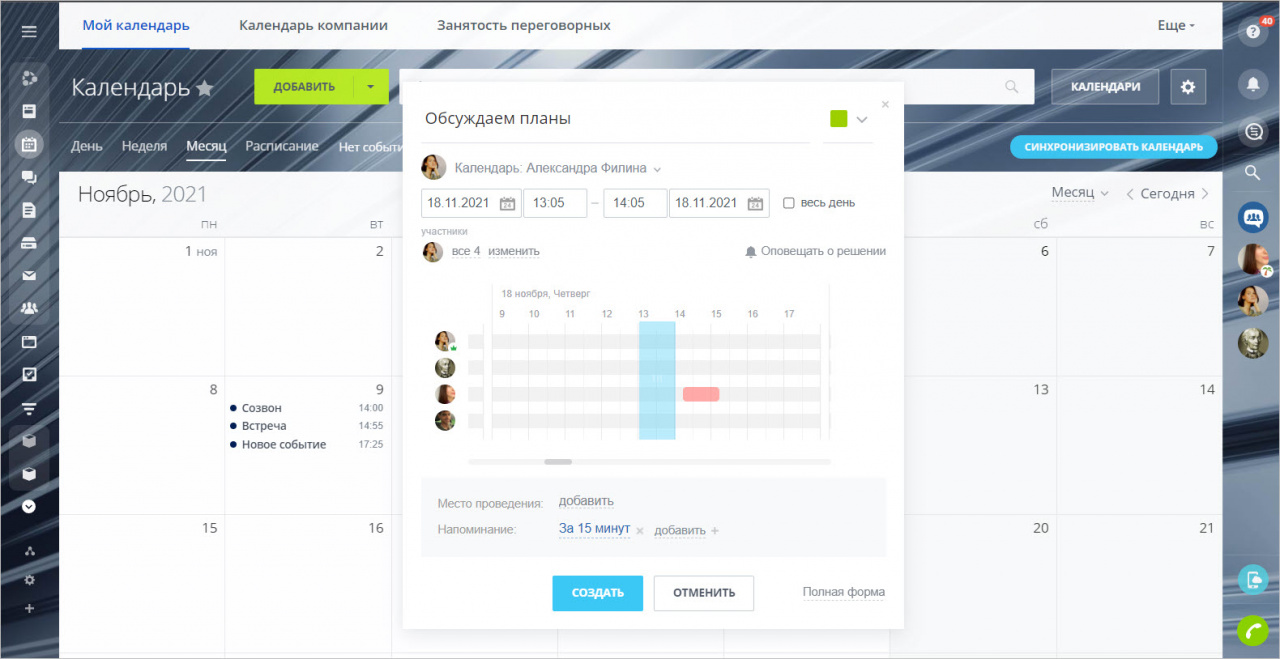
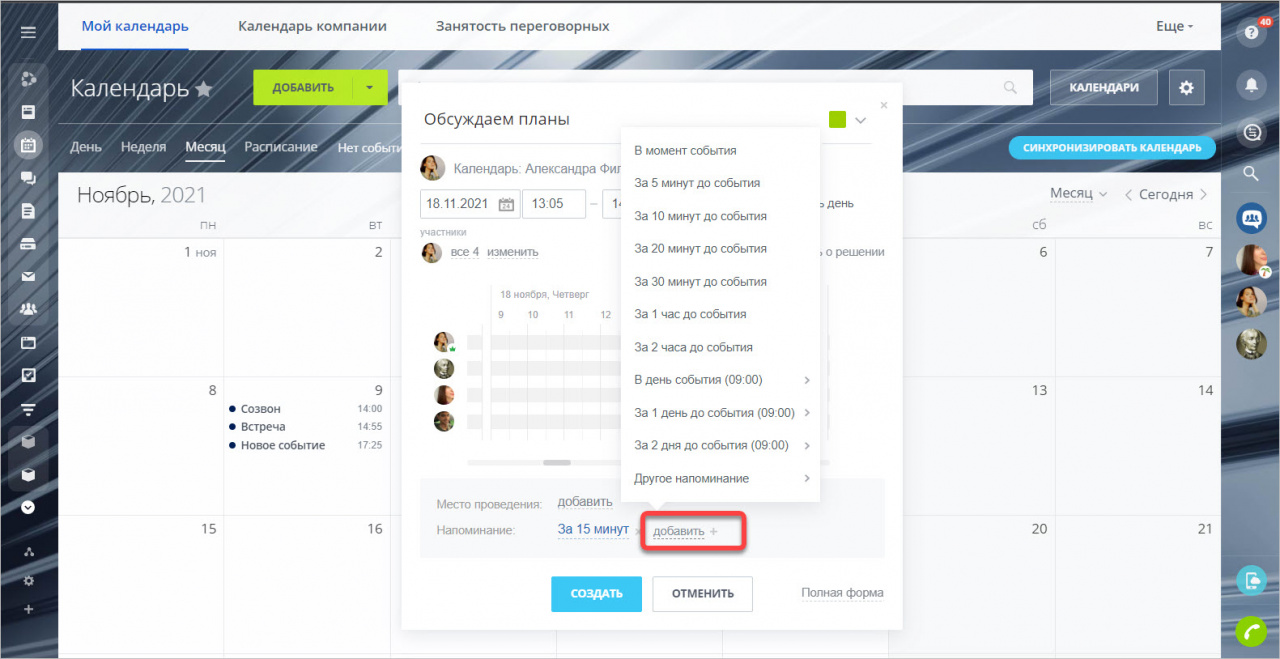
Укажите название события, время и место его проведения. Также вы можете добавить к событию неограниченное количество напоминаний.
Обязательно укажите участников события. При выборе сотрудников появится Планировщик. На нем отображается занятость ваших коллег. Вы можете выбрать время, когда все участники будут свободны.
Полная форма создания событий
Чтобы произвести более точные настройки, воспользуйтесь полной формой.
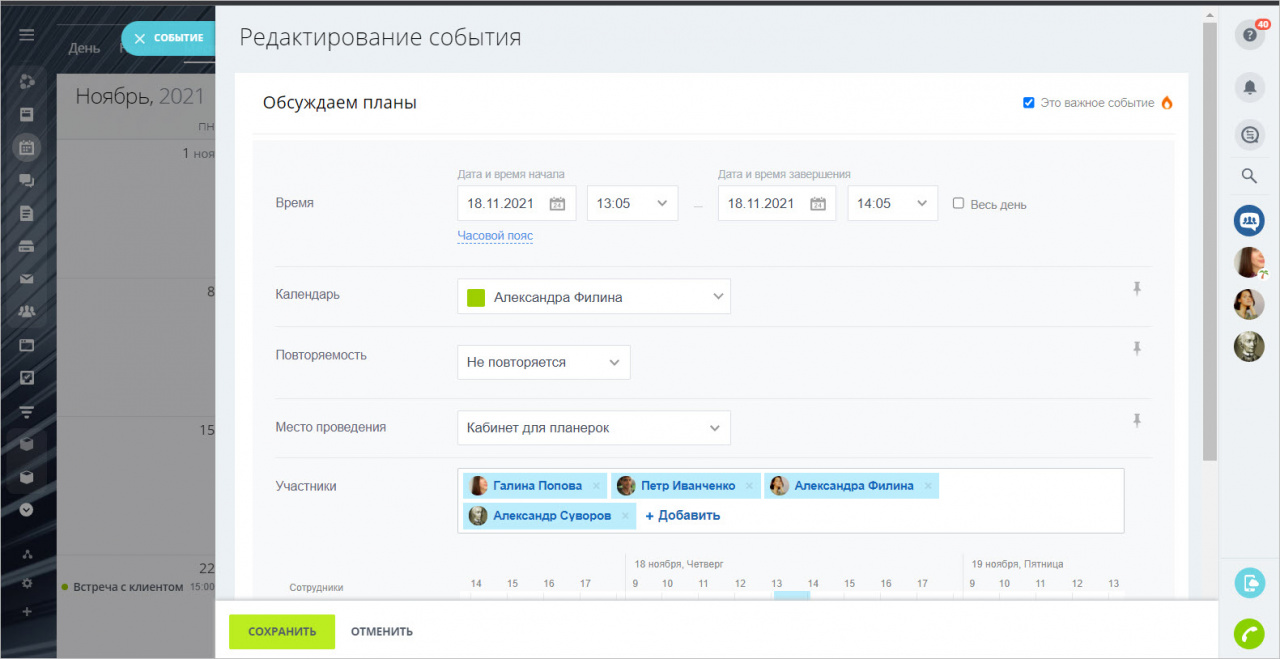
К ней можно перейти из быстрой формы или нажав Добавить в верхнем меню.
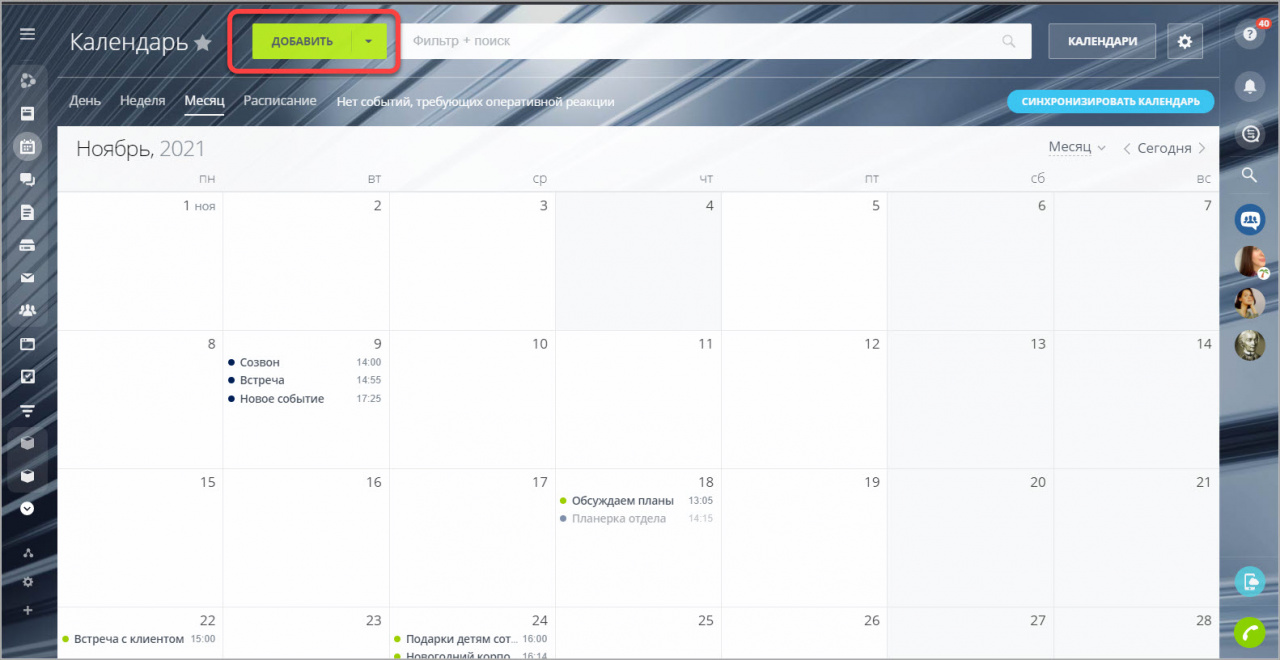
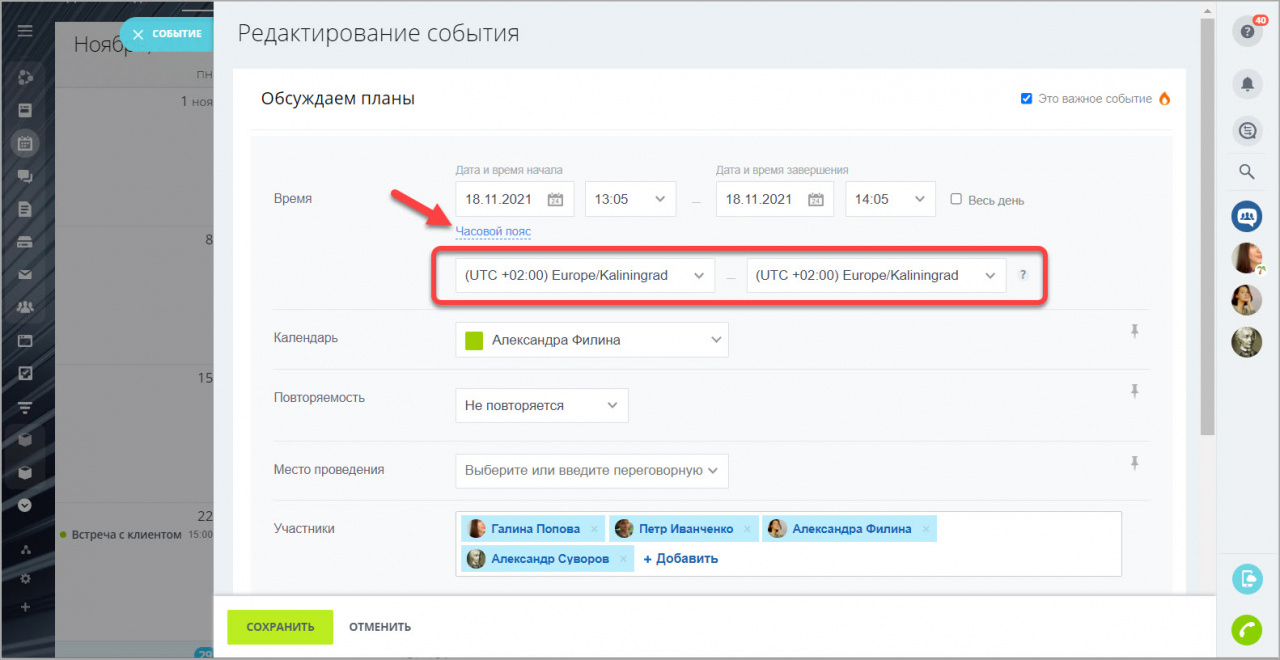
В отличие от краткой формы, в полной форме можно регулировать часовые пояса, если это необходимо.
Включите опцию Оповещать о подтверждении/отказе участников, если хотите, чтобы вам приходили уведомления о решении ваших коллег.
Чтобы создать регулярное событие, задайте Повторяемость. Все будущие события будут создаваться автоматически.
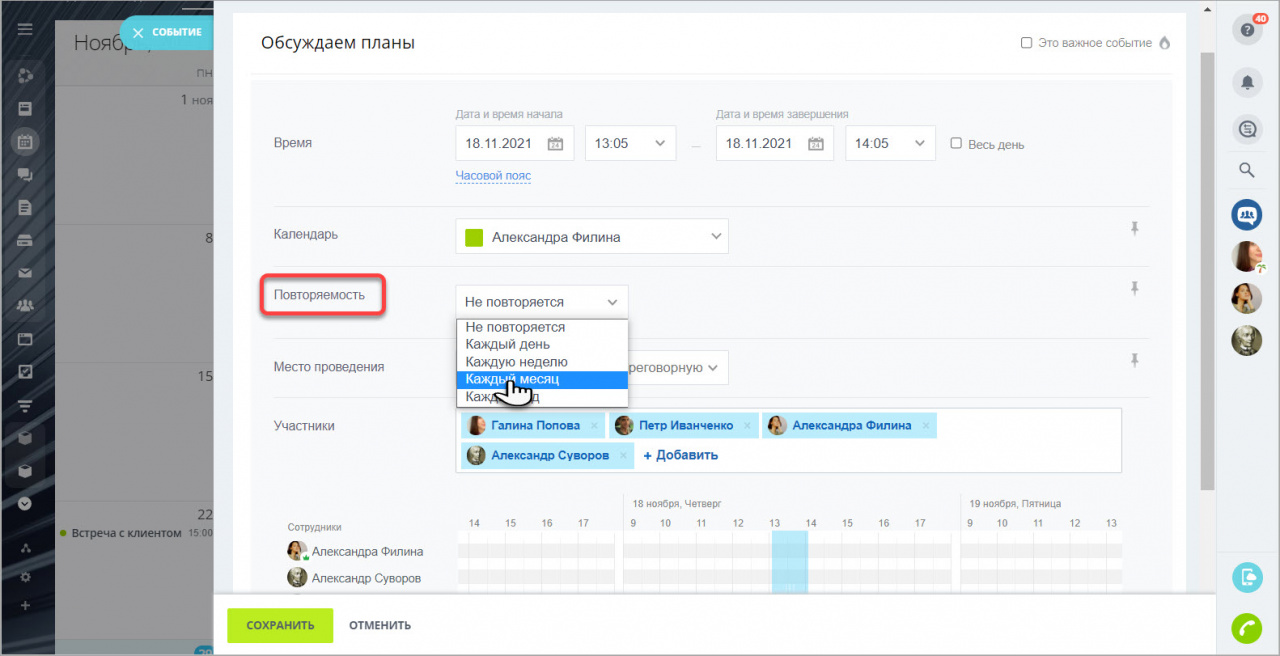
Для того, чтобы настроить повторяемость событий только по рабочим дням, выберите пункт Каждую неделю и отметьте дни, когда необходимо напомнить о событии.
Дополнительные настройки событий
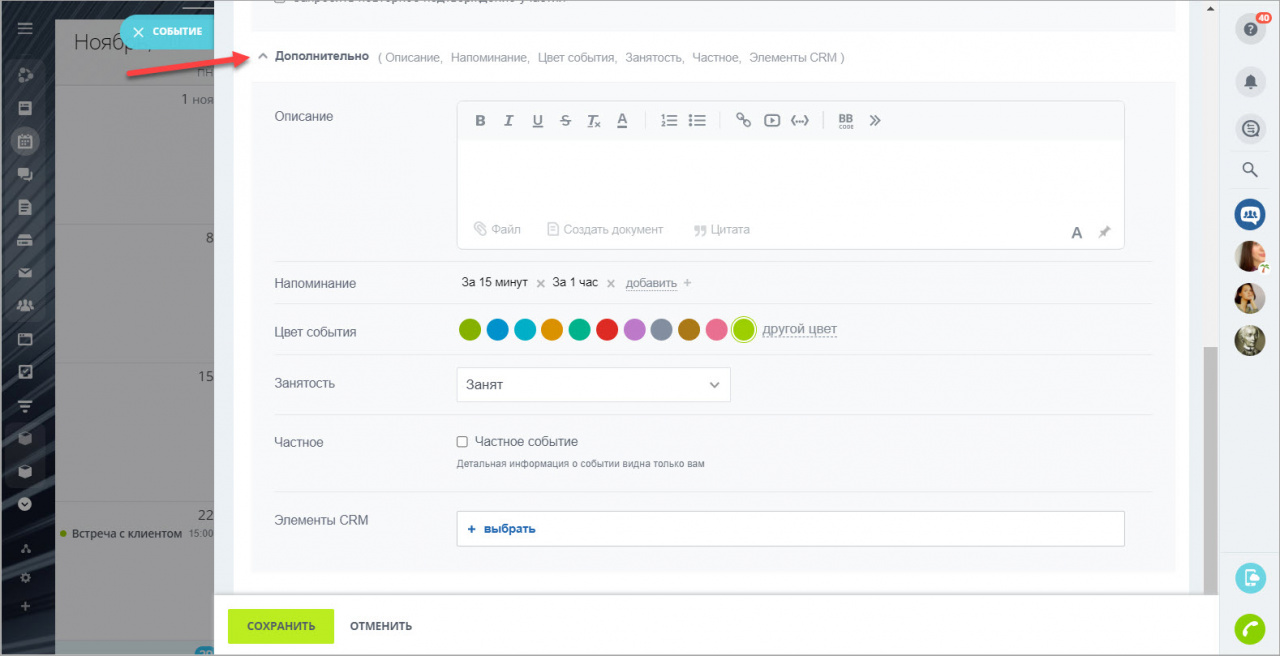
Кликните по вкладке Дополнительно для редактирования других настроек.
Добавьте подробное описание и выберите для события свой цвет для отображения в календаре.
Статус занятости определит доступность сотрудника и будет ли указанное время события занято в календаре:
- Занят – сотрудник занят, указанное время события в календаре так же занято.
- Под вопросом – также занимает время в календаре, но означает что пользователь возможно будет свободен.
- Свободен – сотрудник свободен, указанное время события в календаре так же свободно.
- Отсутствую – сотрудник отсутствует на месте, указанное время события будет занесен в график отсутствий.
Вы можете закреплять за событиями элементы CRM. Например, если нужно провести обсуждение особо крупной сделки и иметь быстрый доступ к информации.
При редактировании уже созданного события вы можете включить опцию Запросить повторное подтверждение участия. Если вы измените событие, то всем участникам придет уведомление об изменении и им нужно будет еще раз подтвердить свое решение.
Свободные слоты в Календаре
Когда назначаешь встречу с человеком из другой компании, сложно согласовать время: у каждого свой календарь и график. В Битрикс24 есть специальный инструмент, который упрощает планирование.
Слоты — это временные промежутки в расписании календаря, которые выделены для событий и встреч. Поделитесь своим расписанием, и участники сами смогут выбрать день и время для встречи. Получатель расписания увидит только свободные и занятые слоты календаря: в каких встречах вы участвуете и кто еще на них присутствует, он не увидит.
Как поделиться календарем с внешними пользователями
Перейдите в раздел Мой календарь и нажмите переключатель, чтобы включить Свободные слоты. Ссылка на ваше расписание будет скопирована автоматически. Отправьте ее внешнему пользователю по почте или через мессенджеры.
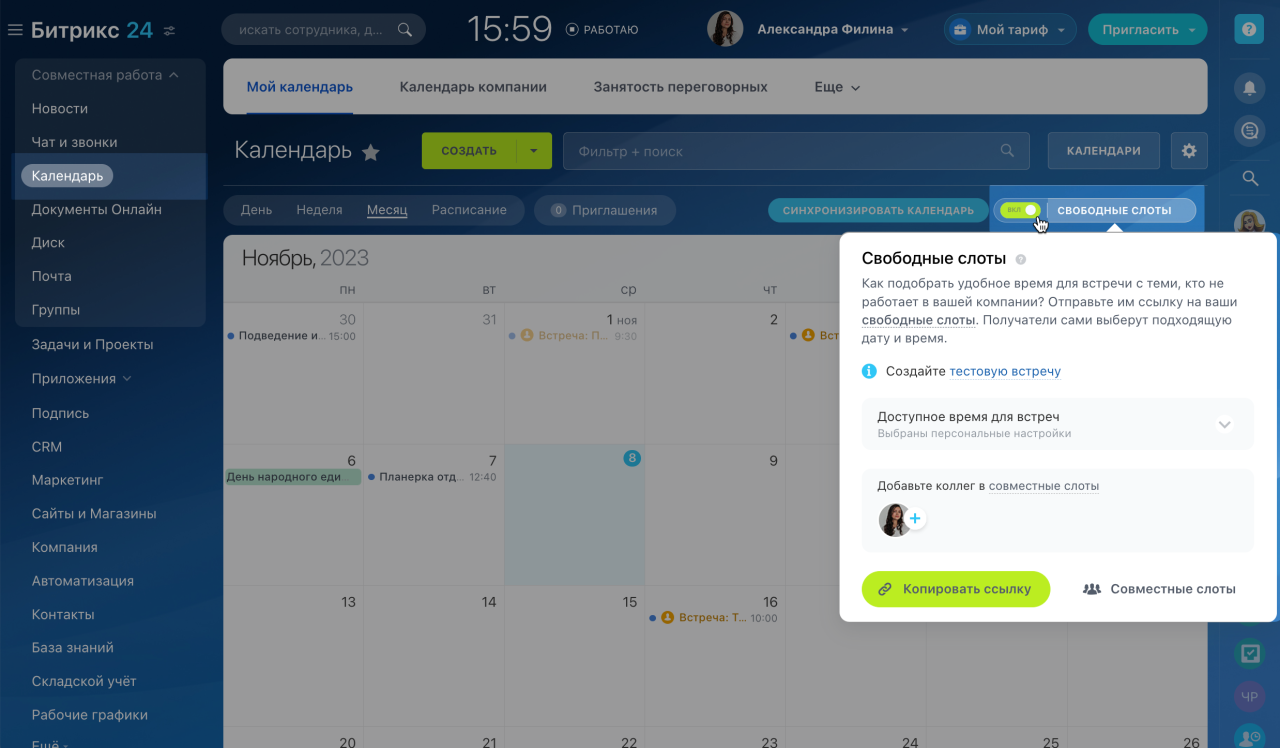
По ссылке внешний пользователь сможет выбрать свободный день и время в вашем календаре, чтобы создать встречу.
Что будут видеть получатели
Проверьте, как внешние пользователи будут видеть ваше расписание.
Перейдя по ссылке, внешний пользователь сможет выбрать свободный день и время в расписании вашего календаря и создать встречу.
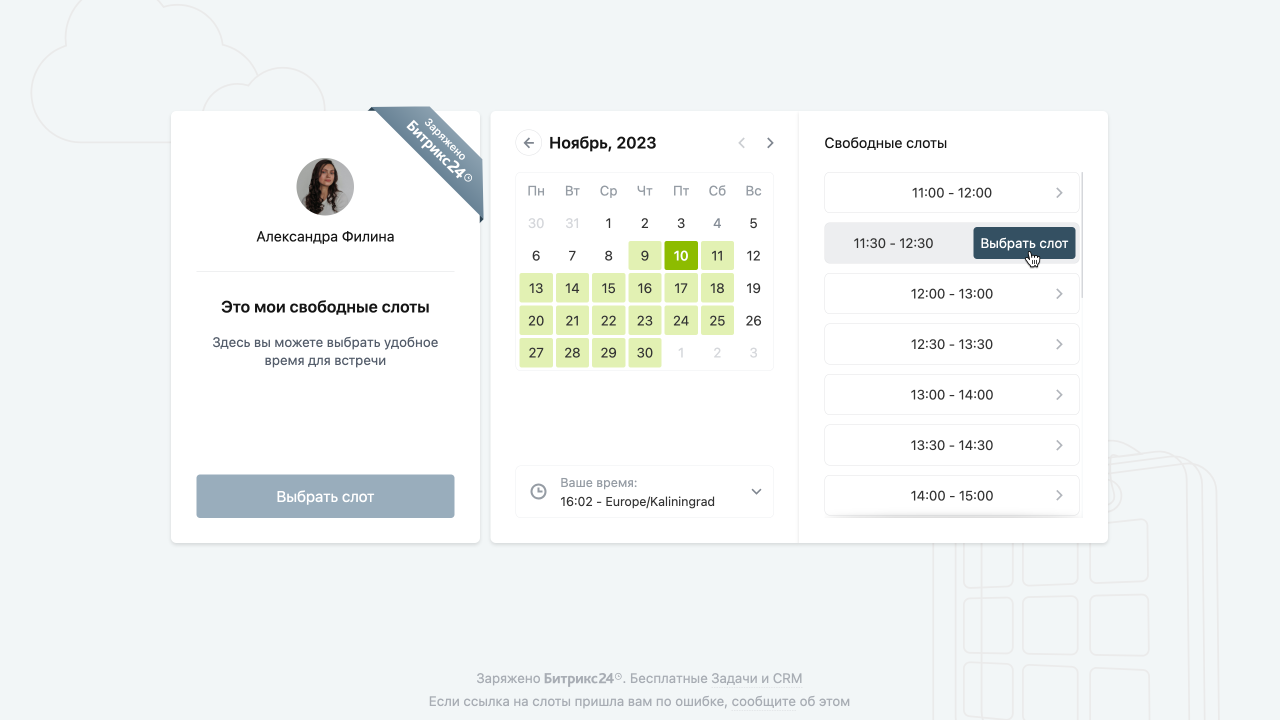
Вы можете посмотреть, как получатель будет видеть ваше расписание. Для этого создайте Тестовую встречу.
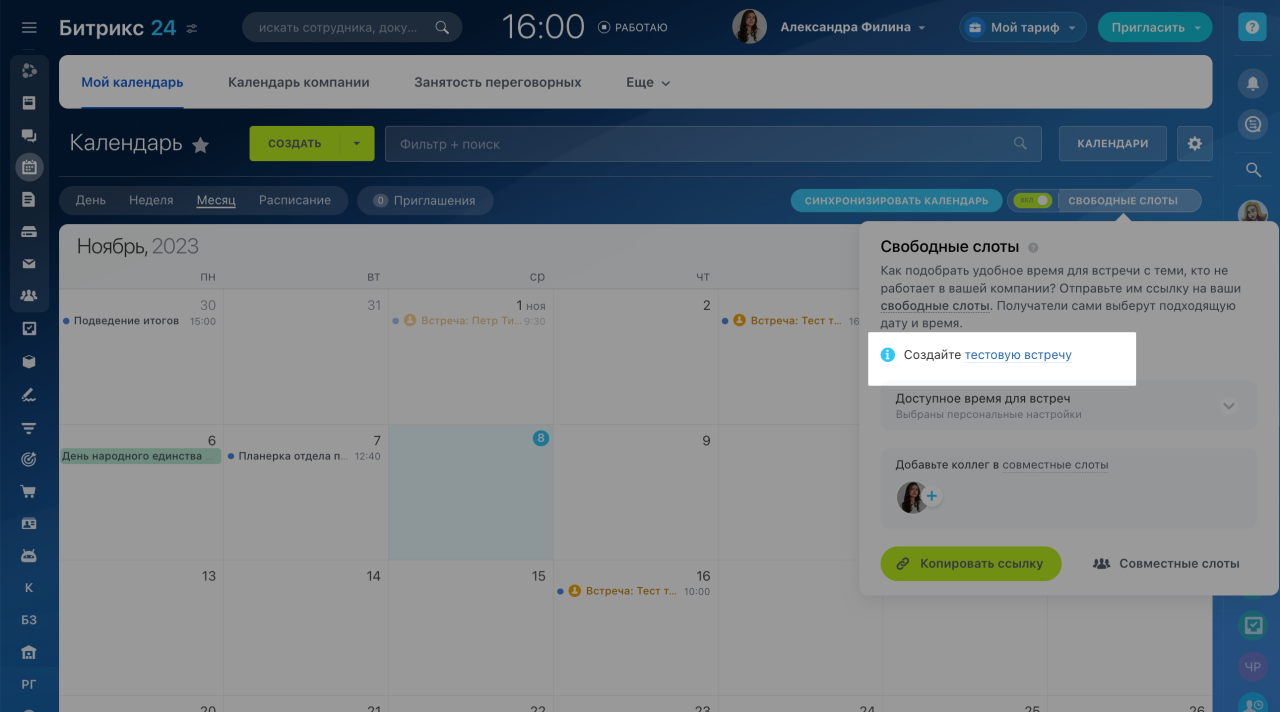
Созданное пользователем событие появится в вашем календаре Битрикс24. При его редактировании вы можете:
- изменить название события.
- добавить место проведения.
- пригласить на встречу коллег.
Редактировать дату и время события нельзя, но при необходимости вы можете отказаться от встречи.
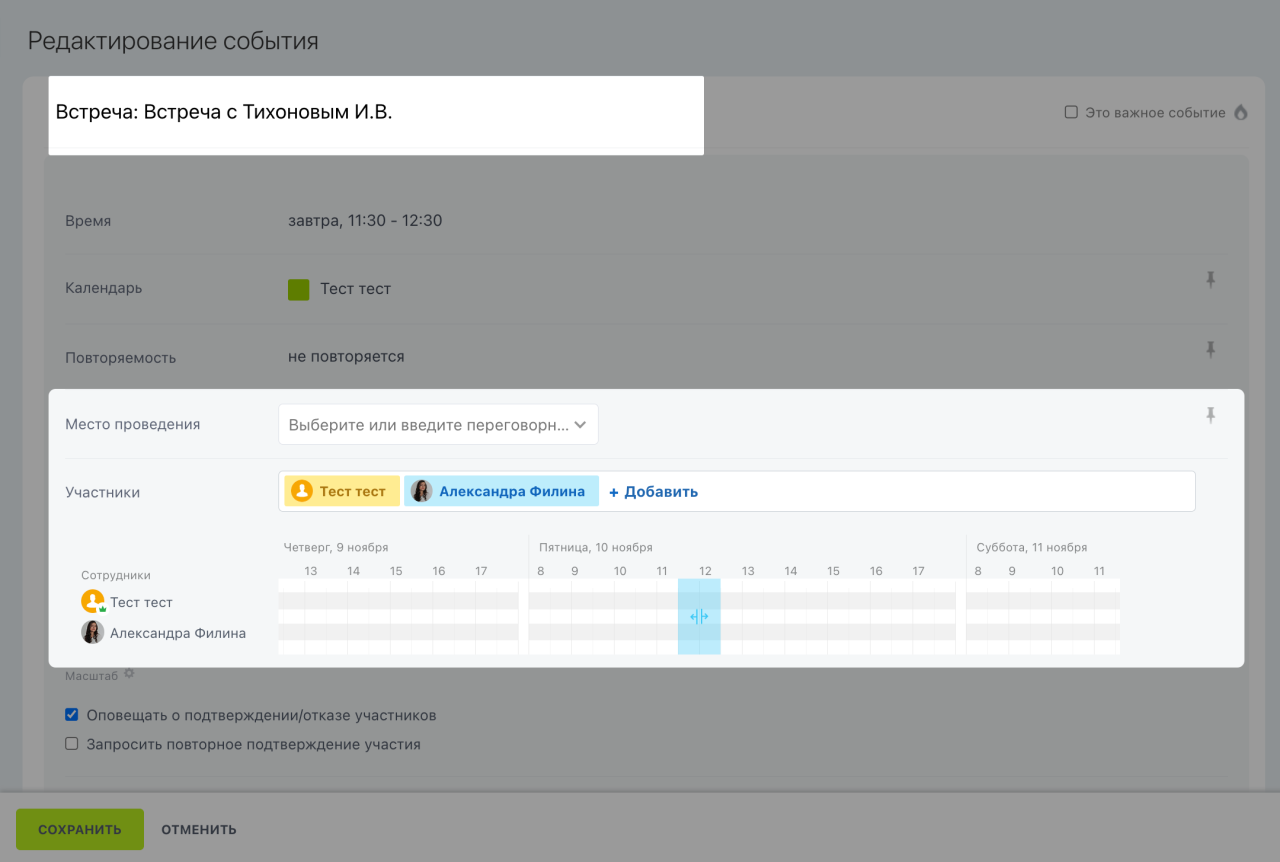
Если вы откажетесь от встречи, внешний пользователь получит об этом уведомление на почту, которую указывал в деталях события.
Как настроить доступное время для встреч
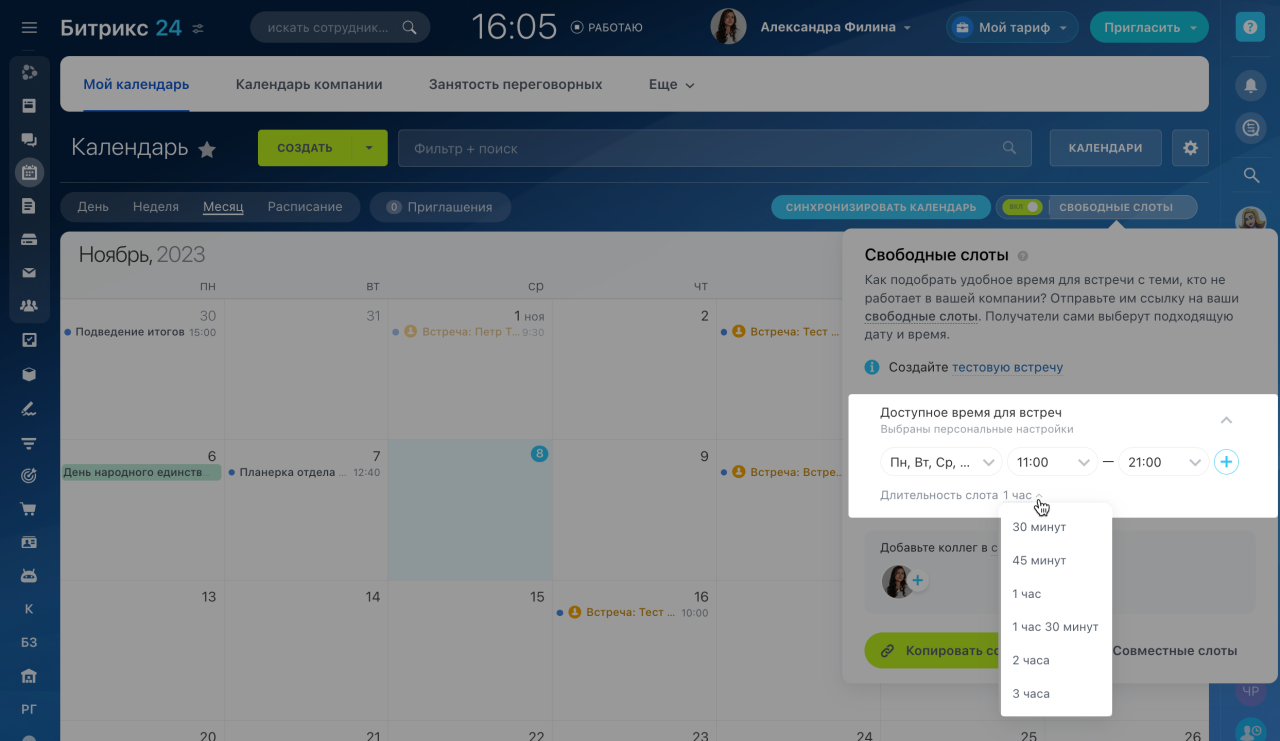
Укажите дни недели, по которым будут доступны слоты для бронирования. Например, вы можете выбрать свой график работы: с понедельника по пятницу с 9 до 18 часов.
В разделе Доступное время для встреч разбейте слоты на равные временные промежутки, которые будут доступны для бронирования.
Как пригласить коллегу на встречу с внешним пользователем
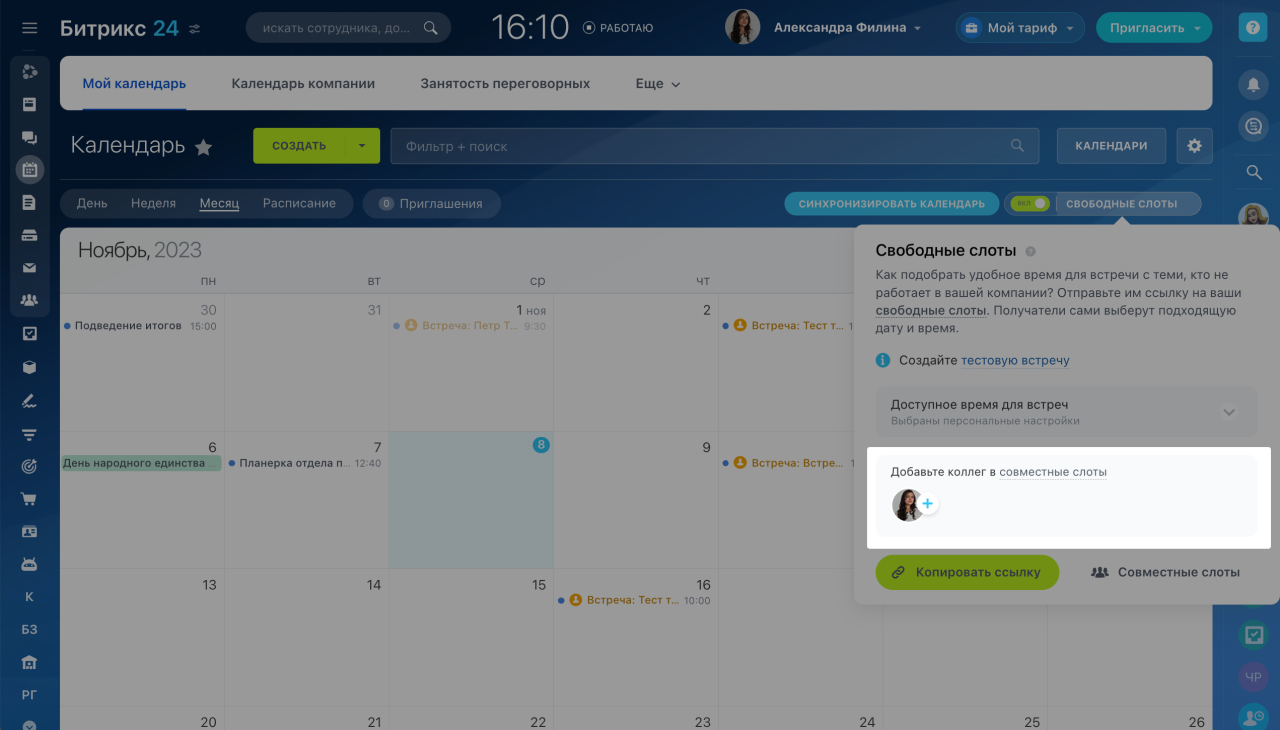
Пригласите своих коллег на встречу с внешними пользователями. В этом случае будет учитывается расписание всех людей которые будут с вами на встрече.
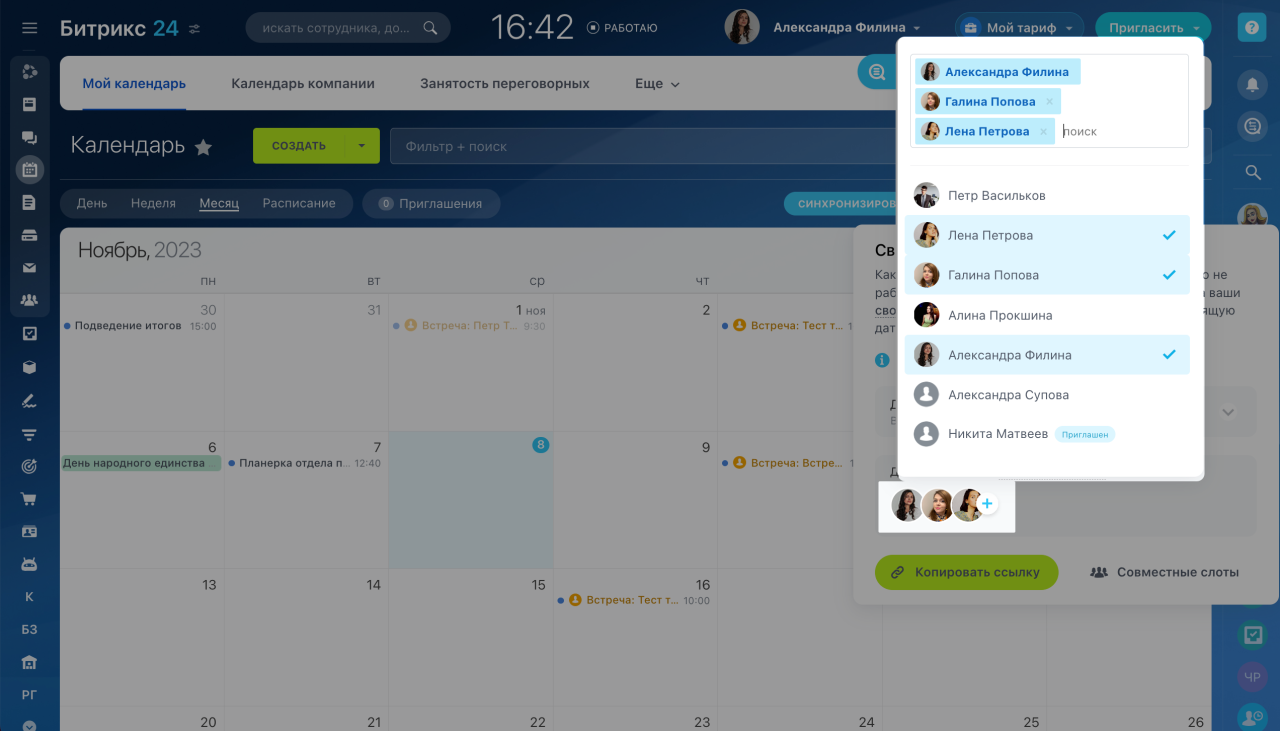
Нажмите Добавить(+), выберите сотрудников из списка и скопируйте ссылку. Их занятость тоже будет учитываться в календаре.
Отправьте внешнему пользователю ссылку на расписание любым удобным способом. Свободные слоты в расписании будут показаны с учетом занятости всех приглашенных коллег.
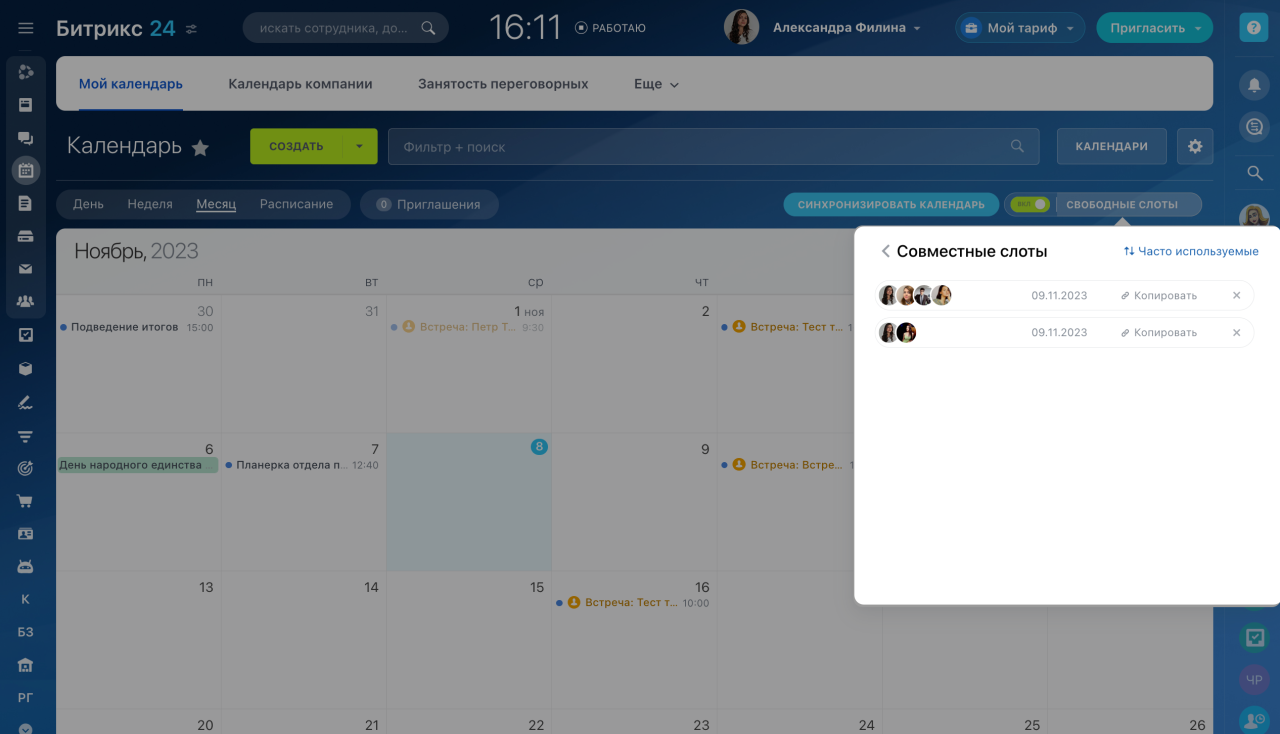
В разделе Совместные слоты вы найдете все ранее созданные ссылки для совместных встреч с коллегами и внешними пользователями.
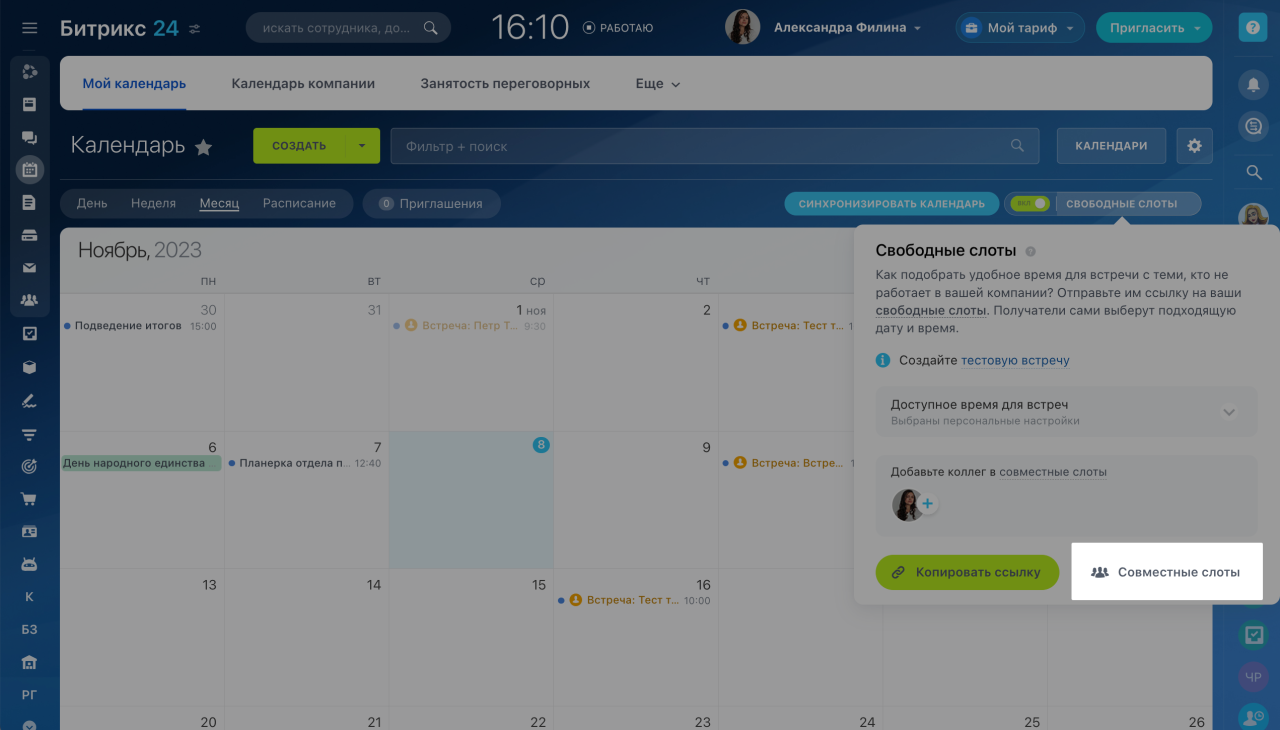
Такие ссылки помогут вам проводить регулярные встречи. Например, HR-менеджер, который приглашает на интервью с кандидатами руководителя отдела, может скопировать прошлую совместную ссылку с этим руководителем и отправить ее новому кандидату.
По умолчанию ссылки в списке расположены по частоте использования, но вы можете отсортировать их по дате создания.
Как закрыть доступ к календарю внешним пользователям
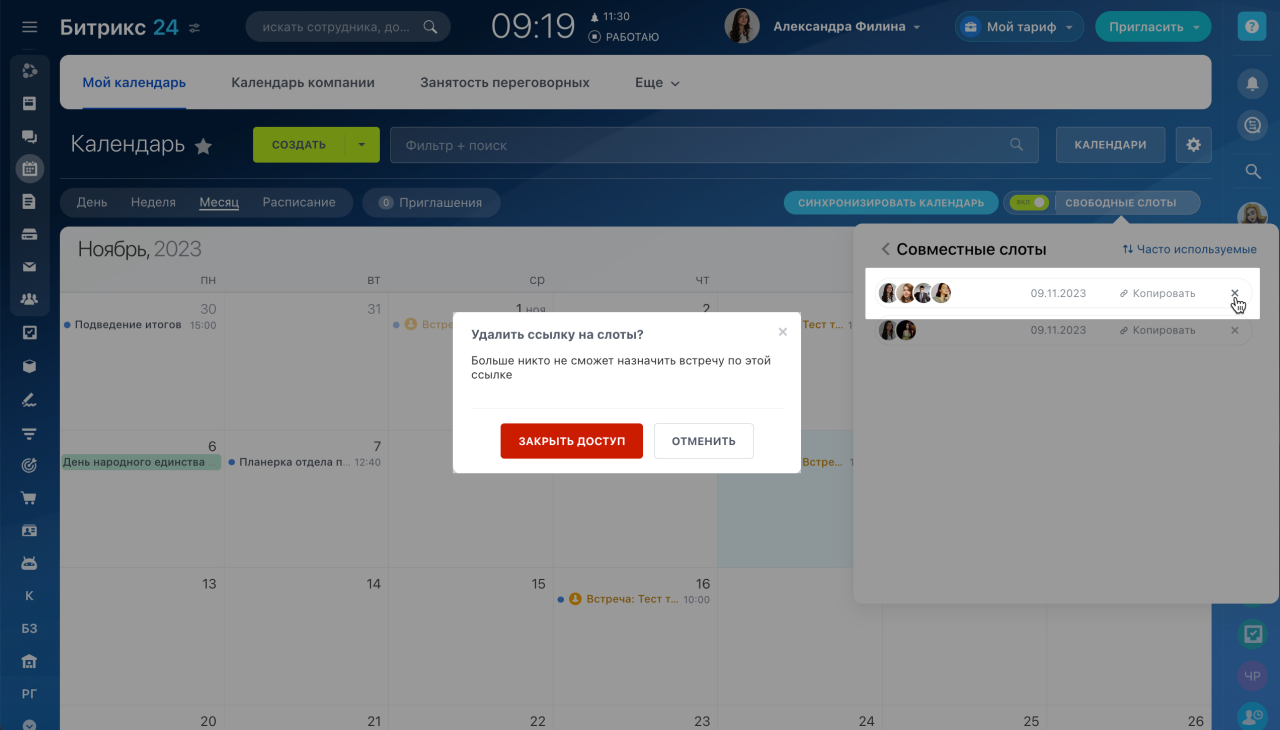
Закройте доступ к ссылкам на совместные слоты с коллегами. Для этого нажмите Удалить (х) напротив ссылки.
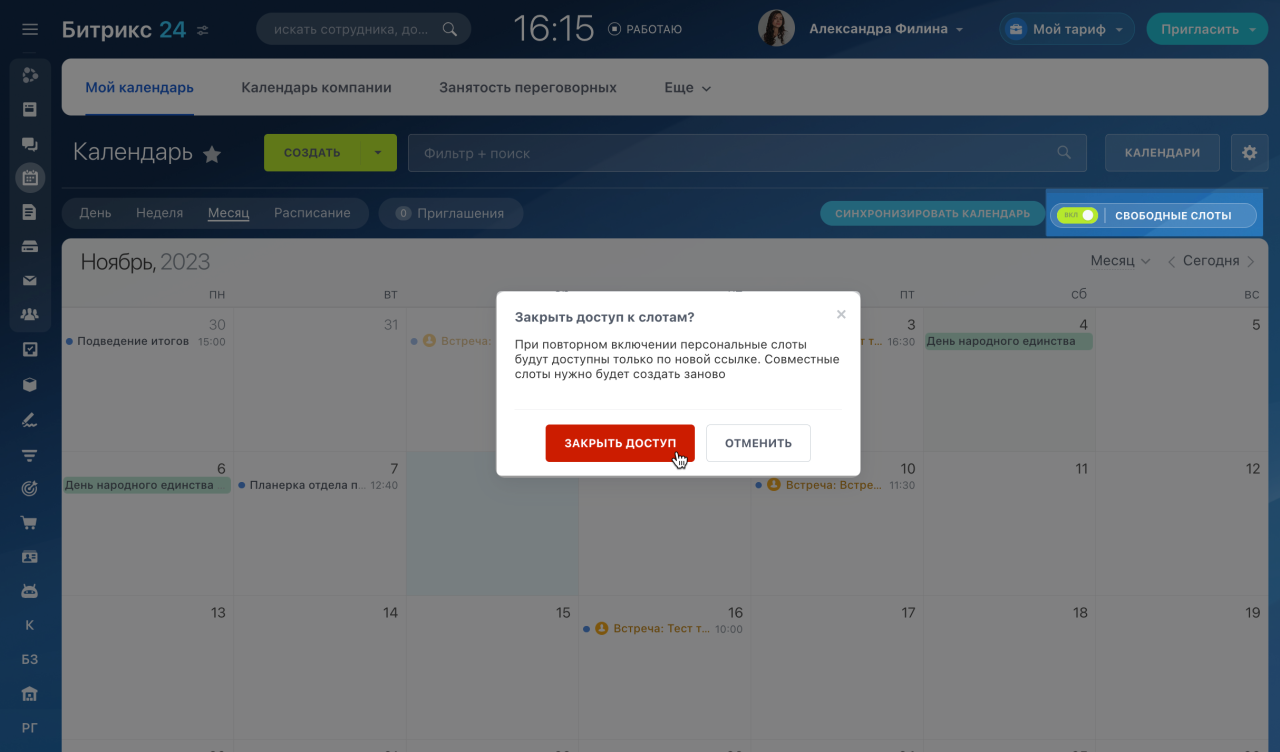
Чтобы закрыть доступ ко всем ссылкам, отключите функцию Свободные слоты. Если включить ее снова, будет создана уже новая ссылка, прошлые станут недоступны.
Нет комментариев